Pětiminutová prohlídka Deep Code
Už jsme si ukázali, jak nainstalovat Deep Code za méně než tři minuty. Nyní se podívejme, jak to vypadá v akci. Tento průvodce sleduje skutečný úkol od začátku do konce a ukazuje, jak číst všechno, co Deep Code zobrazí na obrazovce.
Spousta AI nástrojů umí z jednoho řádku vyplivnout efektní landing page — pěkný trik na párty, ale takhle se skutečný software nestaví. Deep Code funguje jinak: drží se vašeho úkolu od začátku do konce jako zkušený hlavní vývojář, který nikdy neztratí nit.
Co budeme stavět
Plán pro toto sezení:
- Analyzovat existující kódovou základnu
- Postavit dokumentační web v Docusaurus
- Napsat dokumentaci k používání Deep Code Desktop App
- Ujistit se, že dokumentace bude snadno udržovatelná i do budoucna
Krok 1: Spusťte to a dejte mu práci
Otevřete Deep Code na ploše. Deep Code spojuje Claude Code TUI s automatickým spouštěčem, který se stará o všechny závislosti CLI a konfiguraci prostředí. Žádné ruční nastavení není potřeba. Můžete ho začít používat hned po stažení.
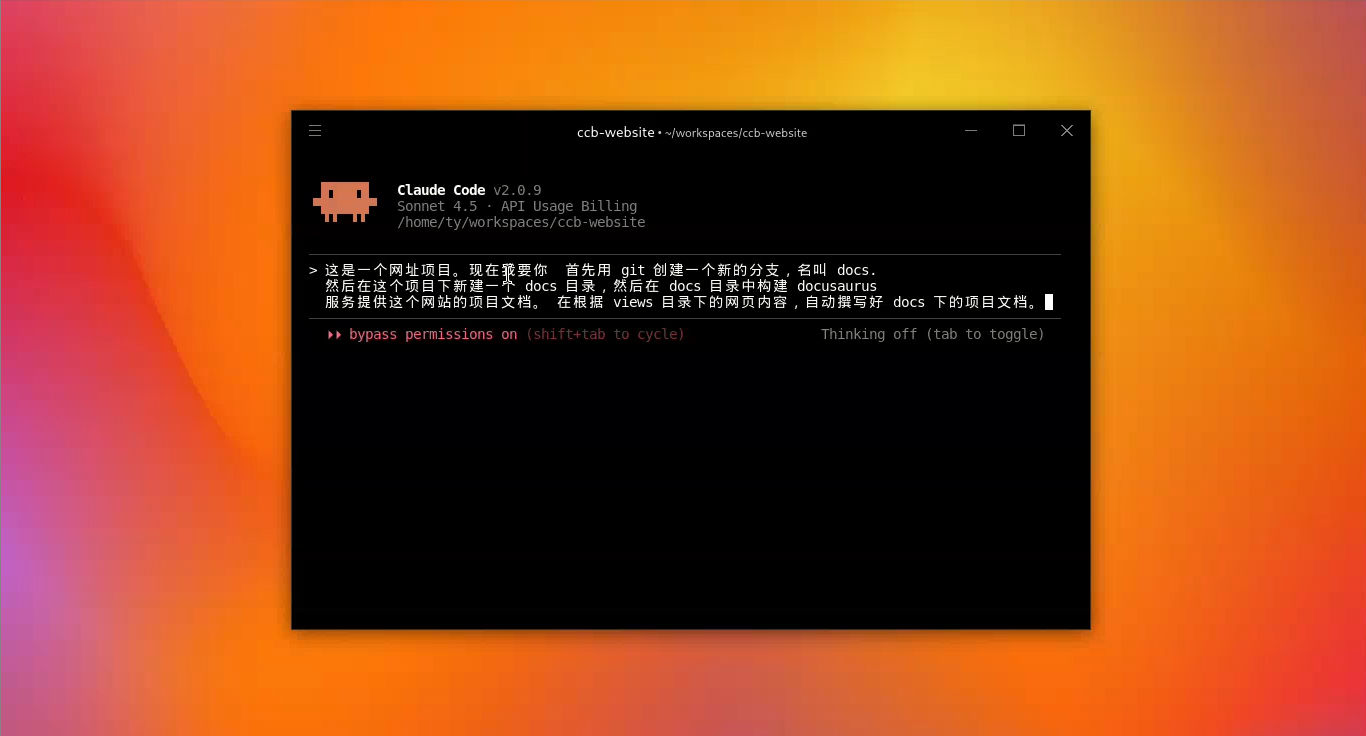
Jakmile se pracovní prostor načte, vložte své pokyny. Tady je to, co jsem mu zadal:
- Vytvořit Git větev — abychom se mohli vrátit zpět, kdyby se něco pokazilo.
- Nainstalovat Docusaurus — dokumentační framework, který používáme.
- Analyzovat a napsat — projít kódovou základnu a vygenerovat strukturu a obsah dokumentace.
Krok 2: Naučte se řeč UI Deep Code
Jakmile stisknete Enter, věci se dají do pohybu. Klíč k práci s Deep Code je vědět, co ty tečky a ikony vlastně znamenají:
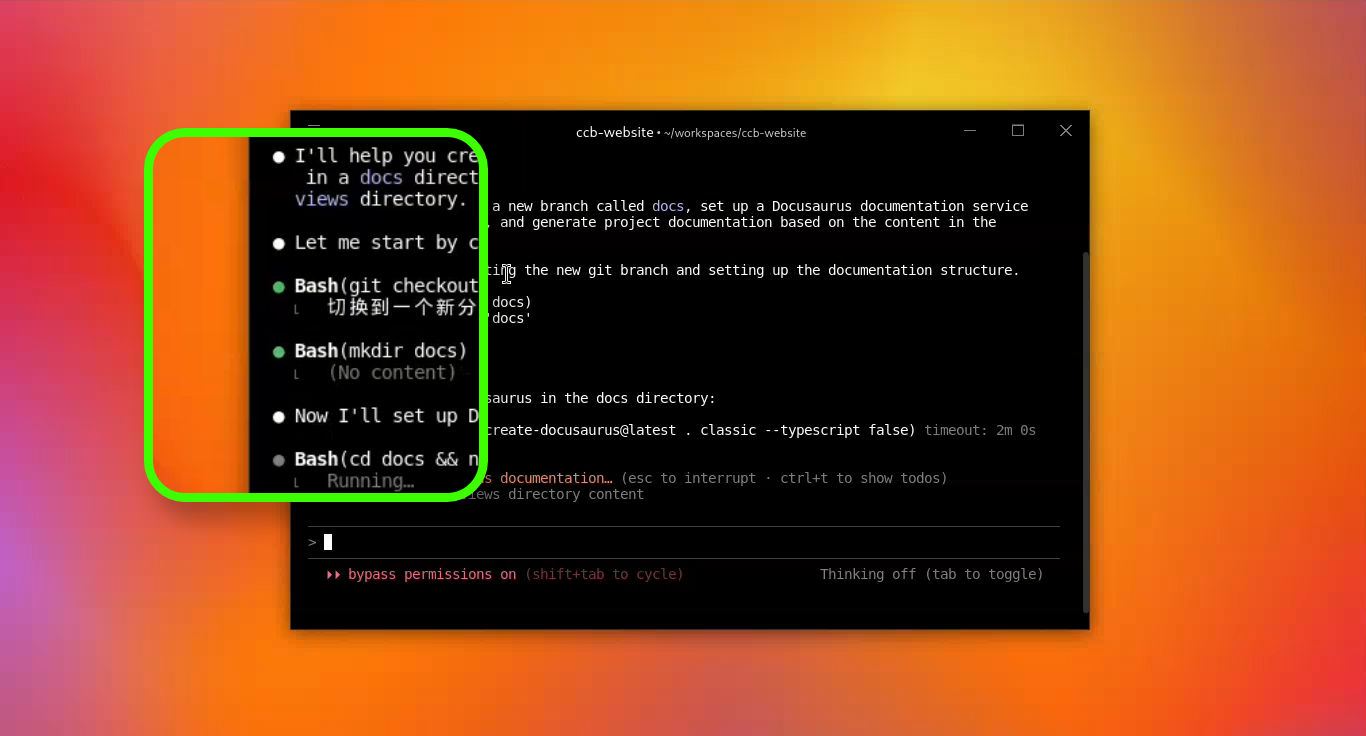
- Bílá tečka — zpětná vazba nebo uvažování. Říká vám, co právě udělal, nebo vás provádí svým myšlenkovým procesem.
- Zelená tečka — volání nástroje bylo úspěšné. Uvidíte ji pokaždé, když spustí příkaz a funguje.
- Oranžovo-červená hvězdička — přemýšlí. Pokud tam zůstane příliš dlouho, obvykle je to síťový výpadek.
- Tip — velký výchozí výstup je ve výchozím stavu sbalený. Stiskněte
Ctrl + Opro rozbalení nebo sbalení.
Krok 3: Chyby a samooprava
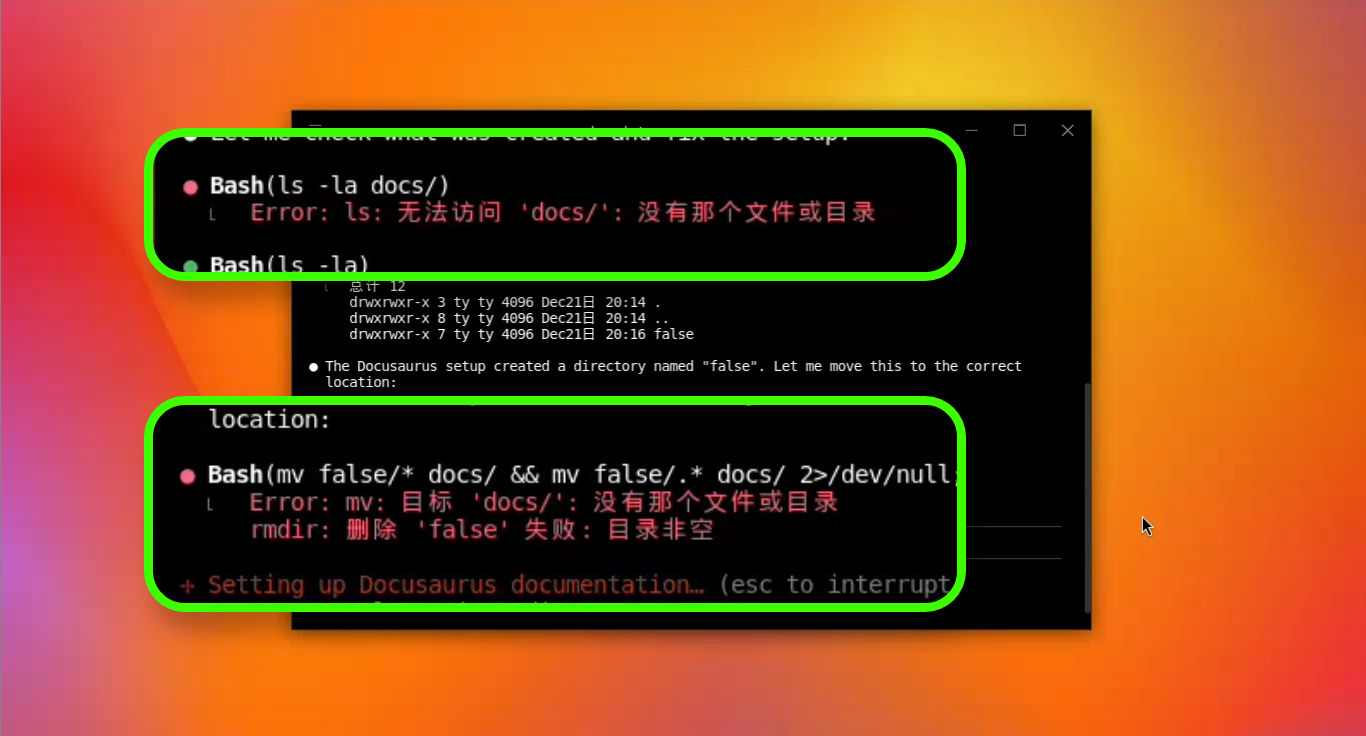
V určitém okamžiku uvidíte červenou tečku. Nepanikařte — neznamená to, že úkol selhal. AI se také někdy mýlí. V této demonstraci vložil do příkazu pro vytvoření adresáře navíc false, takže další krok nemohl najít očekávanou cestu.
Rozdíl je v tom, že Deep Code sleduje svůj vlastní výstup. Když se něco neshoduje s tím, co očekával, vrátí se zpět historií a problém sám opraví — nemusíte ho chytat vy.
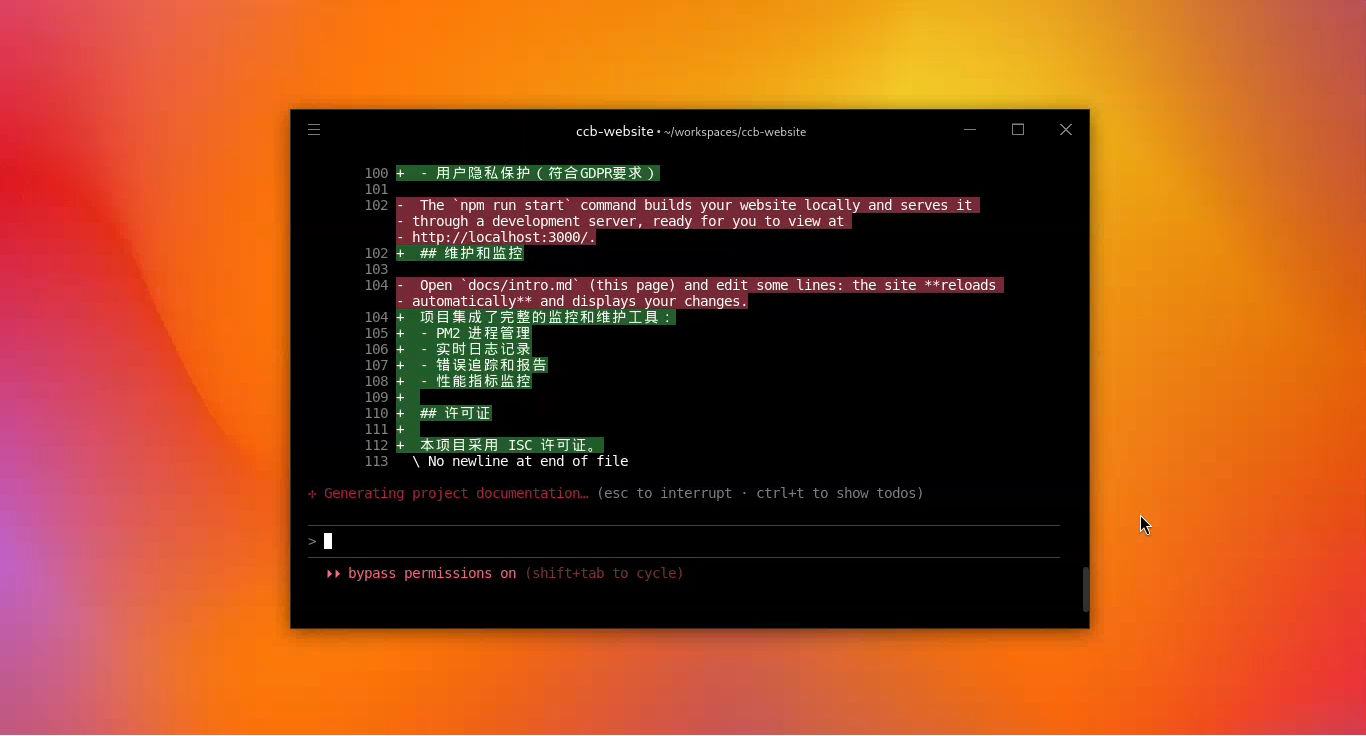
Když upravuje soubory, dostanete přehledný barevný diff: zelená pro přídavky, červená pro smazání. Každá změna je viditelná na první pohled. Pokud kompilace CSS vyprší při sestavení, diagnostikuje chybu a automaticky to zkusí znovu.
Závěr
Tady je to, co Deep Code dodal na konci sezení: plně postavený dokumentační web, nastavená navigace v postranním panelu a obsah stránek připravený k použití.
Deep Code není generátor kódu, který vyplivne výstup a odejde. Je to spíš nástroj, který si udržuje povědomí o vašem úkolu po celou dobu. Kontroluje svou vlastní práci, chytá vlastní chyby a koriguje kurz, aniž byste museli zasahovat.
Představte si Deep Code jako bystrého stavbyvedoucího na staveništi: bílé tečky jsou hlášení o tom, co se děje, zelené tečky znamenají, že má nářadí venku a pracuje, a když zatluče hřebík na špatné místo (červená tečka), hned ho vytáhne a opraví — nemusíte stát za ním a kontrolovat ho.
Nyní, když jste viděli Deep Code v akci, je tu jeden koncept, na kterém stojí všechno, co dělá: kontext. Pokud jste si všimli, že se odpovědi během dlouhého sezení zpomalují, nebo jste se divili, proč někdy funguje lépe začít novou konverzaci, jde o to, jak LLM (AI modely) spravují kontext. Dále se podíváme na hluboký ponor do toho, co kontext vlastně je a jak ho efektivně spravovat.