Rychlý start Deep Code: Používejte AI jako svého super asistenta
Navazujeme na předchozí instalační tutoriál a dnes se vrhneme rovnou na praxi. Pokud jste v oblasti AI-asistovaného programování nováčkem, nenechte se slovem „programování" zastrašit. Deep Code byl od základu navržen tak, aby vývoj udělal neskutečně jednoduchým.
Krok 1: Nastavte pracovní adresář
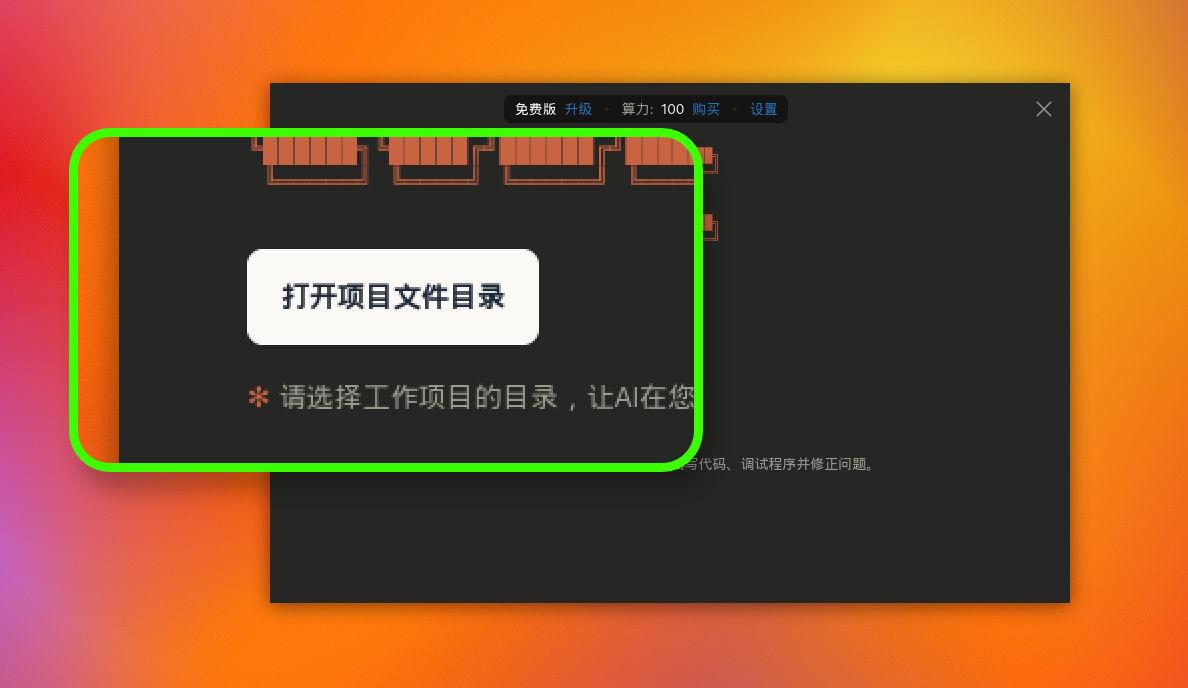
Po prvním spuštění Deep Code se vám zobrazí čistá, minimalistická úvodní obrazovka. Nejvýraznějším prvkem uprostřed je tlačítko „Otevřít složku projektu".
Co je to „složka projektu"? Jednoduše řečeno je to složka, kde žije váš projekt s kódem. Proč ji musíte vybrat? Protože Deep Code je velmi disciplinovaná AI. Výslovně vás požádá o výběr adresáře projektu, aby AI mohla psát kód, spouštět ladění a opravovat problémy pouze ve vámi zvoleném projektu. Představte si to jako přidělení stavebního prostoru AI — všechny operace budou striktně omezeny na tuto oblast.
Krok 2: Intuitivní rozhraní
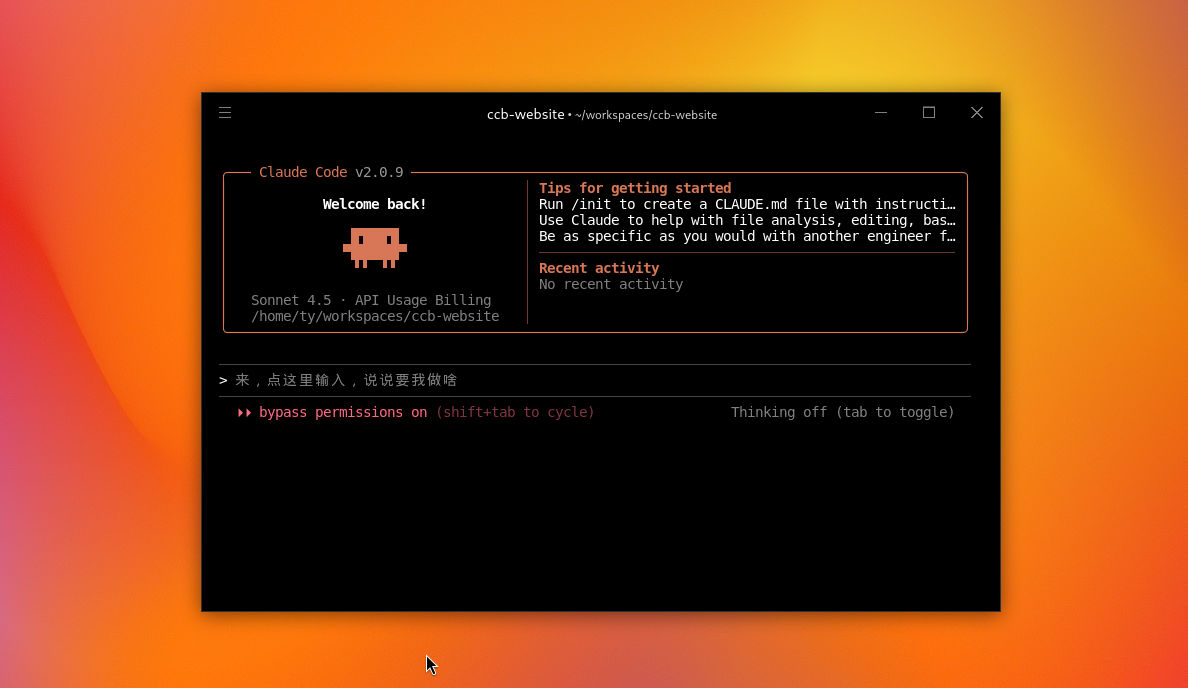
Jakmile vyberete adresář, vstoupíte do hlavního rozhraní. Může vypadat profesionálně, ale ve skutečnosti je velmi přímočaré:
- Zobrazení cesty nahoře: Úplně nahoře v okně jasně vidíte plnou cestu k aktuálnímu projektu (například: ~/workspaces/ccb-website). To je promyšlený designový prvek — když žonglujete s více úkoly, rychlý pohled nahoru vám ihned prozradí, ve které složce AI pracuje, abyste se nikdy neztratili.
- Maskot a stav: Uprostřed obrazovky uvidíte číslo verze Claude Code (např. v2.1.103) a charakteristického pixelového maskota. Když ho vidíte, znamená to, že váš AI asistent je připraven a čeká.
- Hlavní vstupní oblast: V dolní části rozhraní je šedý prompt s textem jako „Klikněte sem a napište, co mám dělat." Sem zadáváte své pokyny. Stačí kliknout a napsat, co potřebujete (například „Vytvoř mi přihlašovací stránku"), a Deep Code začne požadavek analyzovat, vytvoří podrobný plán a provede ho jako zkušený vývojář.
Krok 3: Multitasking s paralelními okny
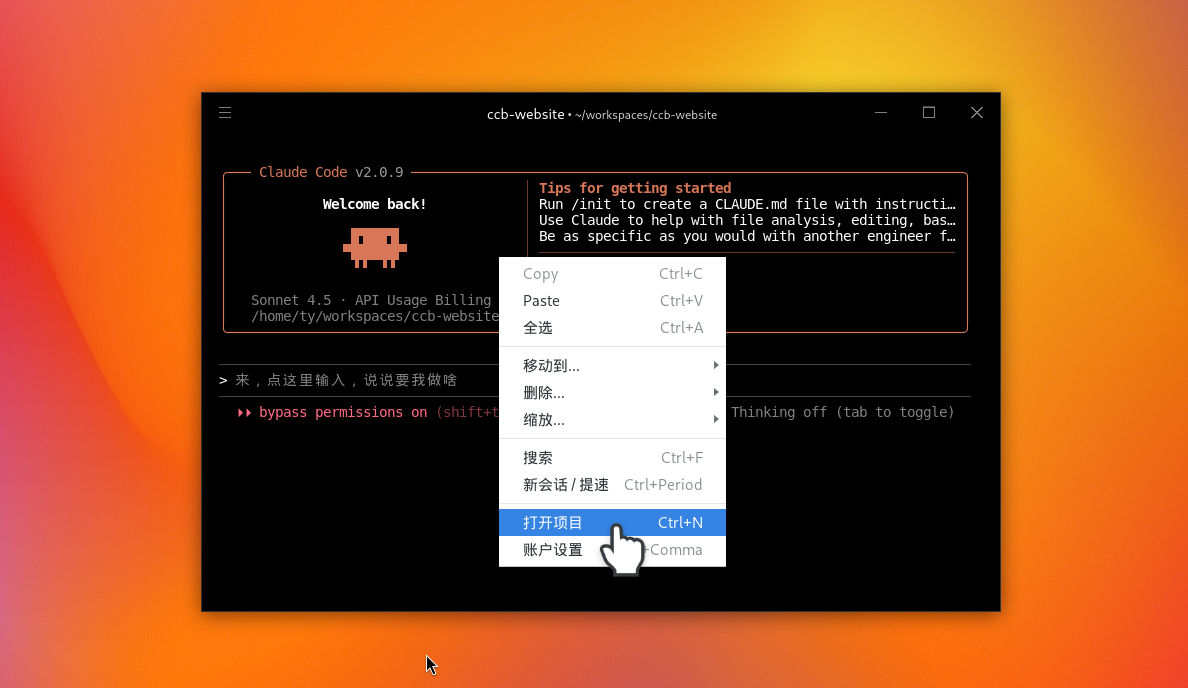
Pokud máte rozpracovaných více projektů, Deep Code to zvládne s přehledem. Jednoduše klikněte pravým tlačítkem a z kontextového menu vyberte „Otevřít projekt", nebo použijte zkratku Ctrl + N pro otevření nového projektu. Můžete mít otevřeno i několik oken současně a nechat Deep Code pracovat na různých projektech paralelně pro maximální efektivitu!
Shrnutí
Deep Code promění jednoduché pokyny v angličtině ve skutečný kód. Stačí ho nasměrovat na složku projektu, kliknout na tlačítko hlasového vstupu v pravém dolním rohu a říct, co potřebujete — bez psaní — a nechat ho, ať se o zbytek postará sám — zjistí plán, napíše kód a vše udrží v rámci daného adresáře, abyste vždy přesně věděli, kde pracuje. Aktuální cesta zůstává neustále viditelná v horní části okna, takže i když žonglujete s několika projekty, rychlý pohled vám prozradí, ve kterém se právě nacházíte. Potřebujete pracovat na několika věcech najednou? Jednoduše otevřete nové okno pomocí Ctrl + N a rozjeďte je paralelně.
Nyní, když znáte základy, přejděte na Průvodce krok za krokem, kde uvidíte, jak se Deep Code popere se skutečným projektem od začátku do konce — včetně toho, jak číst jeho indikátory stavu, jak se sám opravuje, když se něco pokazí, a jak vypadá finální výsledek.