Початок роботи з Deep Code на Linux
Ця інструкція проведе вас через процес завантаження та використання Deep Code на комп'ютері з Linux простими кроками.
Системні вимоги Deep Code
- ОС: 64-бітні версії популярних дистрибутивів Linux
- Пам'ять: 4 ГБ
- Сховище: щонайменше 1 ГБ вільного простору
- Мережа: потрібен доступ до Інтернету
Встановлення Deep Code
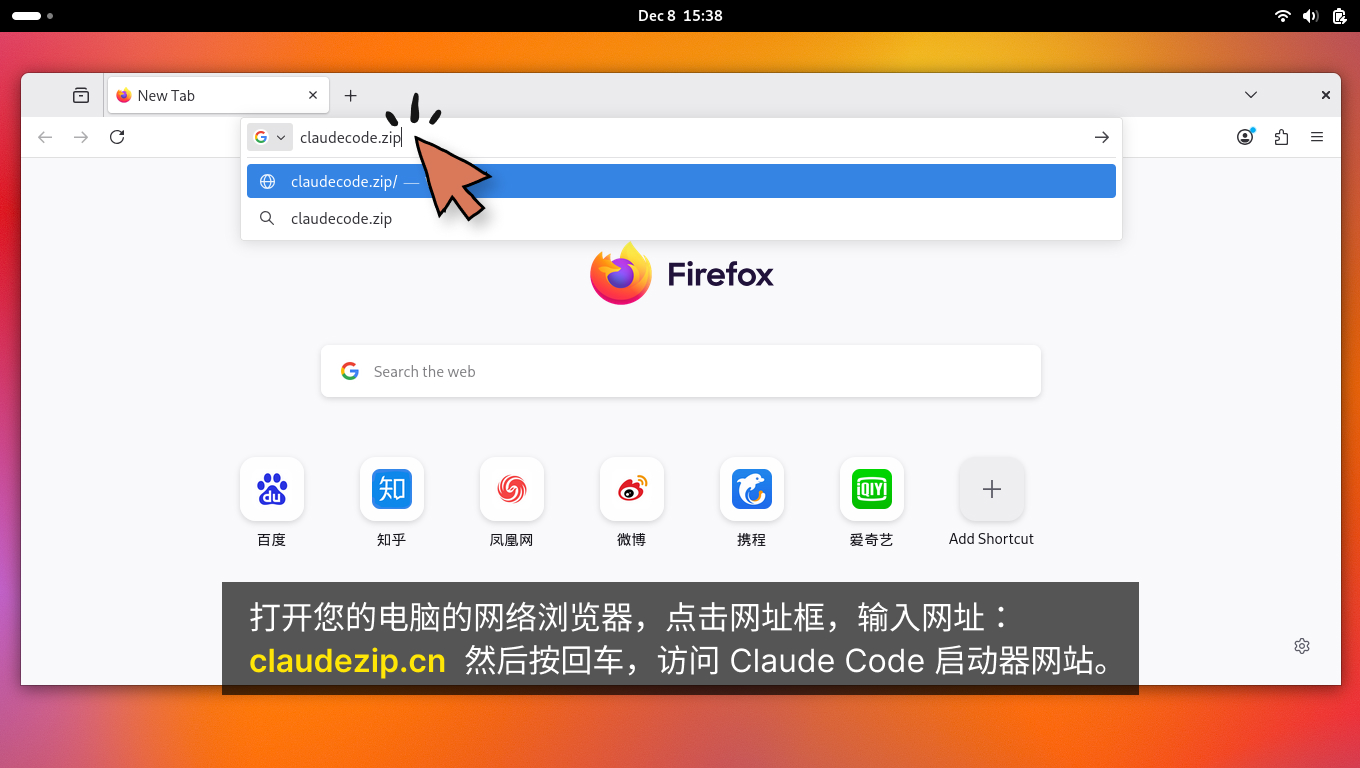
Крок 1: Відкрийте веб-переглядач, клацніть на рядку адреси та введіть: deepcode.zip. Потім натисніть Enter, щоб відкрити вебсайт Deep Code.
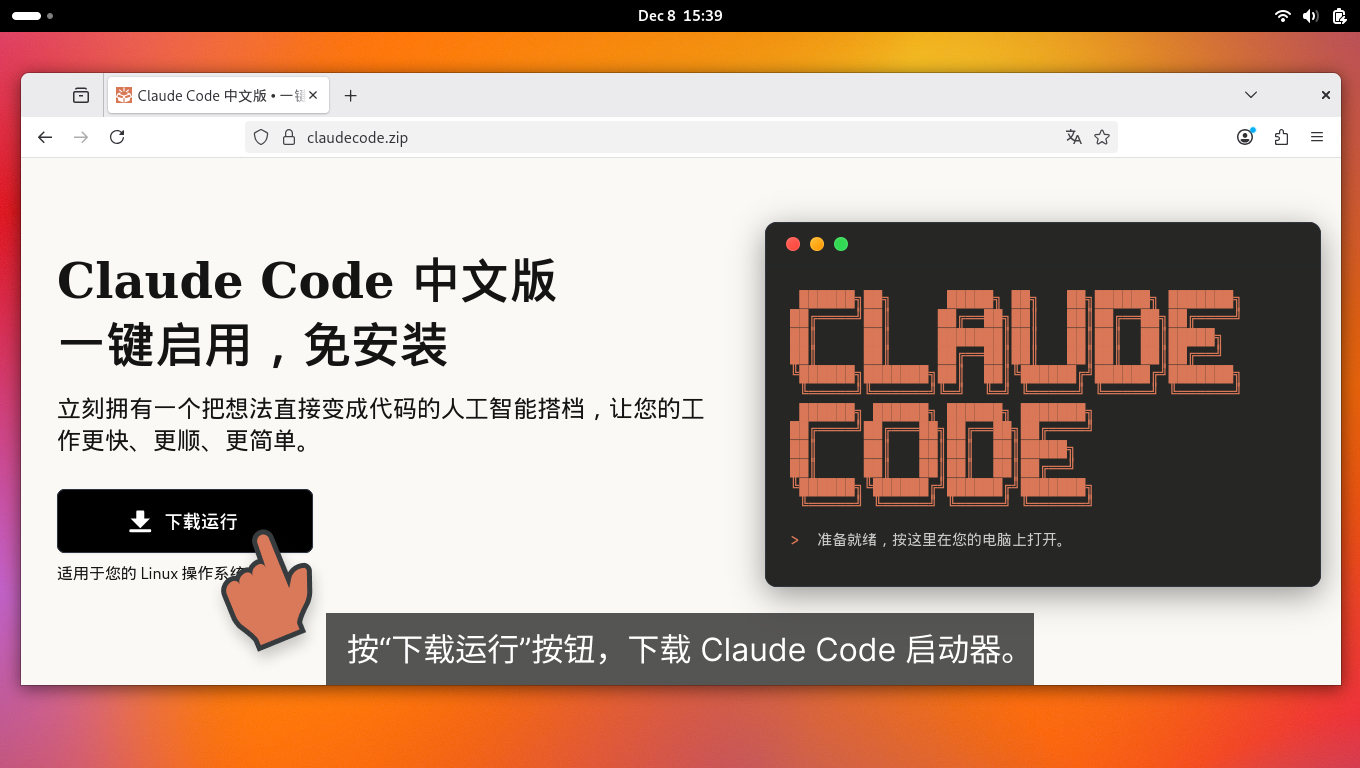
Крок 2: Натисніть кнопку «Download & Run», щоб завантажити Deep Code.
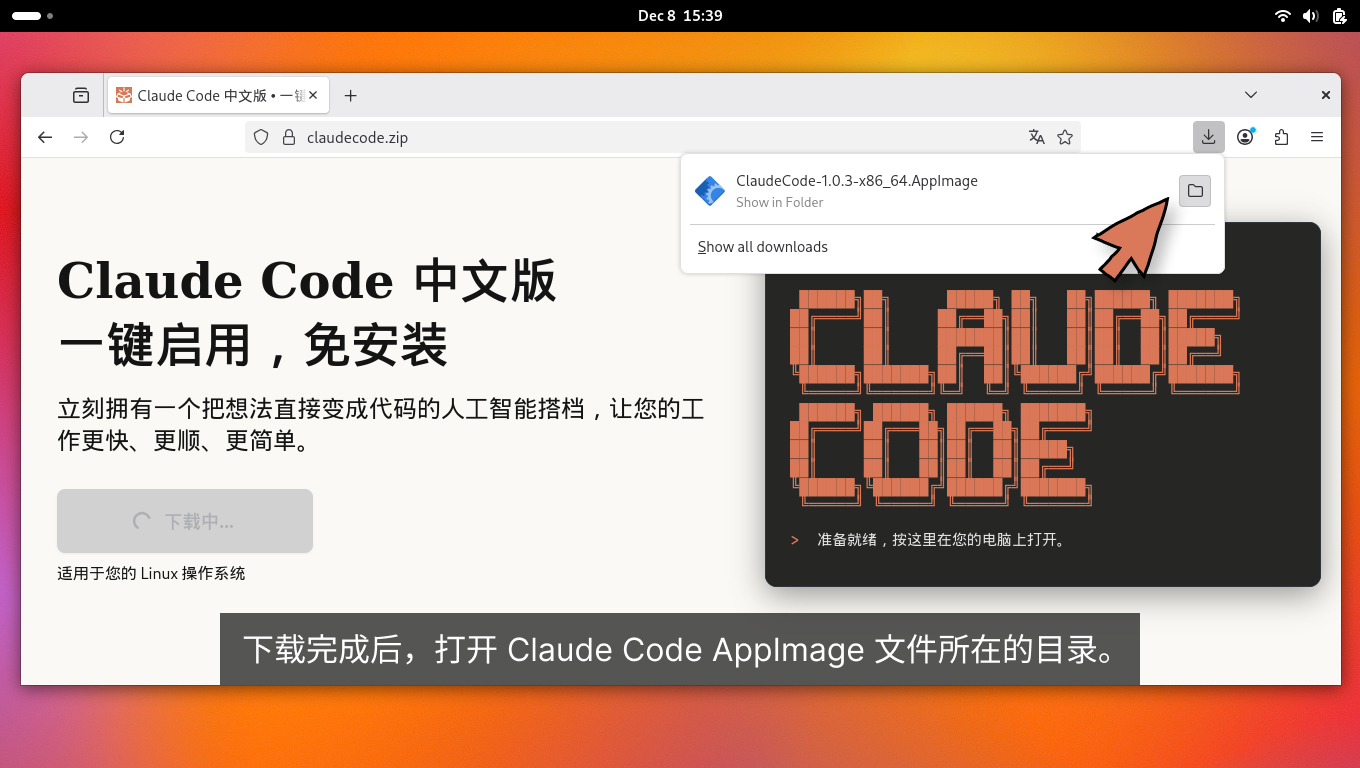
Крок 3: Після завершення завантаження відкрийте каталог, що містить файл AppImage Deep Code.
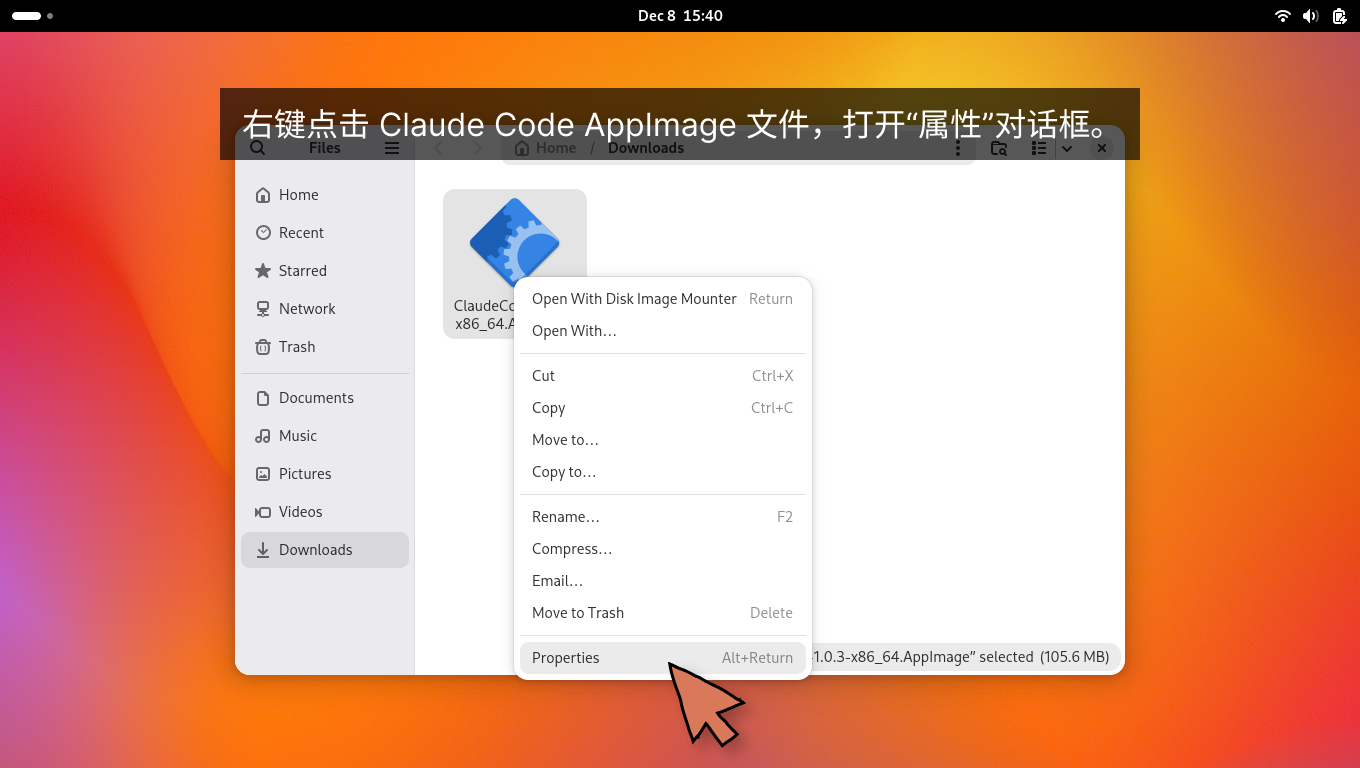
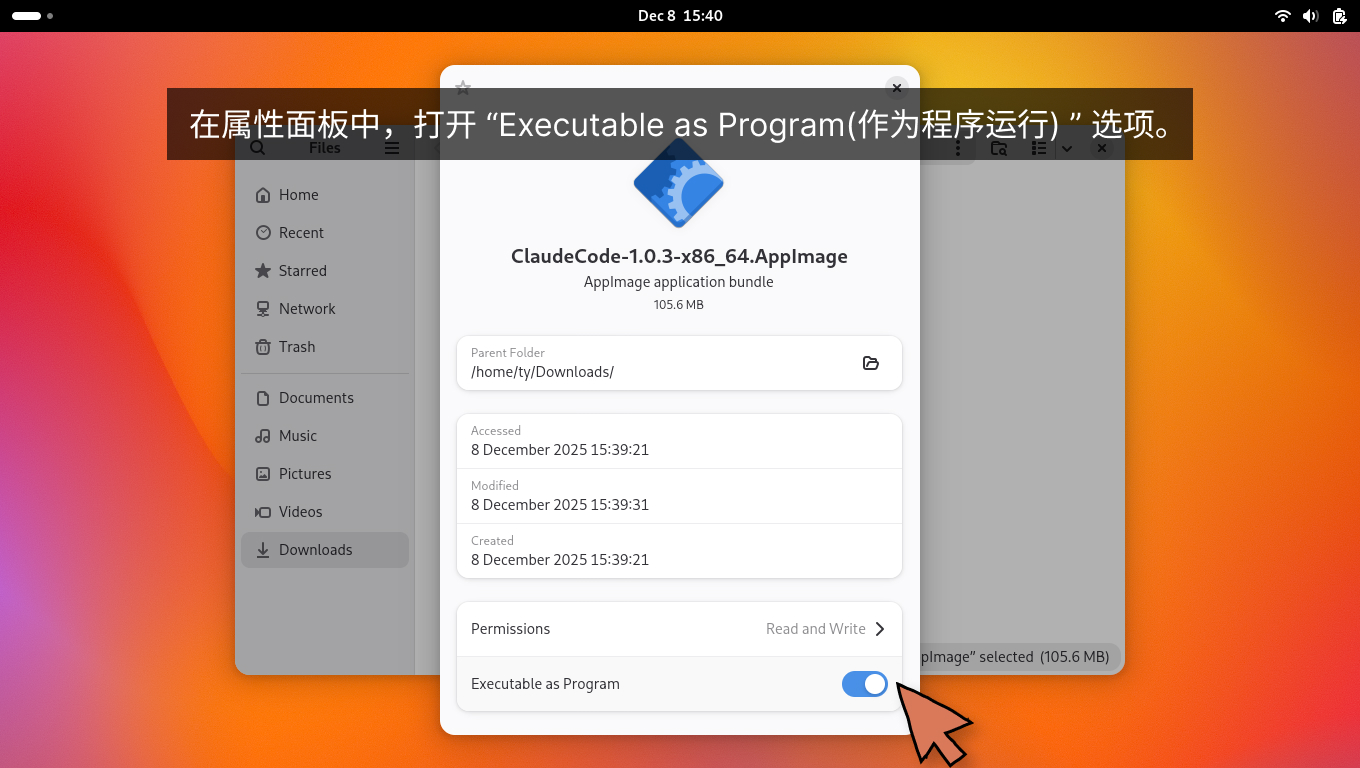
Крок 4: Клацніть правою кнопкою миші на файлі AppImage Deep Code та відкрийте діалог «Властивості».
Крок 5: На панелі властивостей увімкніть опцію «Executable as Program».
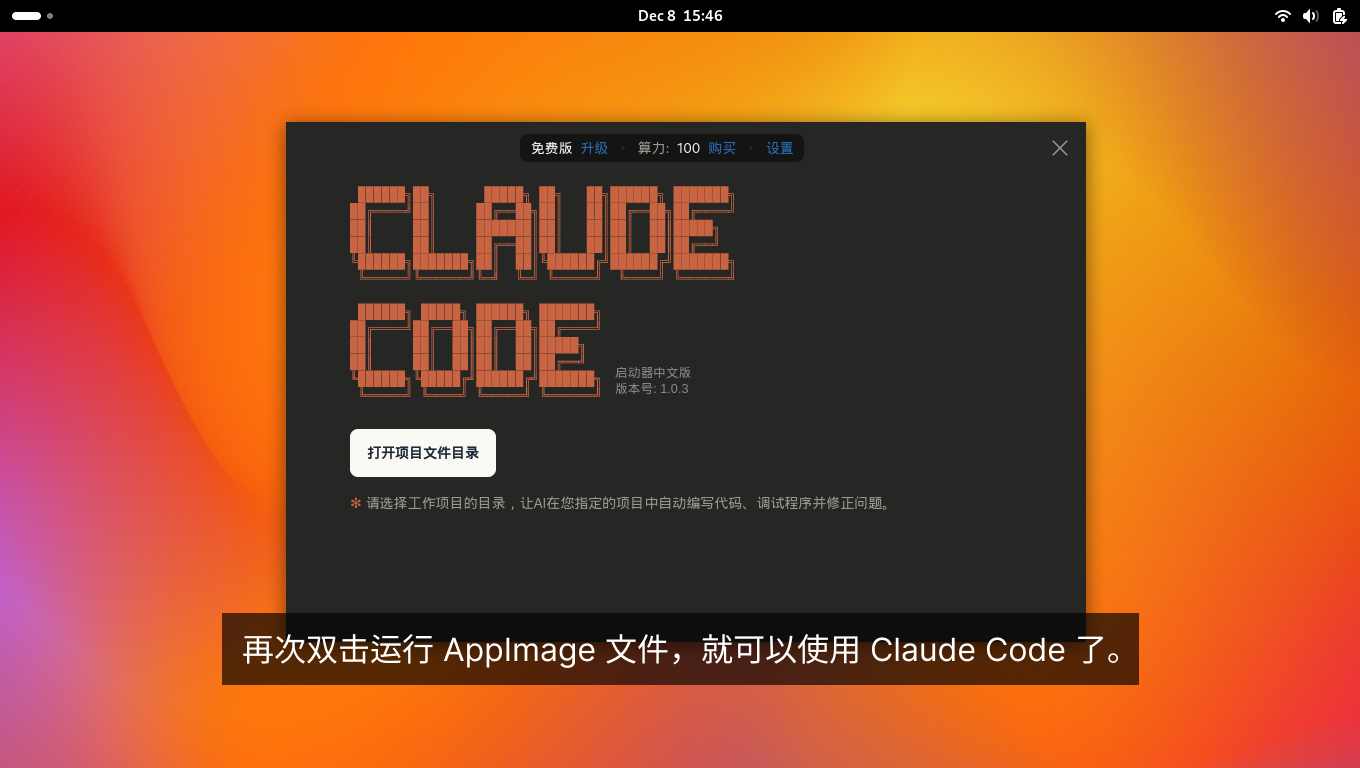
Встановлення завершено Двічі клацніть на файлі AppImage знову, щоб почати використовувати Deep Code.
Наступні кроки
Тепер, коли Deep Code запущений і працює, ось як почати:
- Виберіть папку проекту -- При першому запуску Deep Code натисніть «Open Project Folder» та виберіть каталог, де зберігається ваш код. AI працюватиме виключно в межах цієї папки, зберігаючи все організованим.
- Скажіть AI, що робити -- Натисніть кнопку голосового введення в нижньому правому куті та просто промовте ваш запит вголос — друкувати не потрібно. Надаєте перевагу друку? Введіть чітку інструкцію у полі введення. У будь-якому випадку Deep Code бере справу до рук: аналізує, планує та виконує завдання.
- Працюйте з кількома проектами -- Використовуйте
Ctrl + N, щоб відкрити нове вікно та паралельно працювати з кількома проектами.
Для повної покрокової інструкції зі знімками екрана перегляньте керівництво «Швидкий старт».