Memulai dengan Deep Code di Linux
Panduan ini memandu Anda mengunduh dan menggunakan Deep Code di komputer Linux dengan langkah-langkah yang mudah.
Persyaratan Sistem Deep Code
- OS: Versi 64-bit dari distribusi Linux populer
- Memori: 4GB
- Penyimpanan: Minimal 1GB ruang tersedia
- Jaringan: Diperlukan akses internet
Menginstal Deep Code
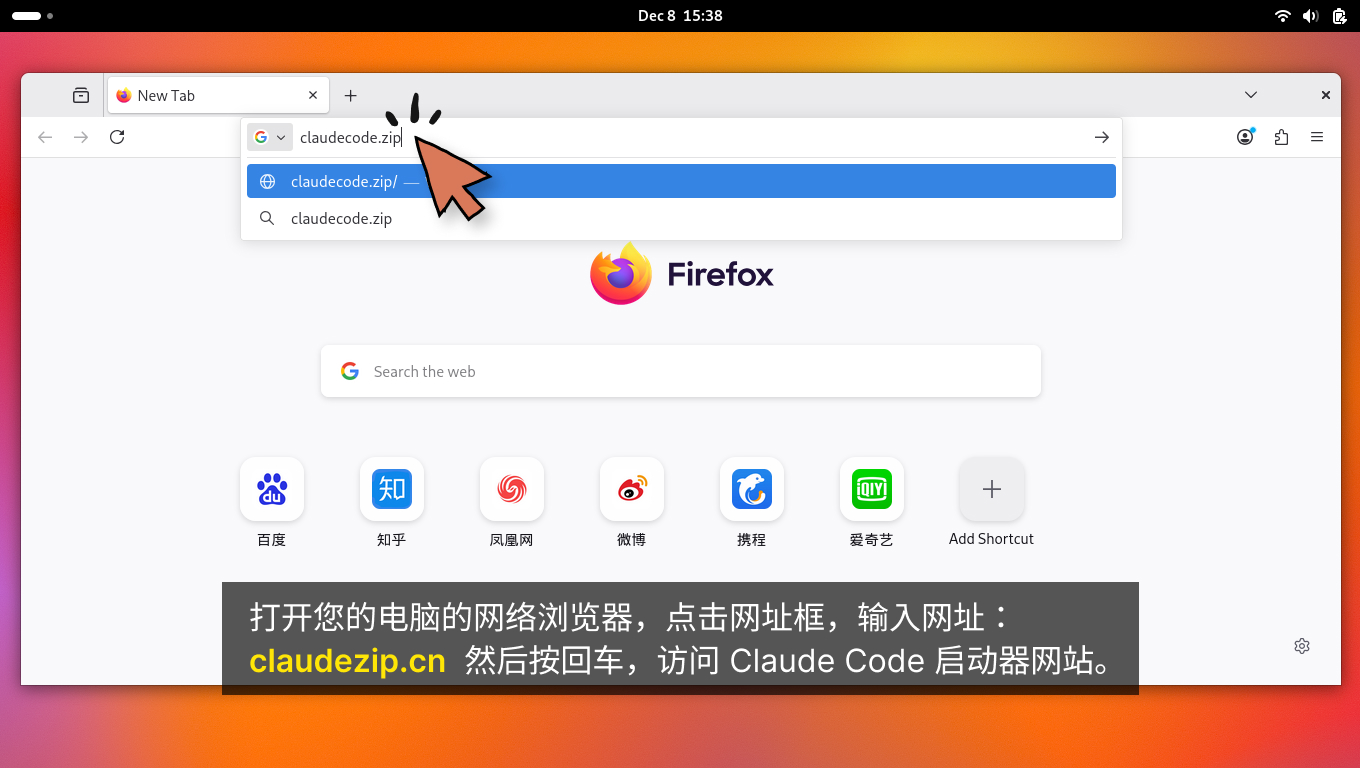
Langkah 1: Buka web browser Anda, klik bilah alamat, dan ketik: deepcode.zip. Kemudian tekan Enter untuk membuka situs web Deep Code.
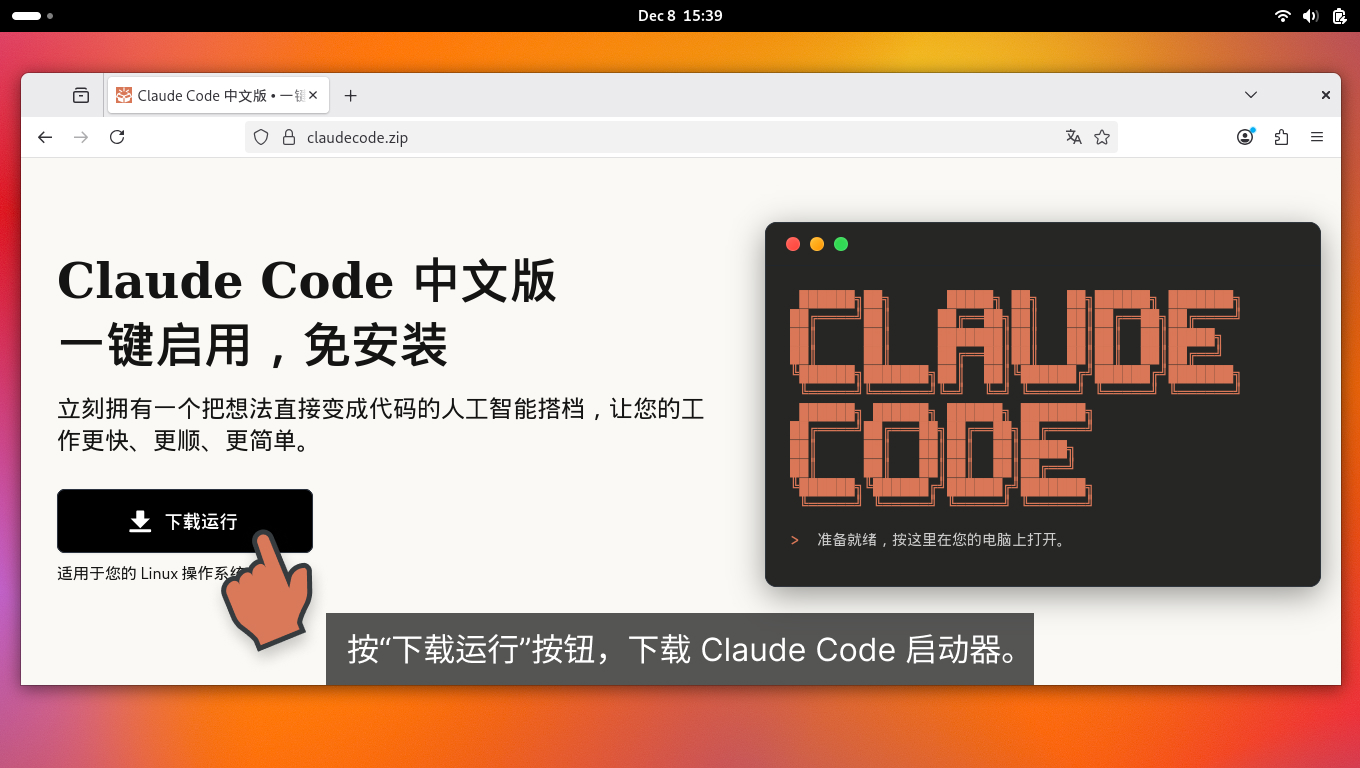
Langkah 2: Klik tombol "Download & Run" untuk mengunduh Deep Code.
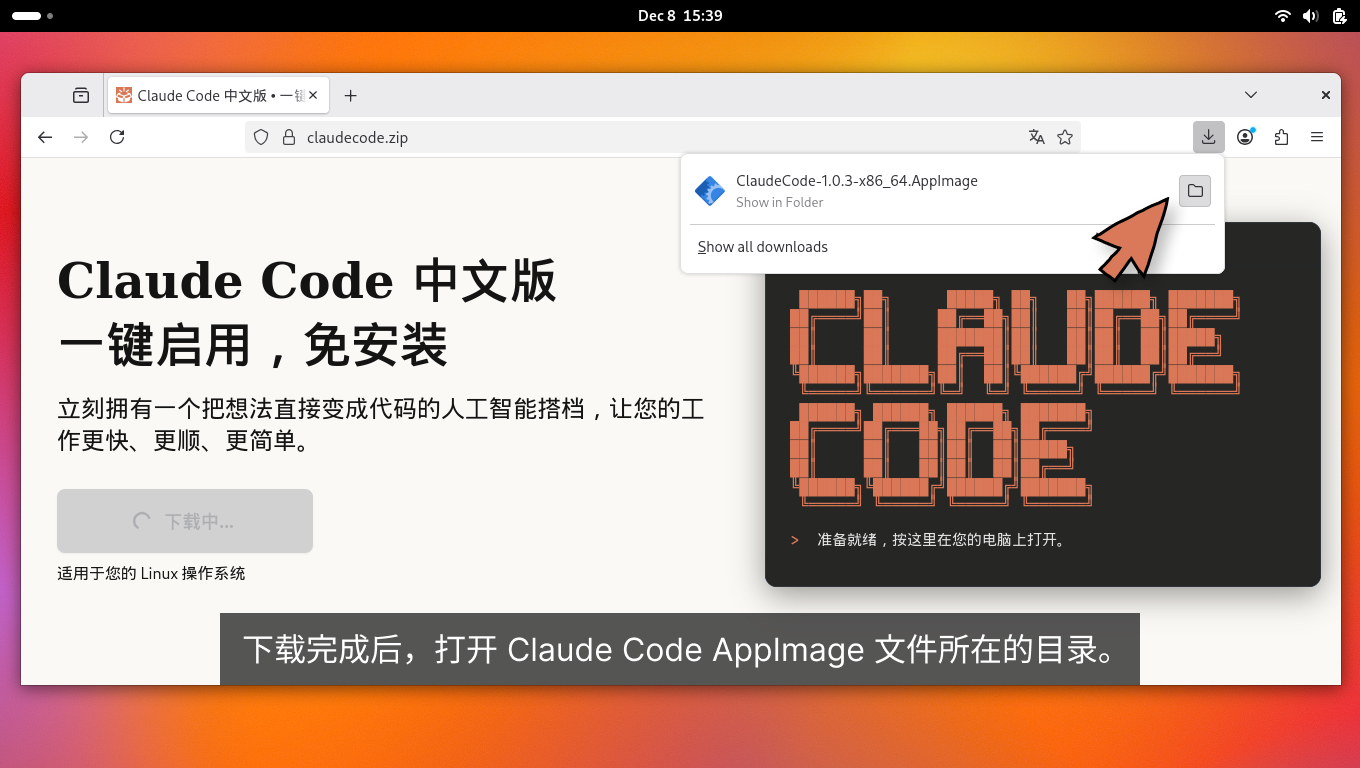
Langkah 3: Setelah unduhan selesai, buka direktori yang berisi file AppImage Deep Code.
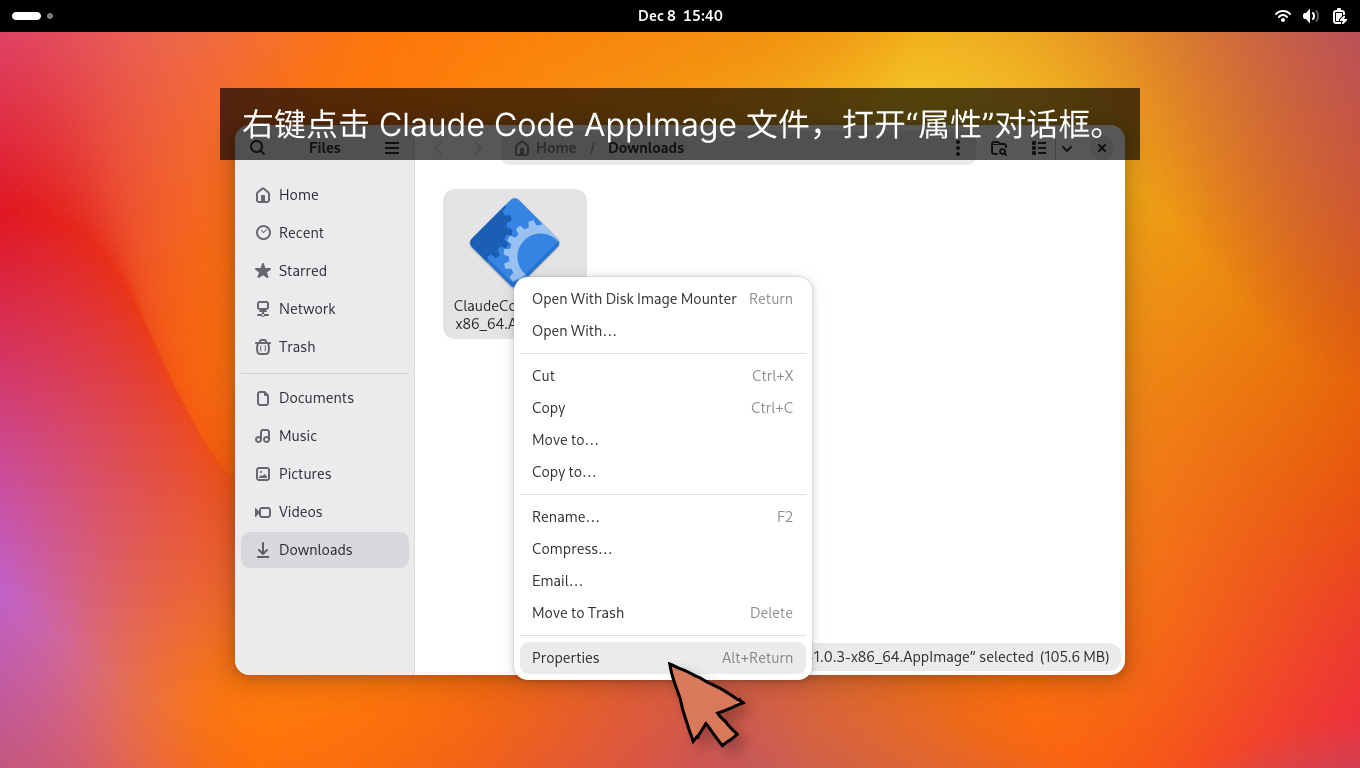
Langkah 4: Klik kanan pada file AppImage Deep Code dan buka dialog "Properties".
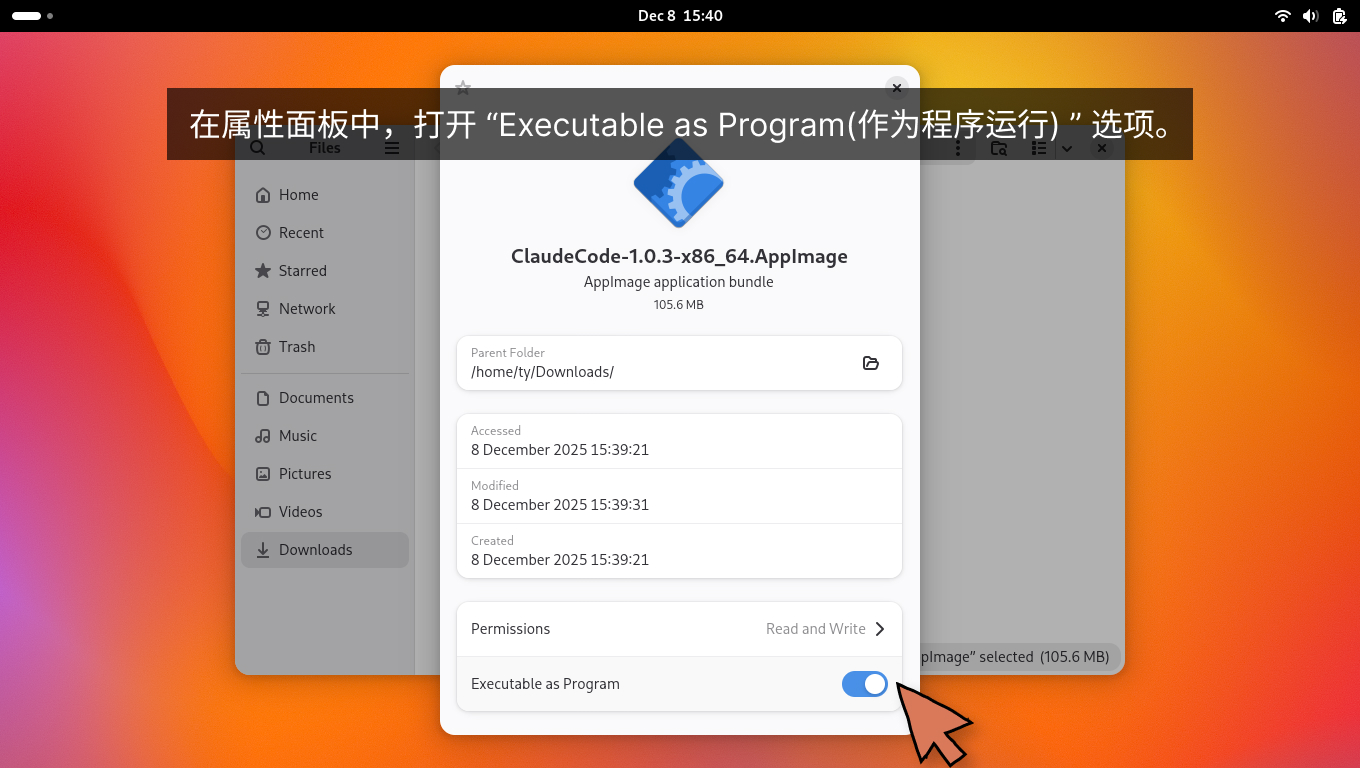
Langkah 5: Di panel Properties, aktifkan opsi "Executable as Program".
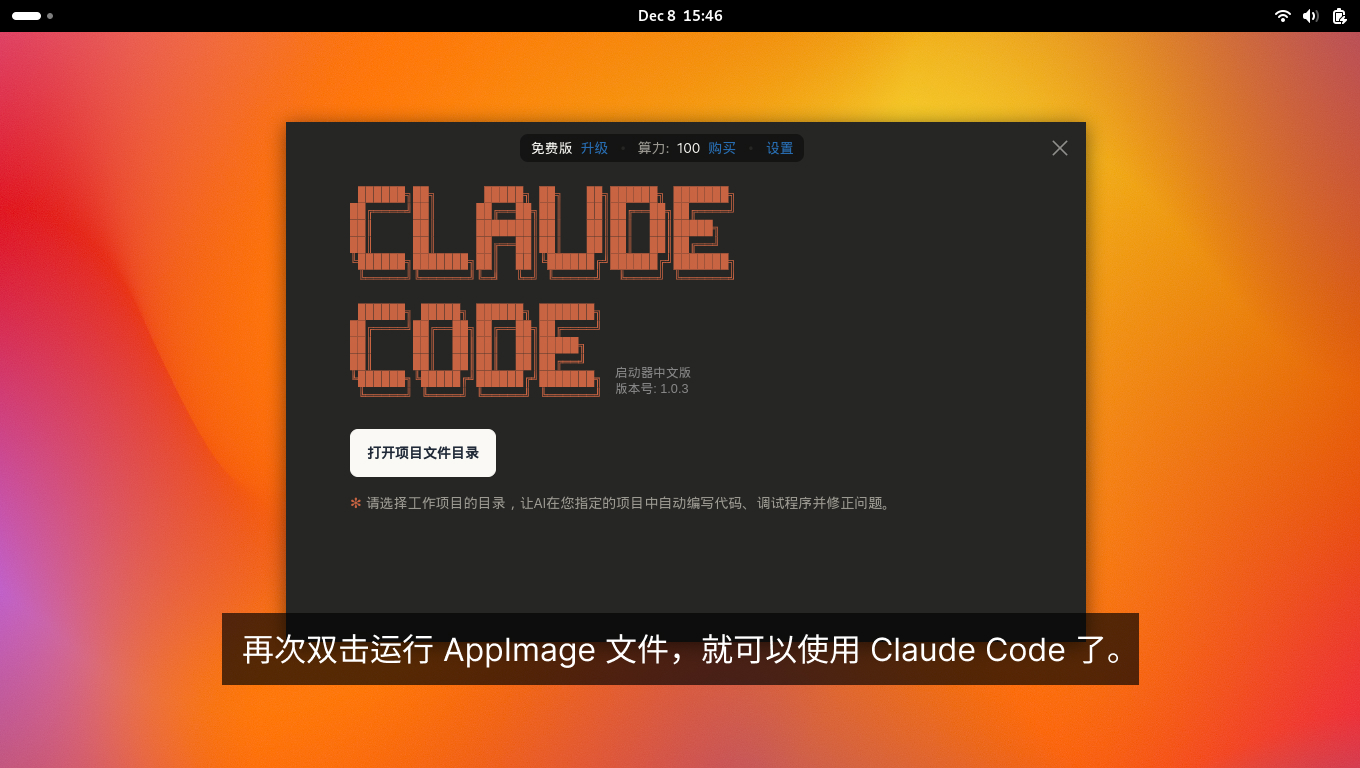
Instalasi Selesai Klik ganda file AppImage lagi untuk mulai menggunakan Deep Code.
Langkah Selanjutnya
Sekarang Deep Code sudah berjalan, berikut cara memulainya:
- Pilih folder proyek -- Saat pertama kali menjalankan Deep Code, klik "Open Project Folder" dan pilih direktori tempat kode Anda berada. AI akan bekerja secara ketat di dalam folder ini, menjaga semuanya tetap terorganisir.
- Beri tahu AI apa yang harus dilakukan -- Klik tombol input suara di pojok kanan bawah dan langsung bicarakan permintaan Anda — tidak perlu mengetik. Lebih suka mengetik? Masukkan instruksi yang jelas di kolom input. Either way, Deep Code yang akan mengerjakannya: menganalisis, merencanakan, dan mengeksekusi tugas.
- Kerjakan beberapa proyek -- Gunakan
Ctrl + Nuntuk membuka jendela baru dan kelola beberapa proyek secara paralel.
Untuk panduan lengkap beserta tangkapan layar, lihat Panduan Mulai Cepat.