Panel historie úkolů: Procházejte minulá sezení a navazujte tam, kde jste skončili
Proč vestavěný příkaz /resume nestačí
Pokud Claude Code používáte pravidelně, znáte to: potřebujete se vrátit k úkolu, který jste začali dříve.
Claude Code má pro to příkaz /resume. Vypíše všechna minulá sezení v aktuálním projektu, šipkami se posunete na to, které chcete, a stisknete Enter. Claude Code obnoví kontext toho sezení, abyste mohli pokračovat tam, kde jste skončili.
Funguje to — dokud to nefunguje:
- Dostanete jen jednořádkové shrnutí. Názvy sezení jsou často vágní („Dokončit krok tři") a po týdnu nebo dvou nemáte ponětí, o čem to sezení vlastně bylo.
- Nemůžete ze sezení nic zkopírovat. Pokud minulá konverzace obsahovala skvělý prompt nebo užitečnou technickou diskusi, je zamčená. Vaše jediná možnost je ji ručně přepsat.
- Přepínání mezi sezeními je utrpení.
/resumeobnoví jedno sezení najednou. Pro přepnutí musíte opustit aktuální konverzaci, znovu zobrazit seznam a hledat další.
Jádro věci: /resume zachází s vaší historií sezení jako s CLI nabídkou — jeden název na řádku, nulová viditelnost. To stačí, pokud potřebujete jen obnovit poslední věc, na které jste pracovali. Pro cokoli dalšího je to únavné.
Proto Deep Code zavedl Panel historie úkolů — vizuální rozhraní, které zobrazuje všechna vaše minulá sezení s kompletním obsahem konverzace, abyste mohli procházet, vyhledávat a znovu používat cokoli z vaší historie.
Otevření panelu historie úkolů
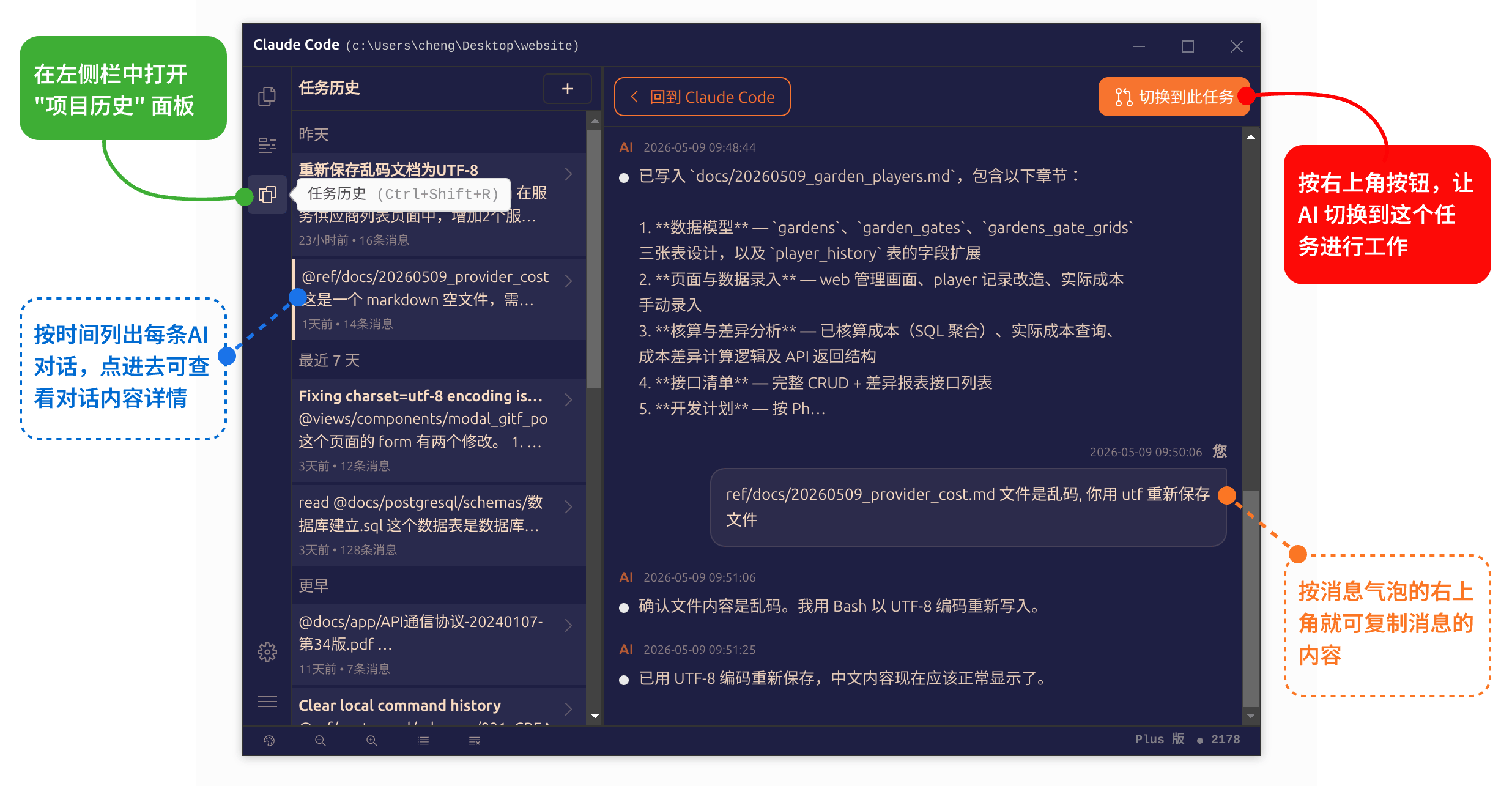
Panel historie úkolů se nachází za třetím tlačítkem v levém postranním panelu. Můžete ho otevřít dvěma způsoby:
- Klikněte na třetí tlačítko v liště levého postranního panelu
- Stiskněte
Ctrl + Shift + R
Panel se vysune zleva. Klikněte na tlačítko znovu nebo stiskněte Ctrl + Shift + R pro jeho zavření a návrat ke konverzaci.
Používání panelu historie úkolů
Panel používá rozložení se dvěma panely — seznam sezení vlevo, podrobnosti konverzace vpravo.
Levý panel: Seznam sezení
Zde se zobrazují všechna minulá sezení aktuálního projektu, nejnovější nahoře. Klikněte na libovolné sezení pro jeho výběr — pravý panel se okamžitě načte s jeho kompletním obsahem. Procházejte seznam pomocí myši nebo touchpadu a najděte, co potřebujete.
Pravý panel: Detail sezení
Klikněte na sezení vlevo a jeho kompletní historie konverzace se otevře vpravo. Každá výměna mezi vámi a Claude Code je zde: vaše prompty, odpovědi Claude Code, spuštěné příkazy, dotčené soubory — vše v chronologickém pořadí.
Z tohoto pohledu můžete:
- Číst kompletní konverzaci a vidět, kde úkol skončil, co Deep Code navrhl a které soubory změnil.
- Rozhodnout, zda stojí za to pokračovat — nebo jestli jen potřebujete vytáhnout úryvek.
- Těžit z ní pro opakované použití: vytáhnout dobře napsaný prompt, dokument s požadavky nebo technickou diskusi, kterou stojí za to si ponechat.
Kopírování zpráv: Opakované použití promptů z minulých sezení
Dobré konverzace nezastarávají. Rozbory požadavků, šablony promptů, architektonické diskuse — ve vaší historii je zlato.
Každá bublina se zprávou v panelu historie úkolů má tlačítko pro kopírování, které se zobaví v pravém horním rohu při najetí myší. Klikněte na něj a kompletní text zprávy se přenese do schránky. Odtud můžete:
- Vložit osvědčený prompt přímo do aktuálního úkolu, aby Deep Code navázal s plným kontextem.
- Vytáhnout skvělou otázku nebo pokyn z jiného sezení a uložit ji jako šablonu úryvku pro jednoklikové opakované použití.
- Zkopírovat technické řešení nebo úryvek kódu, který vám Deep Code dal, do vlastních poznámek nebo dokumentace.
Vše probíhá uvnitř panelu — bez přepínání oken, bez tření.
Přepnutí na úkol: Navážete přesně tam, kde jste skončili
Chcete obnovit minulé sezení? Stiskněte tlačítko „Přepnout na tento úkol" v pravém horním rohu panelu s podrobnostmi. Stane se toto:
- Panel historie úkolů se zavře.
- Kontext vaší aktuální konverzace se vymaže.
- Načte se kompletní kontext cílového sezení.
- Jste vráceni přímo do toho úkolu, připraveni pokračovat.
Žádné příkazy k zapamatování, žádné nabídky v terminálu k procházení. Pro vývojáře, kteří žonglují s více úkoly a přeskakují mezi sezeními, je to dramaticky rychlejší než pracovní postup s /resume.
Panel historie úkolů vs. /resume
Příkaz /resume | Panel historie úkolů | |
|---|---|---|
| Viditelnost | Jednořádkové shrnutí | Kompletní obsah konverzace |
| Kopírování promptů | Ne | Ano |
| Přepínání | Šipky + Enter | Klik na „Přepnout na tento úkol" |
| Přístup | CLI příkaz | Tlačítko v panelu nebo Ctrl + Shift + R |
| Porovnávání sezení | Jedno po druhém, bez vedle sebe | Procházení všech názvů najednou |
| Nejlepší pro | Rychlé obnovení posledního sezení | Procházení, porovnávání, vytěžování obsahu |
Tyto dva nástroje se nevylučují. Pro rychlé obnovení něčeho, na čem jste právě pracovali, /resume stačí. Pro všechno ostatní — procházení, porovnávání, vytahování obsahu — je panel historie úkolů lepším nástrojem.
Shrnutí
Panel historie úkolů promění historii sezení Deep Code z CLI nabídky ve vizuální nástroj. Tady je, co vám to přinese:
- Plná viditelnost: každé minulé sezení s kompletní konverzací přímo před vámi. Žádné hádání, o čem bylo „Opravit tu chybu".
- Okamžité opakované použití: jednoklikové kopírování jakékoli zprávy. Vytáhněte si prompty a diskuse, které stojí za to si ponechat.
- Plynulé přepínání: vstupte do libovolného minulého úkolu jediným kliknutím. Žádné příkazy, žádné nabídky.
Spolehněte se na panel historie úkolů a váš pracovní postup napříč sezeními zůstane plynulý — bez ztráty kontextu, bez ztráty času.