Používání panelu průzkumníka souborů
Psaní @ ve vstupu chatu je vestavěný způsob, jak v Claude Code odkazovat na soubory. Funguje skvěle pro jeden nebo dva soubory. Ale jak váš projekt roste, přibývá i tření:
- Memorování cest: Musíte si pamatovat přesné cesty k souborům. Hluboko zanořené adresáře to dělají bolestivým a náchylným k chybám.
- Zásahy IME: Pokud používáte editor vstupních metod pro neanglický text, neustálé přepínání mezi IME a symbolem
@vám přerušuje tok.
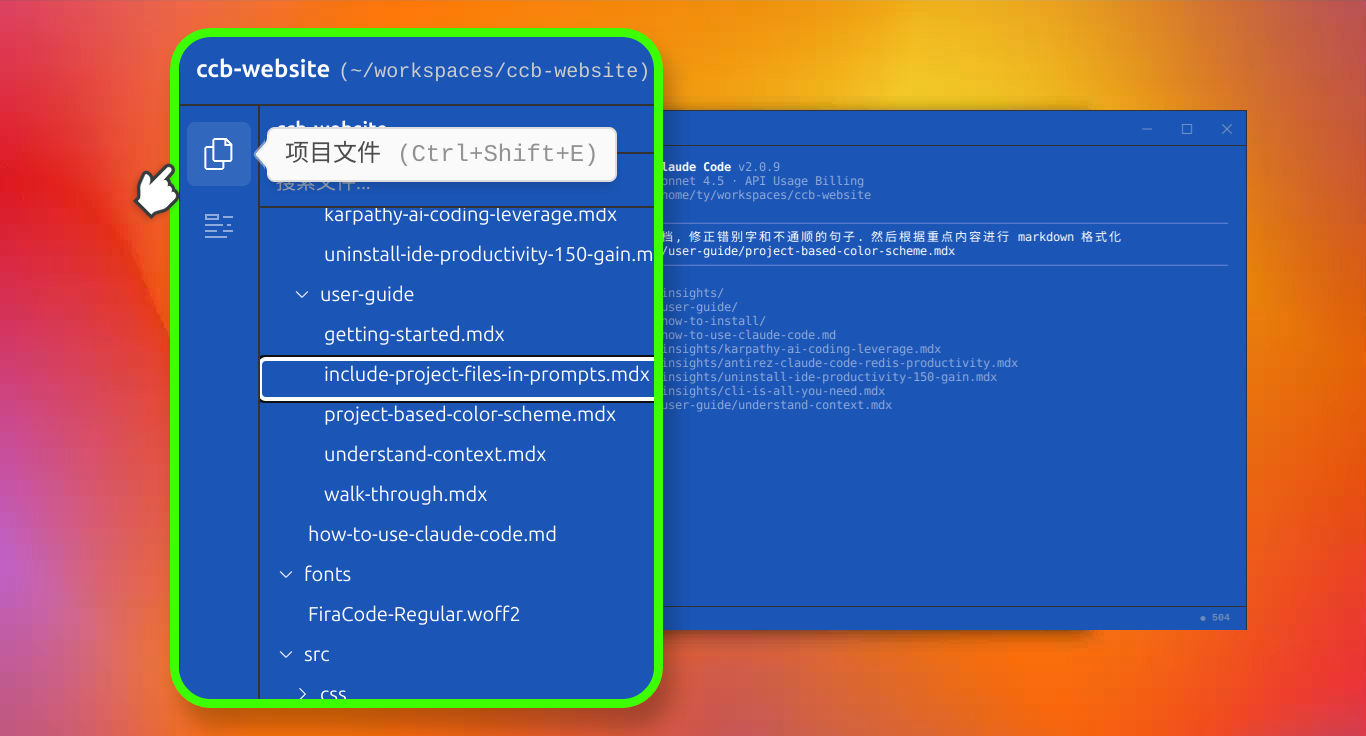
Panel průzkumníka souborů řeší oba problémy. Nachází se v horní části levého postranního panelu — jedním kliknutím můžete procházet, vyhledávat a vkládat odkazy na soubory bez psaní jediné cesty.
1. Otevření panelu průzkumníka souborů
Klikněte na první tlačítko v levém postranním panelu nebo stiskněte Ctrl + Shift + E pro přepnutí panelu.
2. Procházení souborů
Panel používá stejné stromové zobrazení, které znáte z VS Code, Cursor a dalších editorů:
- Pohled na celý projekt: Každý soubor ve vašem projektu je viditelný ve stromu. Žádné hádání o struktuře adresářů.
- Filtrování dle Git: Panel respektuje vaše pravidla
.gitignorehned po vybalení. Adresáře jakonode_modulesse automaticky skryjí, takže vidíte jen to, co má smysl. - Navigace klávesnicí: Použijte šipky nahoru a dolů pro pohyb po stromu a šipky doleva a doprava pro sbalení a rozbalení složek.
3. Vyhledávání souborů
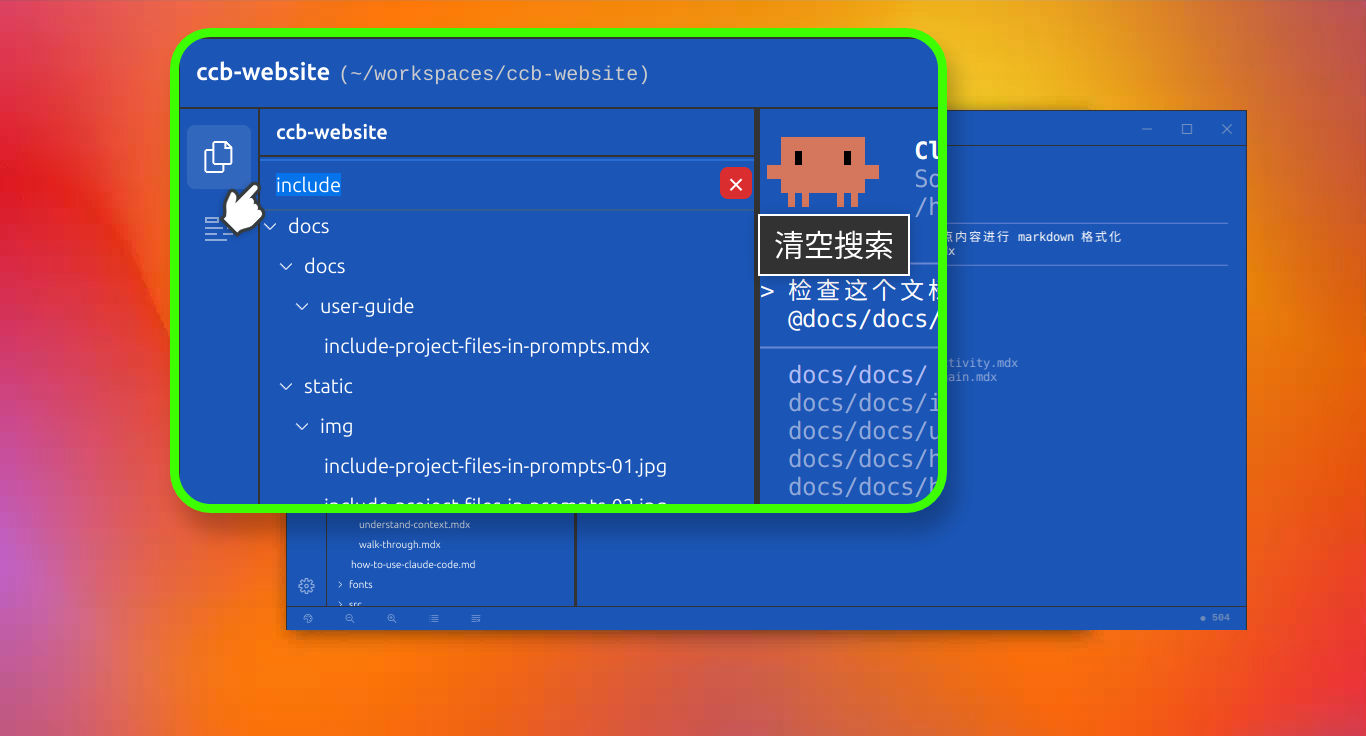
V horní části panelu je vyhledávací lišta. Napište část názvu souboru a strom se okamžitě odfiltruje podle výsledků. Je to mnohem rychlejší než proklikávání zanořenými složkami jednu po druhé.
4. Vkládání odkazů na soubory
To je hlavní důvod pro používání panelu. Místo ručního psanícest @:
- Poklepejte na soubor a vložíte odkaz
@přímo do vstupu chatu. Deep Code soubor načte a zahrne ho do kontextu. - Přidejte více souborů poklepáním na ně za sebou — skvělé pro review kódu nebo srovnávání implementací vedle sebe. Můžete také vybrat soubor a stisknout
Ctrl + Enter. - Adresáře fungují také: Poklepejte na složku a vložíte odkaz na adresář, který Deep Code poskytne výpis jeho obsahu. Poté mu můžete říct, které konkrétní soubory má načíst.
Shrnutí
Panel průzkumníka souborů není jen alternativa k psanícest @ — je to rychlejší způsob práce. Vyhledávání cest, hledání souborů a vkládání odkazů probíhá v jediném vizuálním rozhraní. Pokud jste ho ještě nevyzkoušeli, stiskněte Ctrl + Shift + E nebo klikněte na první tlačítko v levém panelu nástrojů.