Начало работы с Deep Code в Linux
Данное руководство поможет вам скачать и использовать Deep Code на компьютере с Linux в простых шагах.
Системные требования Deep Code
- ОС: 64-битные версии популярных дистрибутивов Linux
- Оперативная память: 4 ГБ
- Дисковое пространство: не менее 1 ГБ свободного места
- Сеть: требуется доступ в Интернет
Установка Deep Code
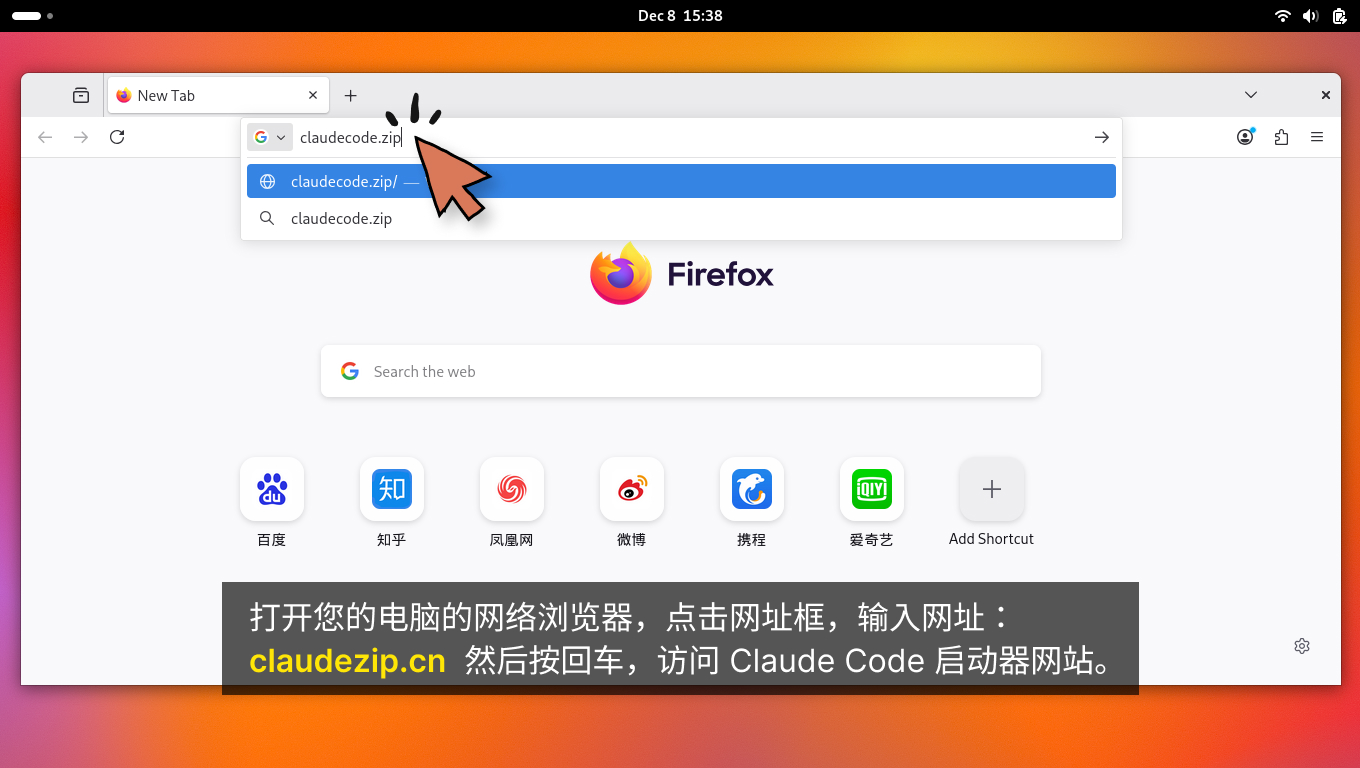
Шаг 1: Откройте веб-браузер, щёлкните по адресной строке и введите: deepcode.zip. Затем нажмите Enter, чтобы открыть сайт Deep Code.
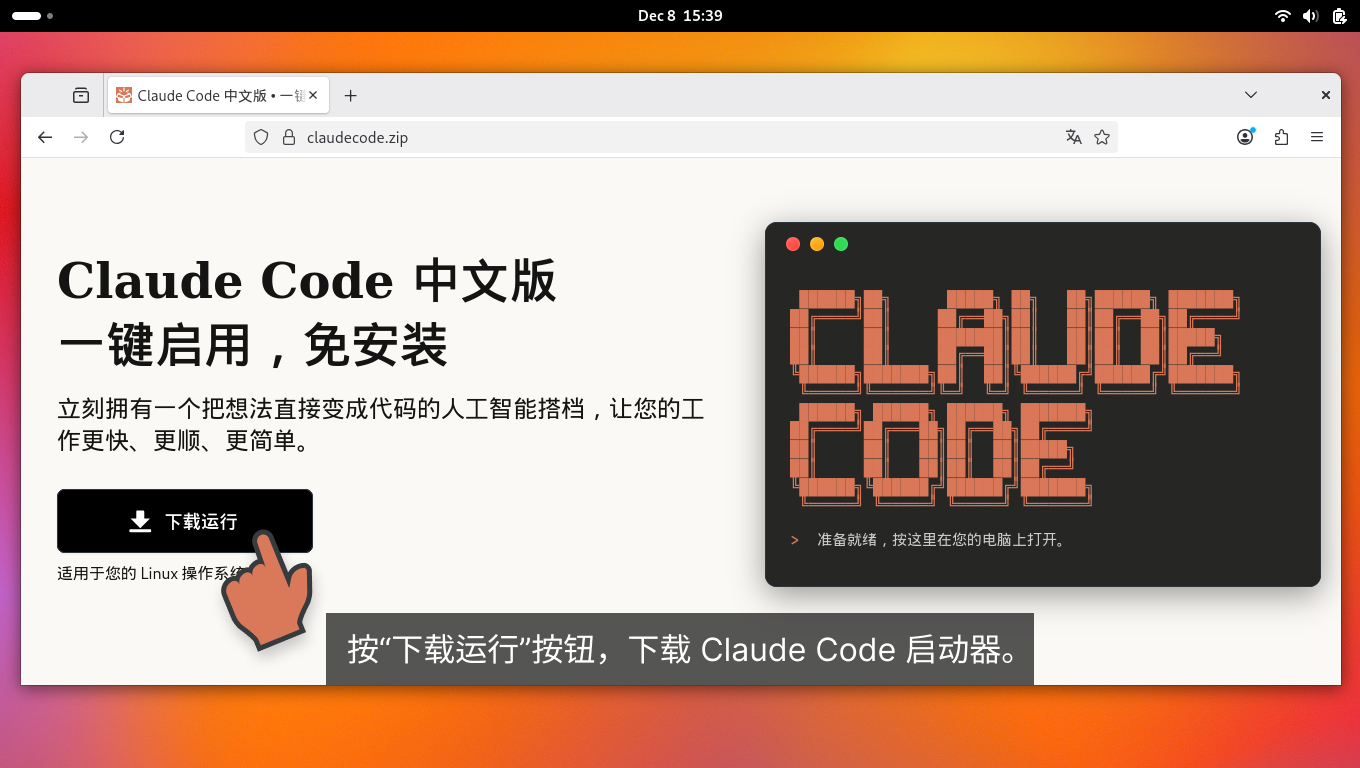
Шаг 2: Нажмите кнопку «Download & Run», чтобы скачать Deep Code.
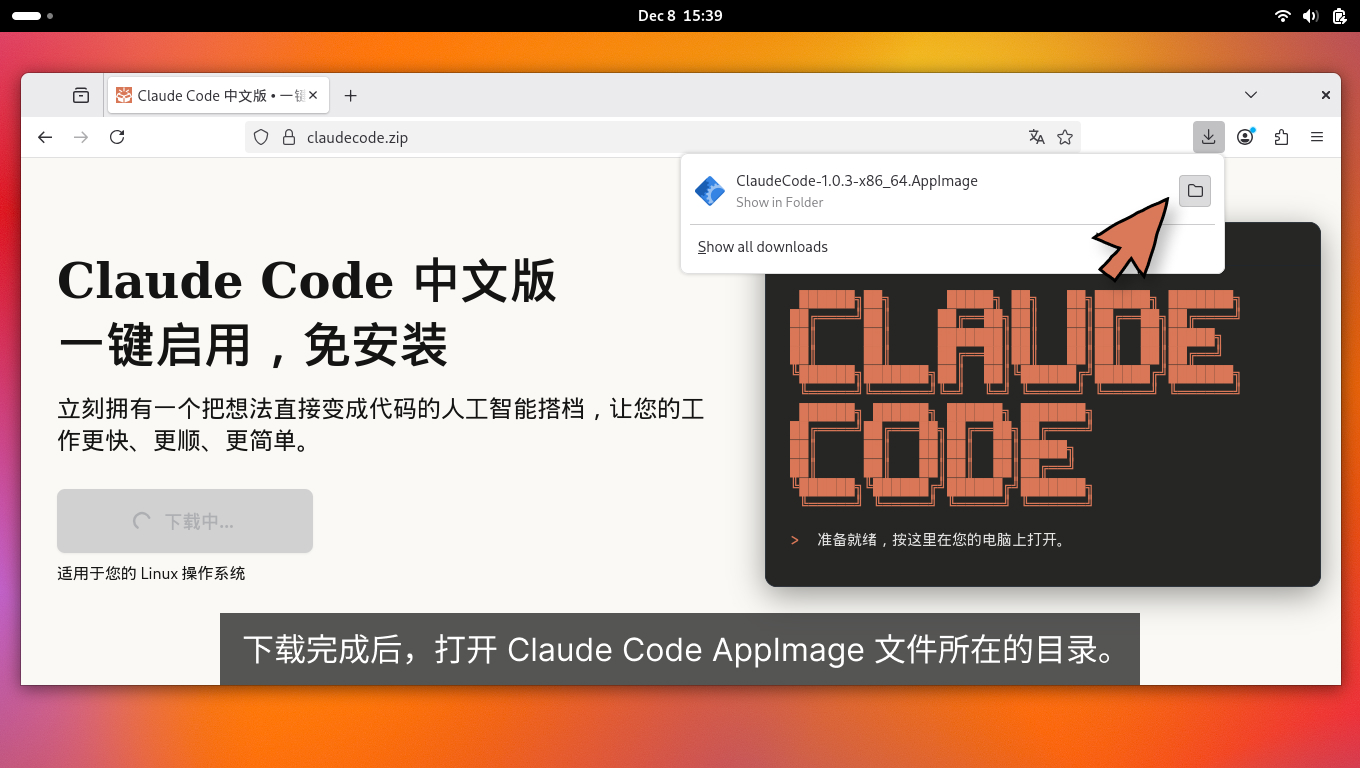
Шаг 3: После завершения загрузки откройте каталог, содержащий файл AppImage Deep Code.
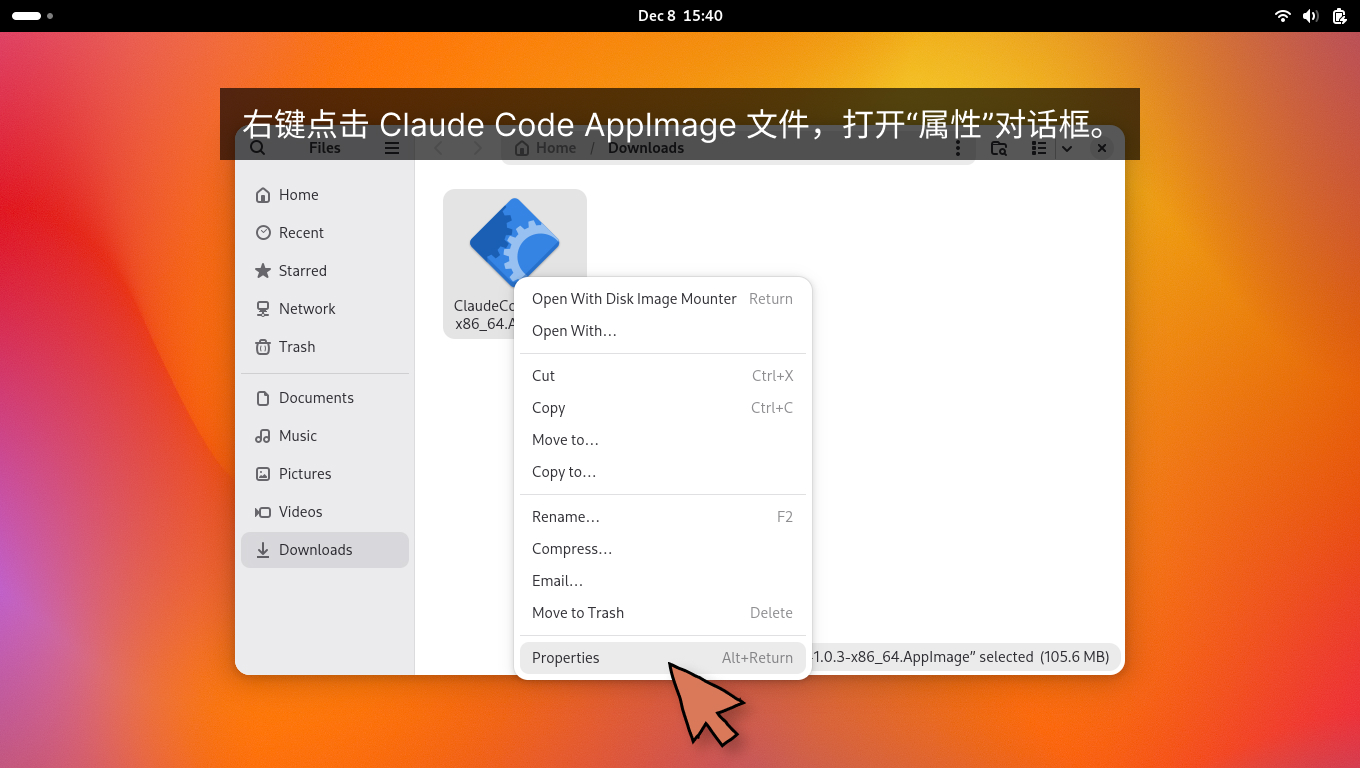
Шаг 4: Щёлкните правой кнопкой мыши по файлу AppImage Deep Code и откройте диалоговое окно «Свойства».
Шаг 5: В панели свойств активируйте параметр «Разрешить выполнение как программы» (Executable as Program).
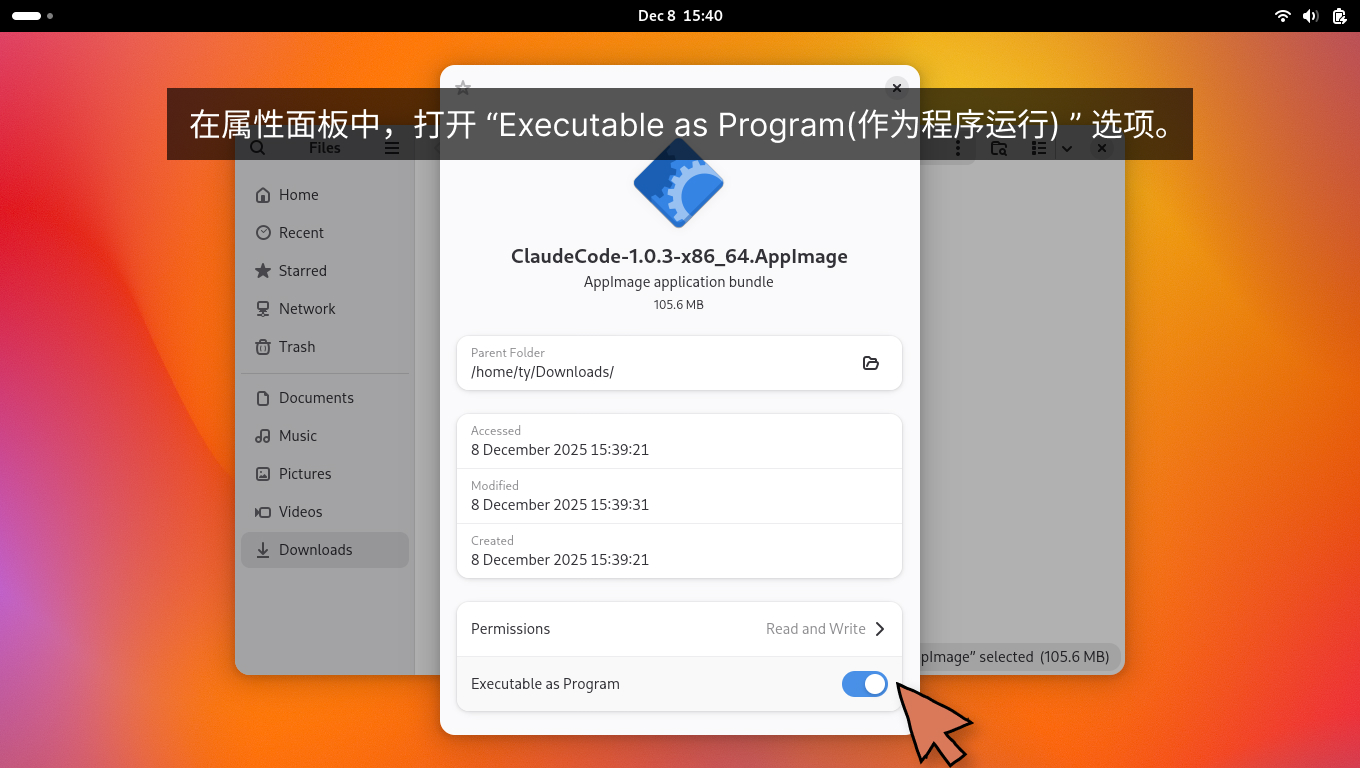
Установка завершена. Снова дважды щёлкните по файлу AppImage, чтобы начать использовать Deep Code.
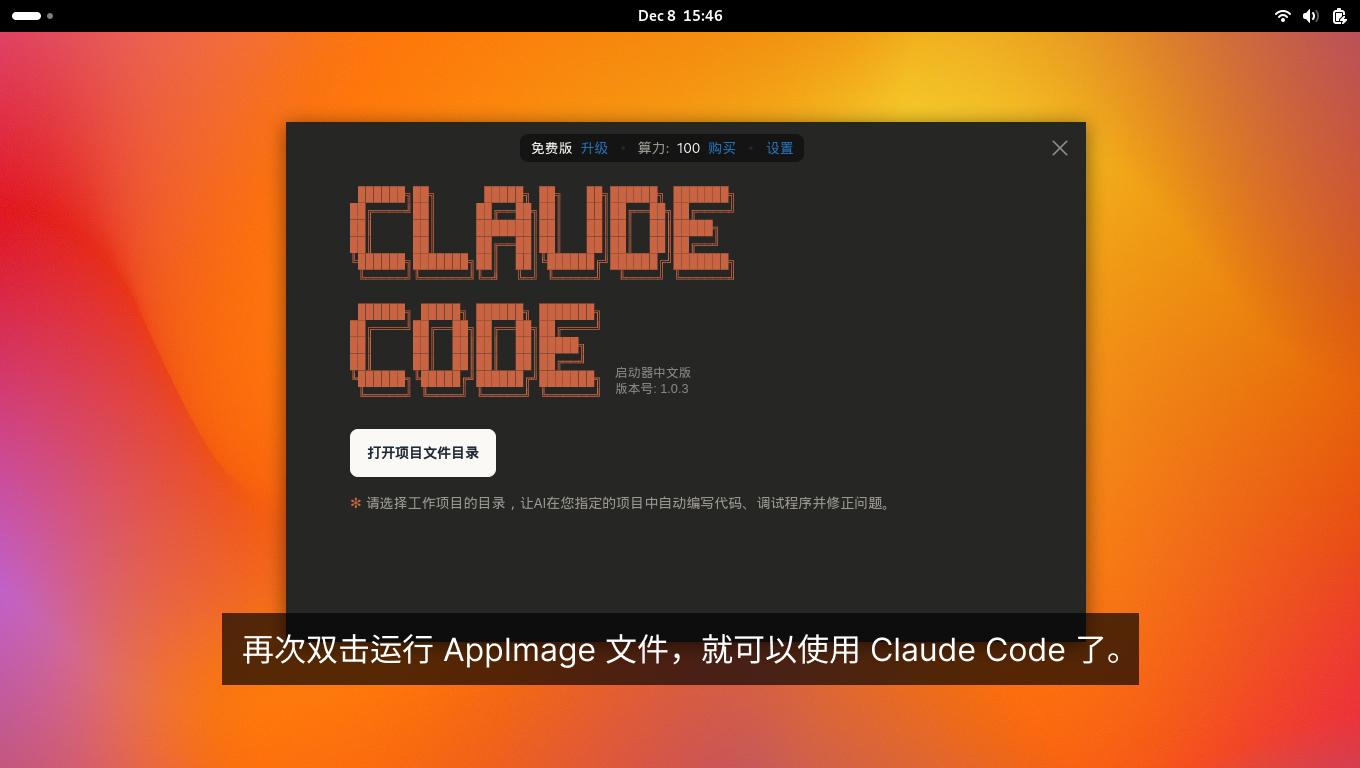
Следующие шаги
Теперь, когда Deep Code установлен и запущен, вот как начать работу:
- Выберите папку проекта — при первом запуске Deep Code нажмите «Open Project Folder» и выберите каталог, в котором находится ваш код. ИИ будет работать строго в пределах этой папки, сохраняя порядок.
- Задайте задачу ИИ — нажмите кнопку голосового ввода в правом нижнем углу и просто произнесите ваш запрос вслух — набирать текст не нужно. Предпочитаете вводить вручную? Введите чёткую инструкцию в поле ввода. В любом случае Deep Code берёт работу на себя: анализирует, планирует и выполняет задачу.
- Работайте над несколькими проектами — используйте
Ctrl + N, чтобы открыть новое окно и параллельно работать с несколькими проектами.
Подробное руководство с иллюстрациями вы найдёте в разделе Быстрый старт (Quick Start).