Kom godt i gang med Deep Code på Linux
Denne guide fører dig gennem download og brug af Deep Code på en Linux-computer med enkle trin.
Systemkrav til Deep Code
- OS: 64-bit versioner af almindelige Linux-distributioner
- Hukommelse: 4GB
- Lagerplads: Mindst 1GB ledig plads
- Netværk: Internetadgang påkrævet
Installation af Deep Code
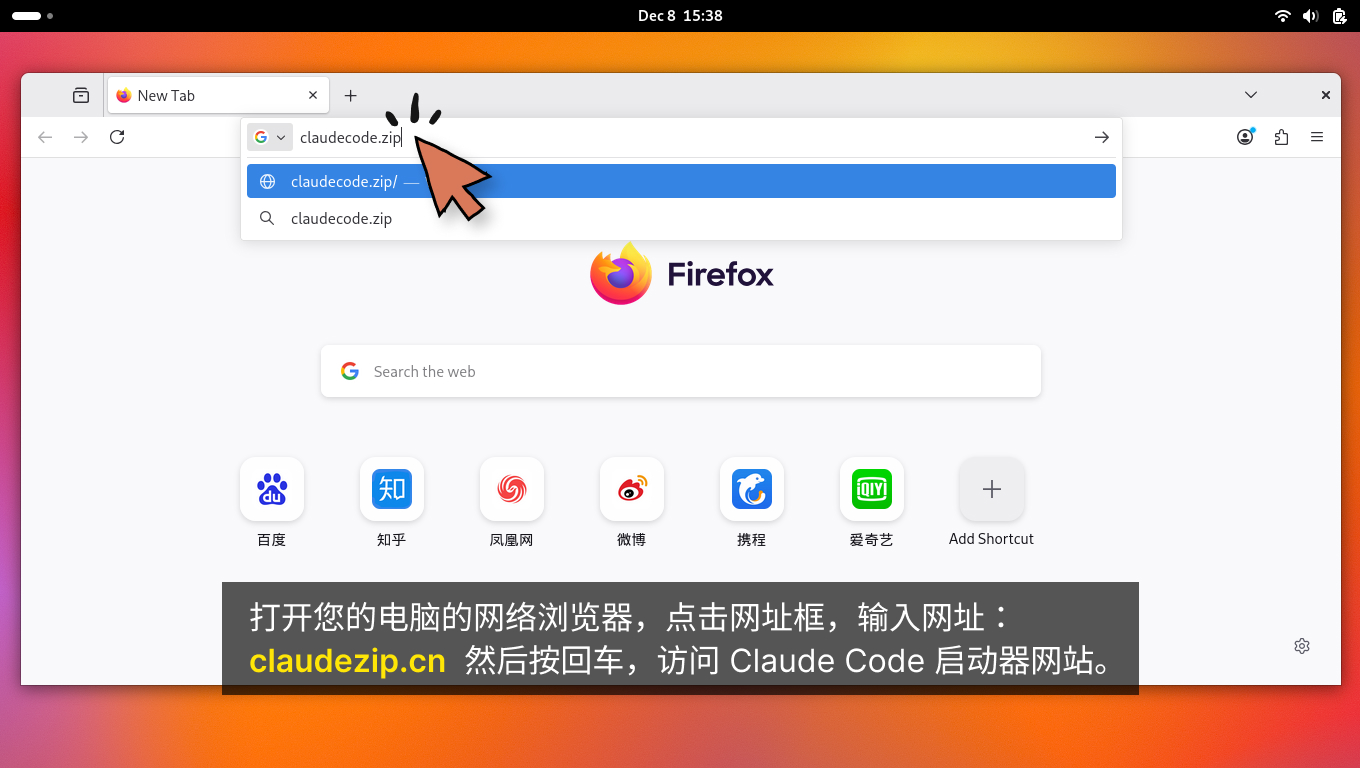
Trin 1: Åbn din webbrowser, klik på adressefeltet, og skriv: deepcode.zip. Tryk derefter på Enter for at åbne Deep Code-hjemmesiden.
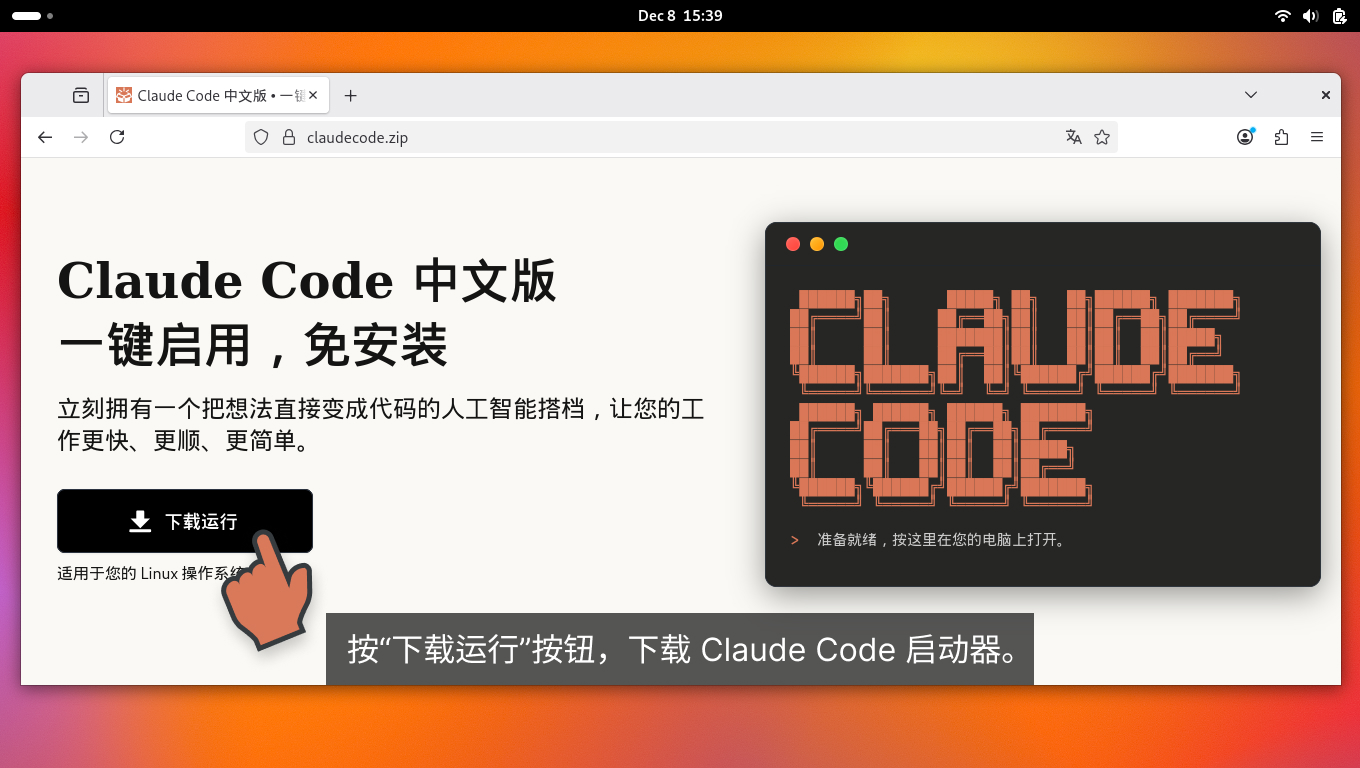
Trin 2: Klik på knappen "Download & Run" for at downloade Deep Code.
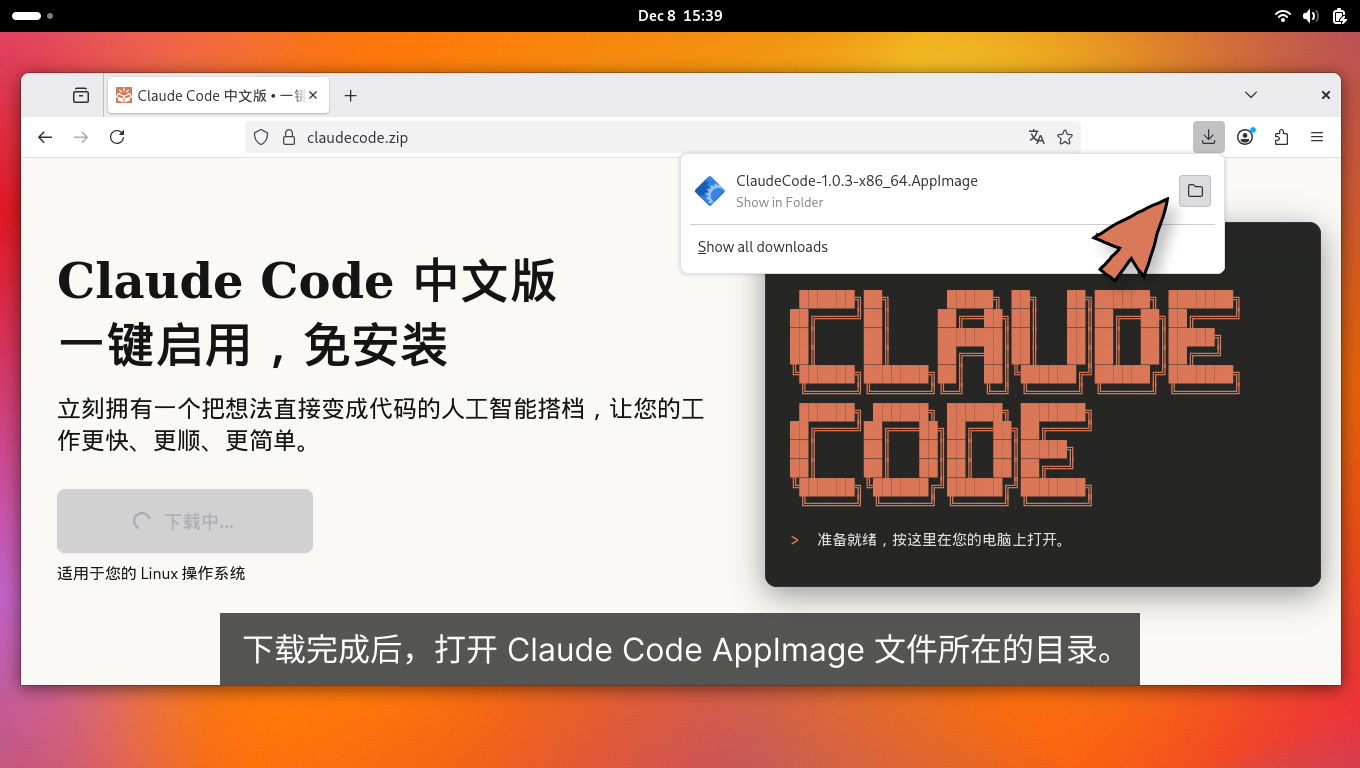
Trin 3: Når overførslen er fuldført, skal du åbne mappen indeholdende Deep Code AppImage-filen.
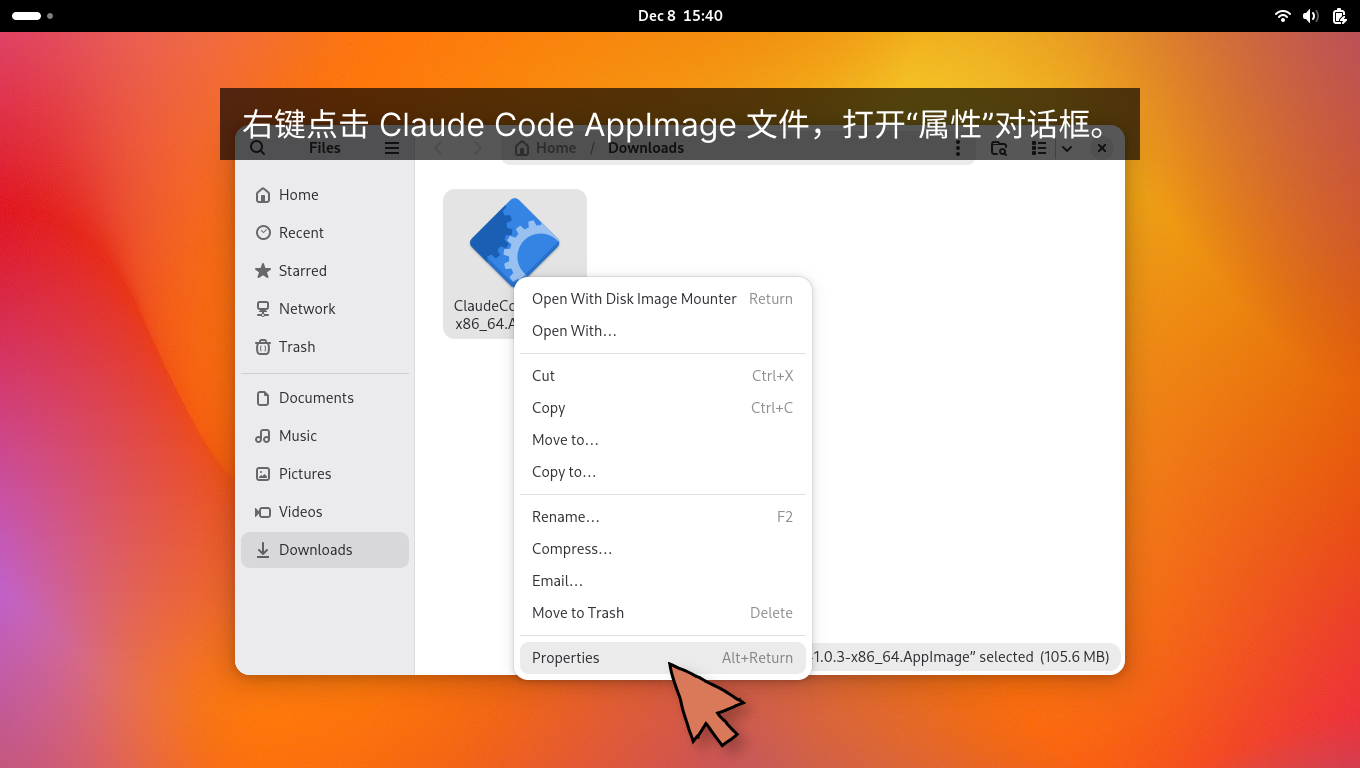
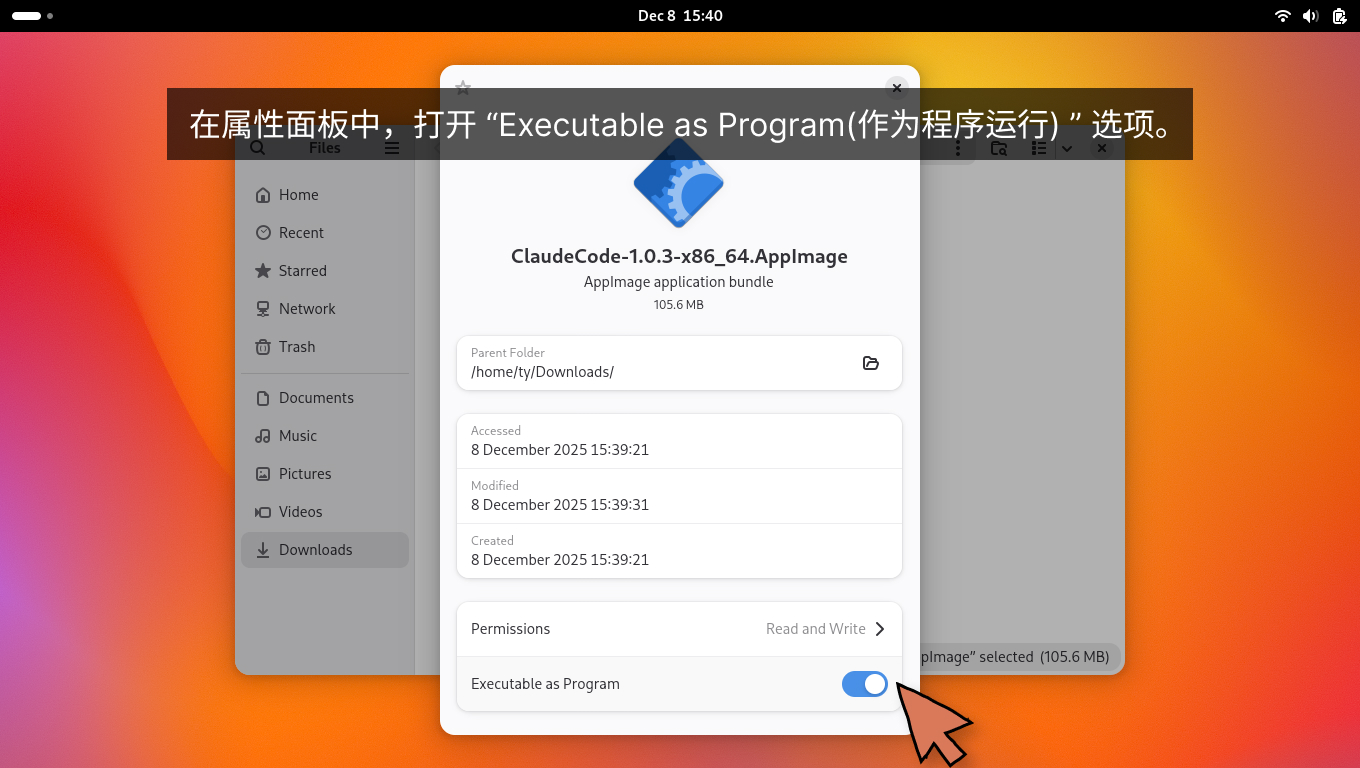
Trin 4: Højreklik på Deep Code AppImage-filen og åbn dialogen "Egenskaber".
Trin 5: I panelet Egenskaber skal du aktivere indstillingen "Kør som program".
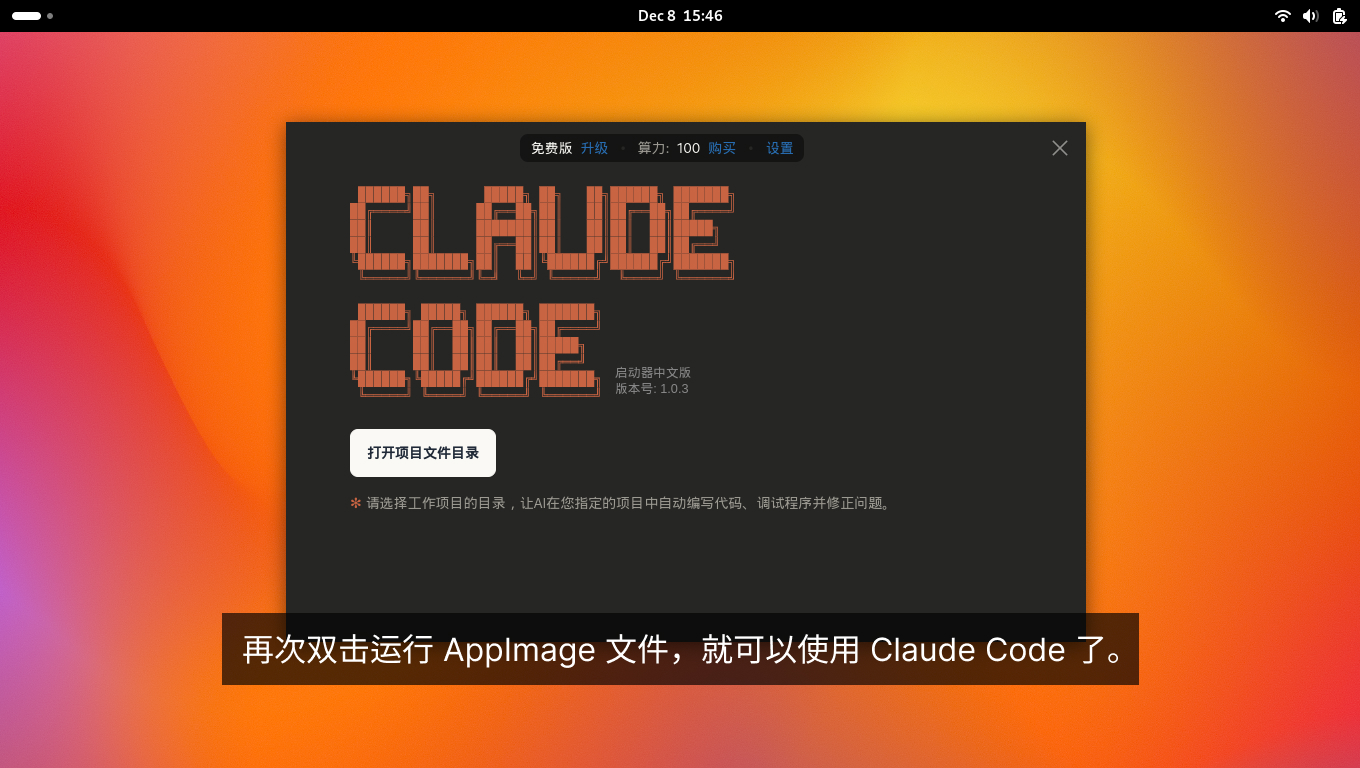
Installation fuldført Dobbeltklik på AppImage-filen igen for at begynde at bruge Deep Code.
Næste skridt
Nu da Deep Code er i gang, er her hvordan du kommer i gang:
- Vælg en projektmappe -- Når du starter Deep Code første gang, skal du klikke på "Åbn projektmappe" og vælge det bibliotek, hvor din kode ligger. AI'en arbejder udelukkende inden for denne mappe og holder alt organiseret.
- Fortæl AI'en, hvad den skal gøre -- Klik på stemmeinput-knappen i nederste højre hjørne, og tal din anmodning højt — ingen indtastning nødvendig. Foretrækker du at skrive? Skriv en klar instruktion i inputfeltet i stedet. Uanset hvad, tager Deep Code over derfra: analyserer, planlægger og udfører opgaven.
- Arbejd på flere projekter -- Brug
Ctrl + Ntil at åbne et nyt vindue og håndtere flere projekter parallelt.
For en fuld gennemgang med skærmbilleder, se Hurtig start-guiden.