Opgavehistorik-panel: Gennemse tidligere sessioner og tag tråden op
Hvorfor den indbyggede /resume-kommando ikke er nok
Hvis du bruger Claude Code regelmæssigt, kender du rutinen: du skal tilbage til en opgave, du startede tidligere.
Claude Code leveres med en /resume-kommando til dette formål. Den viser alle tidligere sessioner i det aktuelle projekt, du pil-navigerer til den, du vil have, og trykker Enter. Claude Code genskaber den sessions kontekst, så du kan fortsætte, hvor du slap.
Det virker — indtil det ikke gør:
- Du får kun et enlinjes resume. Sessionstitler er ofte vage ("Færdiggør trin tre"), og efter en uge eller to har du ingen idé om, hvad den session egentlig handlede om.
- Du kan ikke kopiere noget fra en session. Hvis en tidligere samtale havde et godt prompt eller en nyttig teknisk diskussion, er den låst væk. Din eneste mulighed er manuelt at genindtaste den.
- Sessionskift er besværligt.
/resumegenskaber én session ad gangen. For at skifte skal du afslutte den aktuelle samtale, hive listen frem igen og lede efter den næste.
Bundlinjen: /resume behandler din sessionshistorik som en CLI-menu — ét titel pr. linje, nul synlighed. Det er fint, hvis du kun behøver at genoptage det sidste, du arbejdede på. Til alt andet er det kedeligt.
For at løse dette introducerede Deep Code Opgavehistorik-panelet — en visuel brugerflade, der viser alle dine tidligere sessioner med fuldt samtaleindhold, så du kan gennemse, søge og genbruge alt fra din historik.
Åbning af Opgavehistorik-panelet
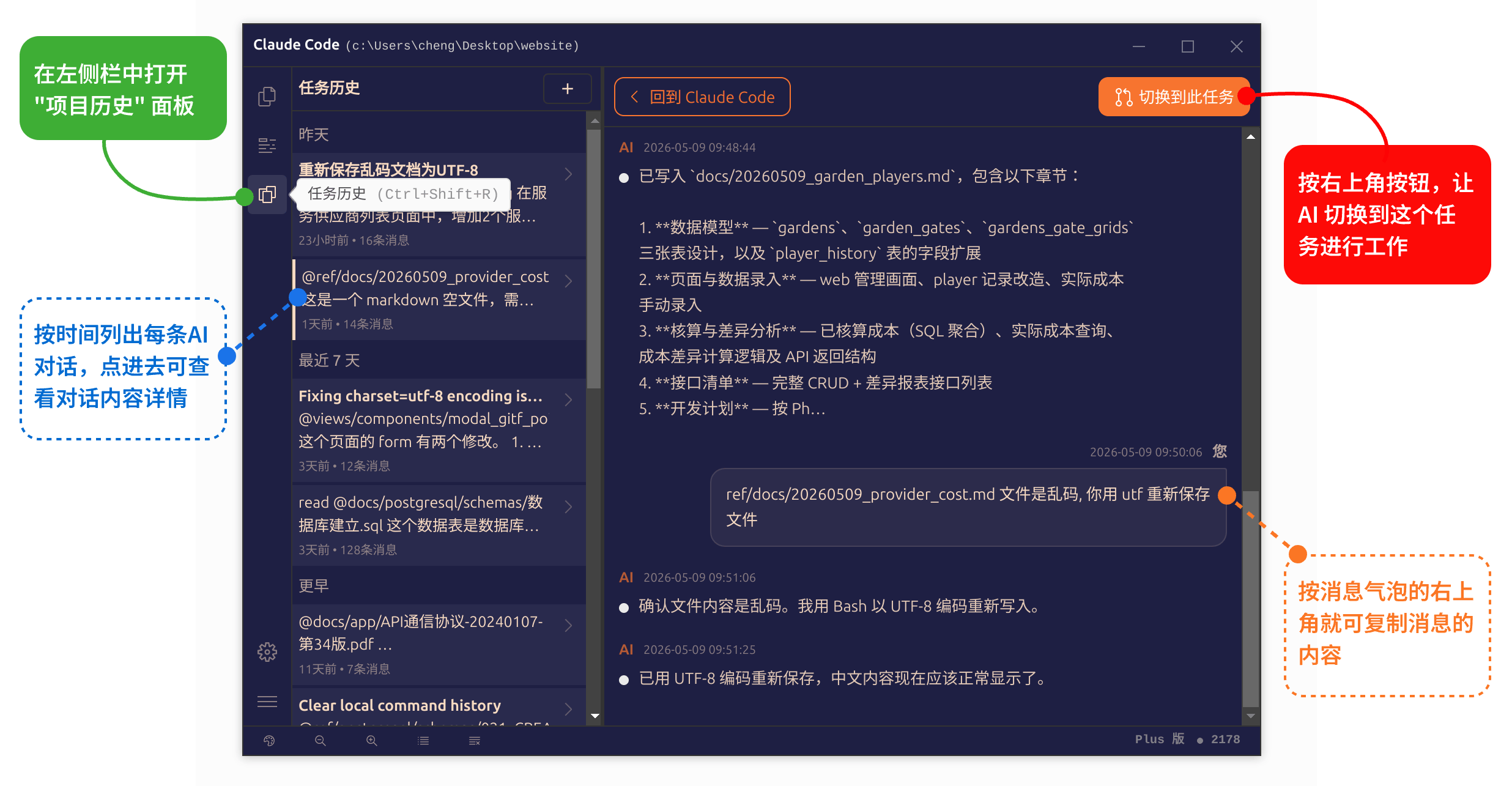
Opgavehistorik-panelet ligger bag den tredje knap i venstre sidebjælke. Du kan åbne den på to måder:
- Klik på den tredje knap i venstre sidebjælkeværktøjslinje
- Tryk
Ctrl + Shift + R
Panelet glider ind fra venstre. Klik på knappen igen eller tryk Ctrl + Shift + R for at lukke det og vende tilbage til din samtale.
Brug af Opgavehistorik-panelet
Panelet bruger en opdelt panelvisning — en sessionsliste til venstre, samtaleoplysninger til højre.
Venstre panel: Sessionsliste
Alle tidligere sessioner for det aktuelle projekt vises her, nyeste øverst. Klik på en session for at vælge den — det højre panel indlæser straks dens fulde indhold. Rul gennem listen med musen eller pegepladen for at finde det, du skal bruge.
Højre panel: Sessionsdetaljer
Klik på en session til venstre, og hele dens samtalehistorik åbner til højre. Hver udveksling mellem dig og Claude Code er her: dine prompts, Claude Codes svar, kommandoerne den kørte, filerne den rørte — alt i kronologisk rækkefølge.
Fra denne visning kan du:
- Læse den fulde samtale for at se, hvor opgaven slap, hvad Deep Code foreslog, og hvilke filer den ændrede.
- Afgøre, om det er værd at genoptage — eller om du blot skal hente et kodestykke fra den.
- Udvinde den til genbrug: trække et veludformet prompt, et kravsdokument eller en teknisk diskussion værd at gemme ud.
Kopiering af beskeder: Genbrug prompts fra tidligere sessioner
Gode samtaler bliver ikke forældede. Kravsgennemgange, promptskabeloner, arkitektdiskussioner — der er guld i din historik.
Hver beskedboble i Opgavehistorik-panelet har en kopi-knap, der dukker op i øverste højre hjørne, når du holder musen over den. Klik på den, og den fulde beskedtekst lander på din udklipsholder. Herfra kan du:
- Indsætte et afprøvet prompt direkte i din nuværende opgave, så Deep Code fortsætter med fuld kontekst.
- Tage et godt spørgsmål eller en instruktion fra en anden session og gemme det som en kodestumpskabelon til genbrug med ét klik.
- Kopiere en teknisk løsning eller et kodestykke, som Deep Code gav dig, til dine egne noter eller dokumenter.
Alt dette sker inde i panelet — intet vinduesskift, ingen friktion.
Skift til en opgave: Tag tråden op, hvor du slap
Vil du genoptage en tidligere session? Tryk på knappen "Skift til denne opgave" i øverste højre hjørne af detaljepanelet. Sådan forløber det:
- Opgavehistorik-panelet lukker.
- Din nuværende samtalekontekst ryddes.
- Den målrettede sessions fulde kontekst indlæses.
- Du lander midt i opgaven, klar til at fortsætte.
Ingen kommandoer at huske, ingen terminalmenuer at rulle igennem. For udviklere, der jonglerer med flere opgaver og hopper mellem sessioner, er dette markant hurtigere end /resume-arbejdsgangen.
Opgavehistorik-panel vs. /resume
/resume-kommando | Opgavehistorik-panel | |
|---|---|---|
| Synlighed | Enlinjes resume | Fuld samtaleindhold |
| Kopier prompts | Nej | Ja |
| Skift | Piletaster + Enter | Klik "Skift til denne opgave" |
| Adgang | CLI-kommando | Sidebjælkeknap eller Ctrl + Shift + R |
| Sammenlign sessioner | Én ad gangen, ingen side-om-side | Gennemse alle titler på én gang |
| Bedst til | Hurtigt genoptagelse af sidste session | Gennemsyn, sammenligning, indholdsudtrækning |
Disse to udelukker ikke hinanden. Til et hurtigt genoptag af noget, du lige har arbejdet på, fungerer /resume fint. Til alt andet — gennemsyn, sammenligning, udtrækning af indhold — er Opgavehistorik-panelet det bedre værktøj.
Opsummering
Opgavehistorik-panelet forvandler Deep Code's sessionshistorik fra en CLI-menu til et visuelt værktøj. Det giver dig:
- Fuld synlighed: alle tidligere sessioner med komplet samtale, lige foran dig. Ikke mere gætteri om, hvad "Fejlrettelse" handlede om.
- Øjeblikkelig genbrug: ét-kliks kopiering af enhver besked. Træk de prompts og diskussioner ud, der er værd at gemme.
- Sømløst skift: hop ind i enhver tidligere opgave med ét klik. Ingen kommandoer, ingen menu.
Stol på Opgavehistorik-panelet, og din arbejdsgang på tværs af sessioner forbliver flydende — ingen tabt kontekst, ingen spildt tid.