Deep Code hurtig start: Brug AI som din superassistent
Efter vores tidligere installationsguide hopper vi i dag lige ud i det praktiske. Hvis du er ny inden for AI-assisteret programmering, så lad dig ikke skræmme af ordet "programmering". Deep Code er designet fra bunden til at gøre udvikling utroligt simpelt.
Trin 1: Vælg din arbejdsmappe
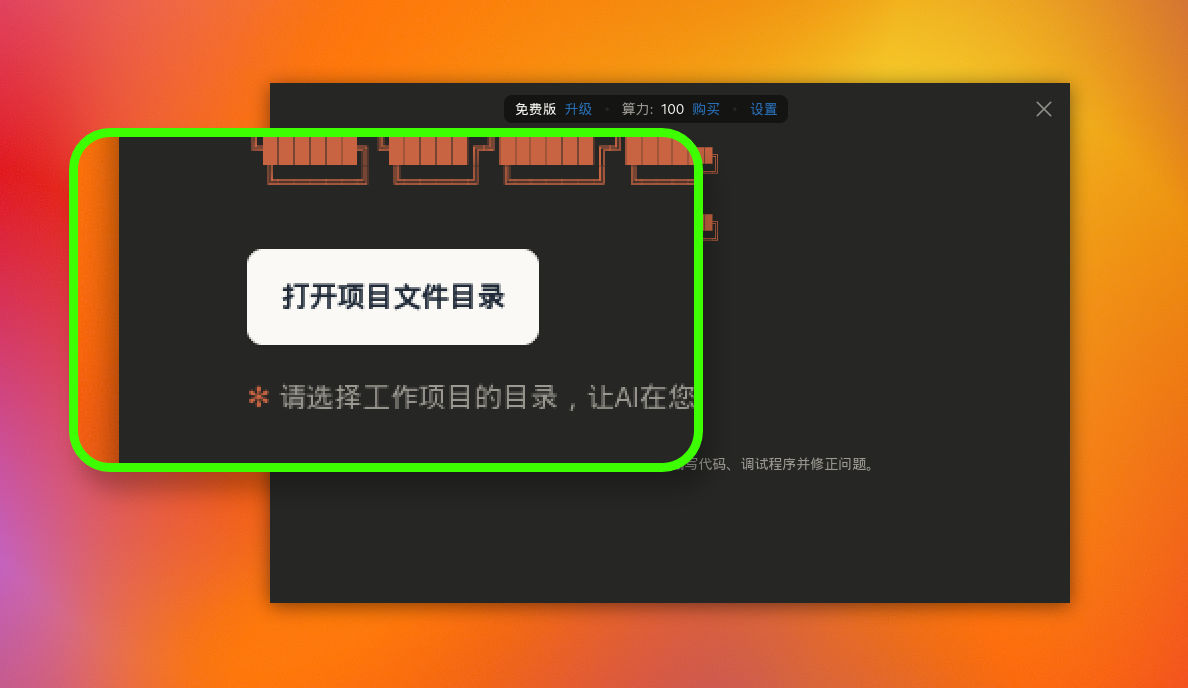
Når du starter Deep Code for første gang, bliver du mødt af en ren, minimalistisk startskærm. Det mest fremtrædende element i midten er knappen "Åbn projektmappe".
Hvad er en "projektmappe"? Kort sagt er det den mappe, hvor dit kodeprojekt ligger. Hvorfor skal du vælge en? Fordi Deep Code er en meget disciplineret AI. Den spørger dig eksplicit om at vælge en projektmappe, så AI'en kan skrive kode, køre debugging og rette fejl udelukkende inden for dit specificerede projekt. Tænk på det som at give AI'en en dedikeret byggeplads -- alle dens operationer bliver strengt afgrænset til det område.
Trin 2: Den intuitive brugerflade
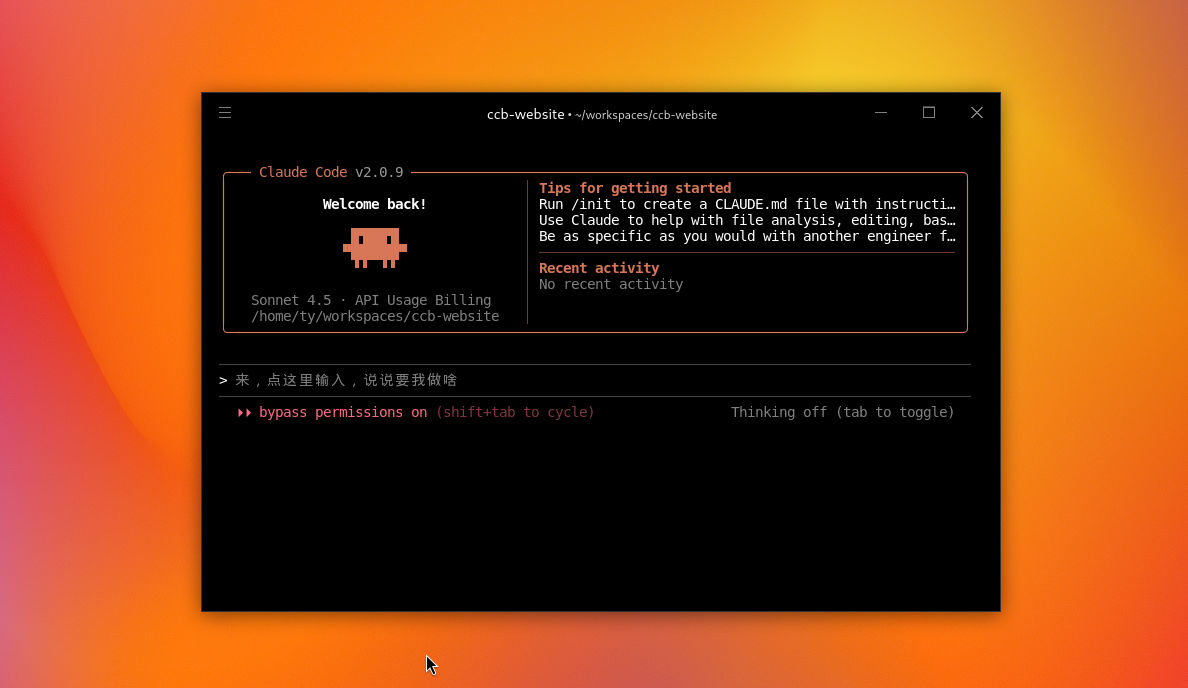
Når du har valgt en mappe, kommer du ind i hovedbrugerfladen. Den kan se professionel ud, men den er faktisk meget ligetil:
- Stivisning øverst: Øverst i vinduet kan du tydeligt se den fulde sti til dit aktuelle projekt (f.eks.: ~/workspaces/ccb-website). Det er et gennemtænkt designvalg -- når du jonglerer med flere opgaver, fortæller et hurtigt blik oppe i toppen dig præcis, hvilken mappe AI'en arbejder i, så du aldrig mister overblikket.
- Maskot og status: Midt på skærmen ser du Claude Code-versionnummeret (f.eks. v2.1.103) og den ikoniske pixel-maskot. At se den betyder, at din AI-assistent er klar og parat.
- Hovedinputfeltet: Nederst i brugerfladen er der en grå prompt, der siger noget i retning af "Klik her for at skrive og fortæl mig, hvad jeg skal gøre." Det er her, du giver dine instruktioner. Bare klik og skriv, hvad du har brug for (f.eks. "Byg mig en loginside"), og Deep Code begynder at analysere anmodningen, opretter en detaljeret plan og udfører den som en erfaren udvikler.
Trin 3: Multitasking med parallelle vinduer
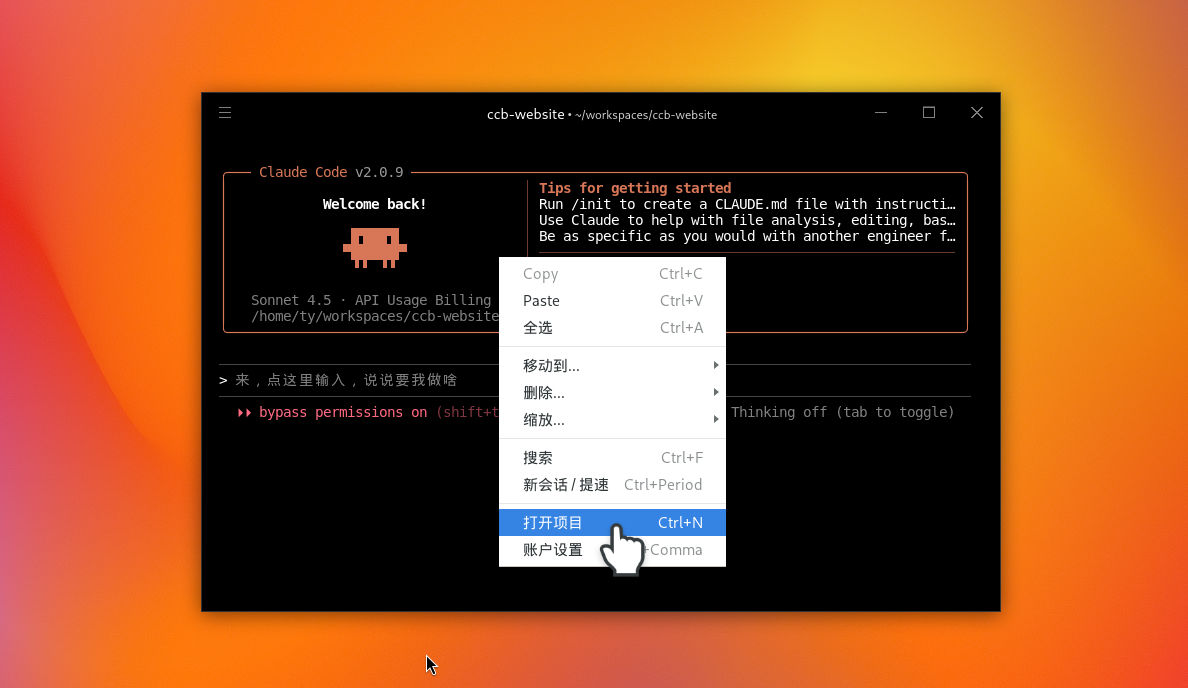
Hvis du har flere projekter at arbejde på, kan Deep Code klare det med lethed. Højreklik blot for at vælge "Åbn projekt" fra genvejsmenuen, eller brug tastaturgenvejen Ctrl + N til at åbne et nyt projekt. Du kan endda have flere vinduer åbne samtidig, så Deep Code kan arbejde på forskellige projekter parallelt for maksimal effektivitet!
Opsummering
Deep Code omdanner almindelige engelske instruktioner til rigtig kode. Alt du skal gøre er at pege den på en projektmappe, klikke på stemmeinput-knappen i nederste højre hjørne og sige, hvad du har brug for — ingen indtastning nødvendig — og lade den klare resten — den finder ud af planen, skriver koden og holder alt inden for den mappe, så du altid ved præcis, hvor den arbejder. Den aktuelle sti forbliver synlig øverst i vinduet hele tiden, så selvom du jonglerer med flere projekter, fortæller et hurtigt blik dig, hvilket du er i. Har du brug for at arbejde med flere ting på én gang? Åbn blot et nyt vindue med Ctrl + N og kør dem parallelt.
Nu da du kender det grundlæggende, kan du gå videre til gennemgangsvejledningen for at se Deep Code tage fat på et rigtigt projekt fra ende til anden — herunder hvordan du aflæser dens statusindikatorer, hvordan den selvretter sig, når noget går galt, og hvordan et færdigt resultat faktisk ser ud.