En 5-minutters rundtur i Deep Code
Vi har allerede dækket hvordan du installerer Deep Code på under tre minutter. Lad os nu se, hvordan det faktisk ser ud i praksis. Denne gennemgang følger en rigtig opgave fra start til slut og viser dig, hvordan du aflæser alt, hvad Deep Code lægger på skærmen.
Masser af AI-værktøjer kan spytte en prangende landingsside ud fra en enkelt sætning — et smart festtrick, men ikke sådan rigtig software bygges. Deep Code fungerer anderledes: den holder sig låst fast på din opgave fra start til slut, som en erfaren ledende udvikler, der aldrig molder tråden.
Hvad vi bygger
Her er planen for denne session:
- Analysere en eksisterende kodebase
- Scaffold et Docusaurus-dokumentationssite
- Skrive brugsdokumentation for Deep Code Desktop App
- Sikre at dokumentationen er let at vedligeholde fremover
Trin 1: Start den og giv den en opgave
Åbn Deep Code på dit skrivebord. Deep Code samler Claude Code TUI med en automatiseret launcher, der håndterer alle CLI-afhængigheder og miljøkonfiguration. Ingen manuel opsætning nødvendig. Så du kan tage den i brug med det samme.
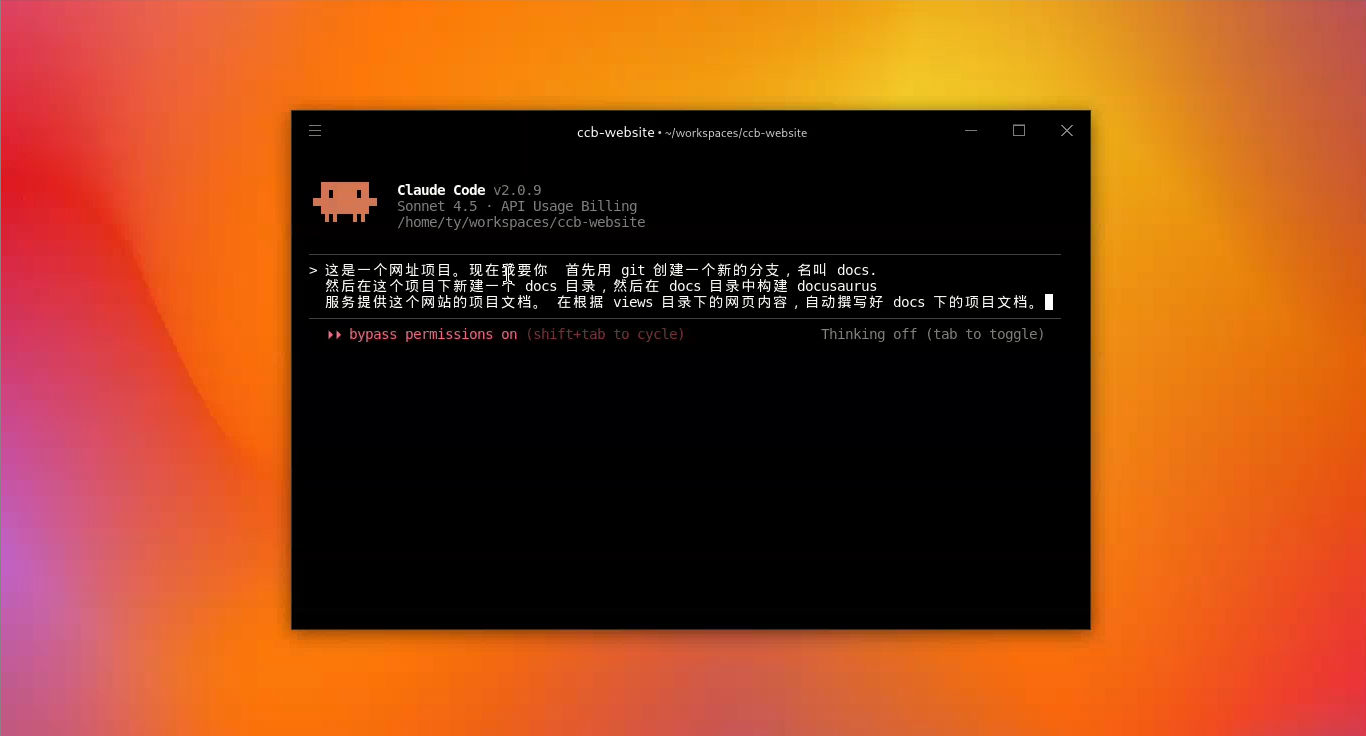
Når arbejdsområdet er indlæst, indsætter du dine instruktioner. Her er, hvad jeg gav den:
- Opret en Git-branch — så vi kan rulle tilbage, hvis tingene går skævt.
- Installér Docusaurus — det dokumentationsframework, vi bruger.
- Analyser og skriv — læs kodebasen igennem og generer dokumentationsstrukturen og indholdet.
Trin 2: Lær Deep Code's brugerfladesprog
Når du trykker Enter, begynder tingene at bevæge sig. Hemmeligheden ved at arbejde med Deep Code er at vide, hvad prikkerne og ikonerne rent faktisk betyder:
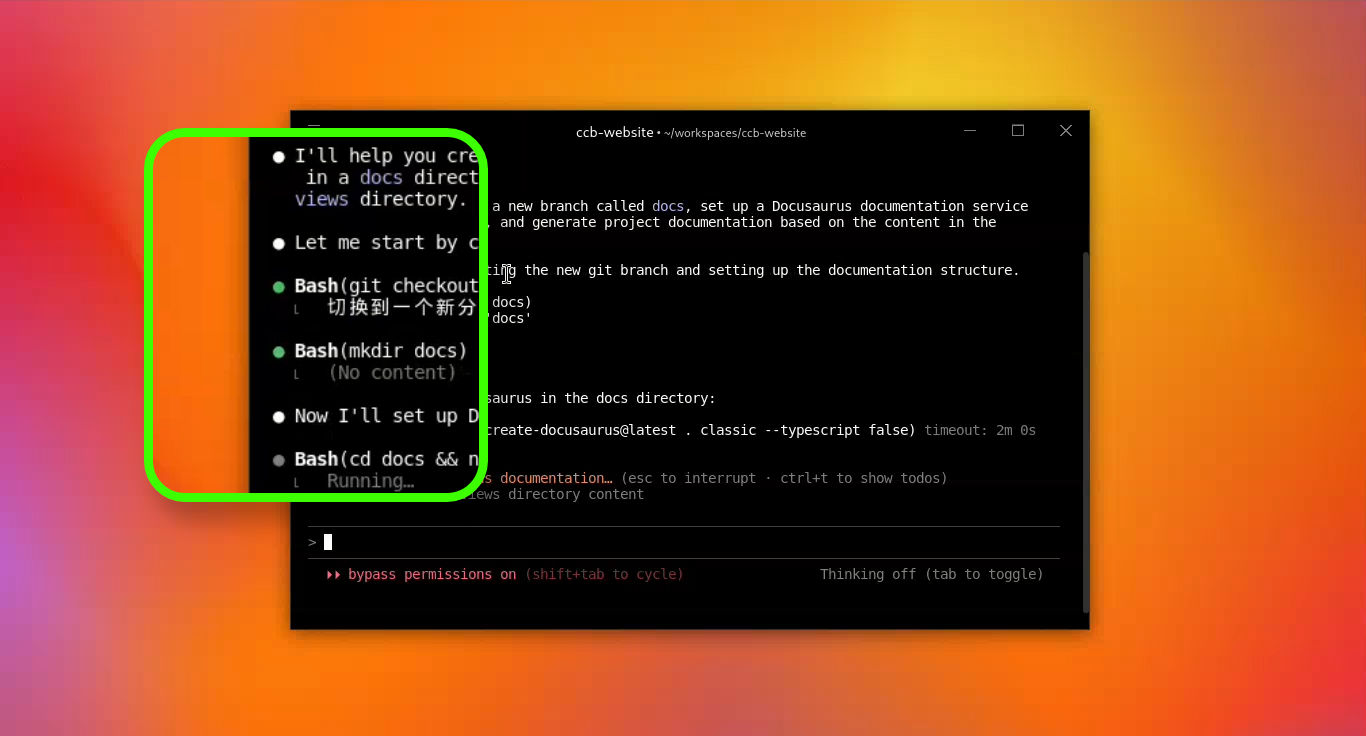
- Hvid prik — feedback eller ræsonnement. Den fortæller dig, hvad den lige har gjort, eller fører dig gennem sin tankeproces.
- Grøn prik — et værktøjskald lykkedes. Du ser denne, hver gang den kører en kommando, og det virker.
- Orange-rød asterisk — den tænker. Hvis denne bliver hængende for længe, er det som regel et netværksudfald.
- Tip — stort output bliver standard foldet sammen. Tryk
Ctrl + Ofor at udvide eller folde det sammen.
Trin 3: Fejl og selvkorrektion
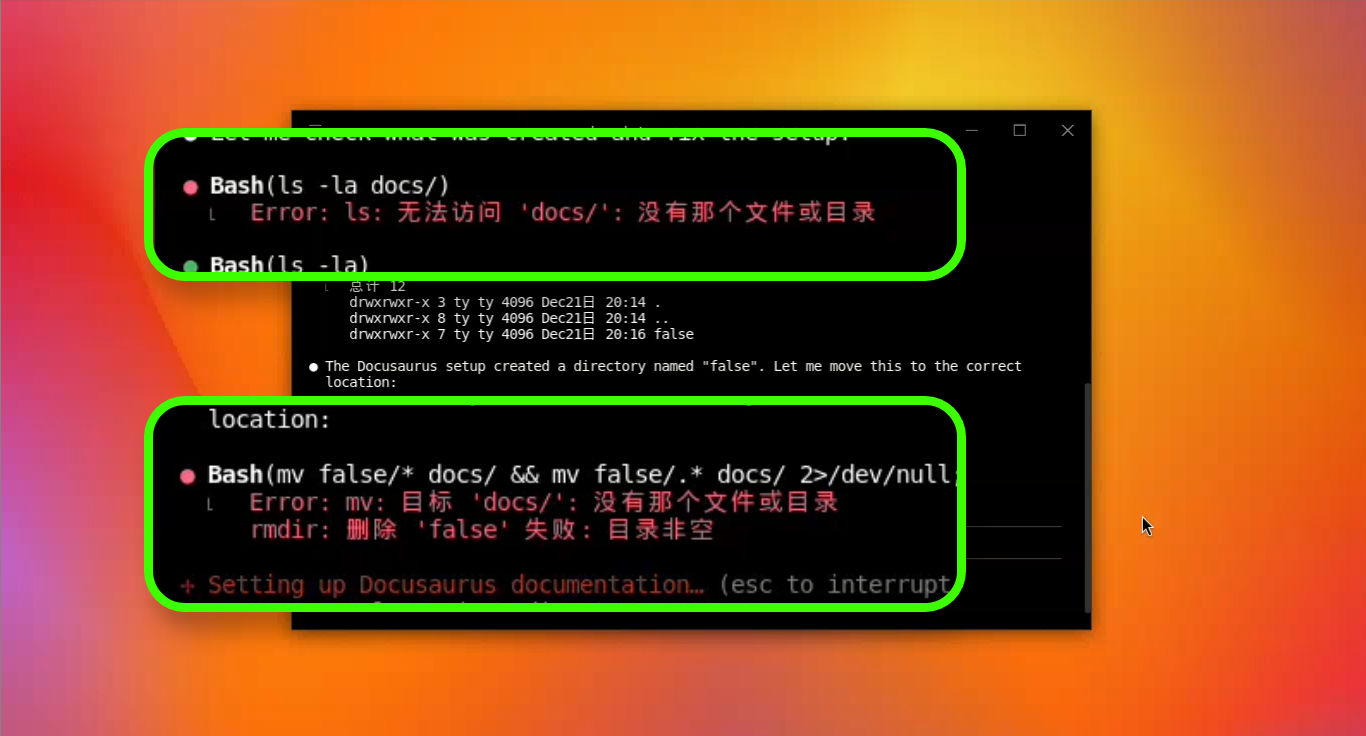
På et tidspunkt vil du se en rød prik. Gå i panik — det betyder ikke, at opgaven mislykkedes. AI'en tager også fejl engang imellem. I denne demo smuttede et ekstra false ind i en mappeoprettelseskommando, så næste trin ikke kunne finde den forventede sti.
Forskellen er, at Deep Code overvåger sin egen output. Når noget ikke matcher det, den forventede, sporer den tilbage gennem historikken og løser problemet selv — du behøver ikke at opfange det.
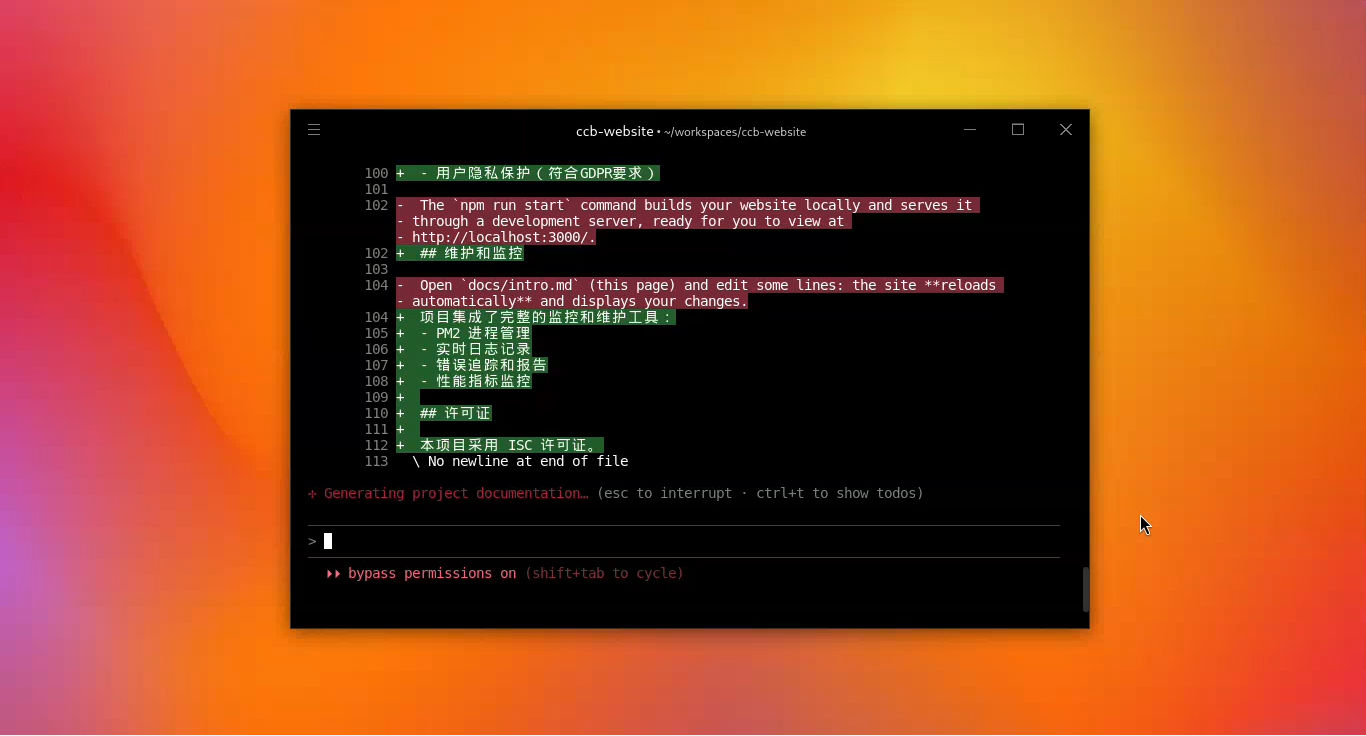
Når den redigerer filer, får du en ren farvekodet diff: grønt for tilføjelser, rødt for sletninger. Alle ændringer er synlige ved et blik. Hvis en CSS-kompilering tidsudløber under et build, diagnosticerer den fejlen og prøver automatisk igen.
Bundlinjen
Her er, hvad Deep Code leverede ved sessionens afslutning: et fuldt scaffolet dokumentationssite, sidebjælkenavigation opsat, og sideindhold klar og parat til brug.
Deep Code er ikke en kodegenerator, der dumper output og går sin vej. Den er mere som et værktøj, der forbliver bevidst om din opgave hele vejen igennem. Den tjekker sit eget arbejde, fanger sine egne fejl og korrigerer kursen uden at du behøver at træde til.
Tænk på Deep Code som en skarp formand på en byggeplads: hvide prikker er ham, der råber, hvad der sker, grønne prikker betyder, han har værktøjet ude og arbejder, og når han slår et søm det forkerte sted (rød prik), trækker han det straks ud og retter det — du behøver ikke stå over skulderen på ham.
Nu da du har set Deep Code i aktion, er der ét begreb, der ligger under alt, hvad den gør: kontekst. Hvis du har lagt mærke til, at svarene bliver langsommere under en lang session, eller undret dig over, hvorfor det nogle gange er bedre at starte en ny samtale, så handler det hele om, hvordan sprogmodeller håndterer kontekst. Næste side: en dybdegående forklaring af, hvad kontekst egentlig er, og hvordan du håndterer den effektivt.