Brug af fileruden
At skrive @ i chatinputtet er Claude Codes indbyggede måde at referere til filer på. Det fungerer fint til en eller to filer. Men efterhånden som dit projekt vokser, stiger friktionen:
- Huskning af stier: Du skal huske præcise filstier. Dybt indlejrede mapper gør det smertefuldt og fejlbehæftet.
- IME-interferens: Hvis du bruger en inputmetodeeditor til ikke-engelsk tekst, afbryder det konstant dit flow at skifte mellem IME'en og @-symbolet.
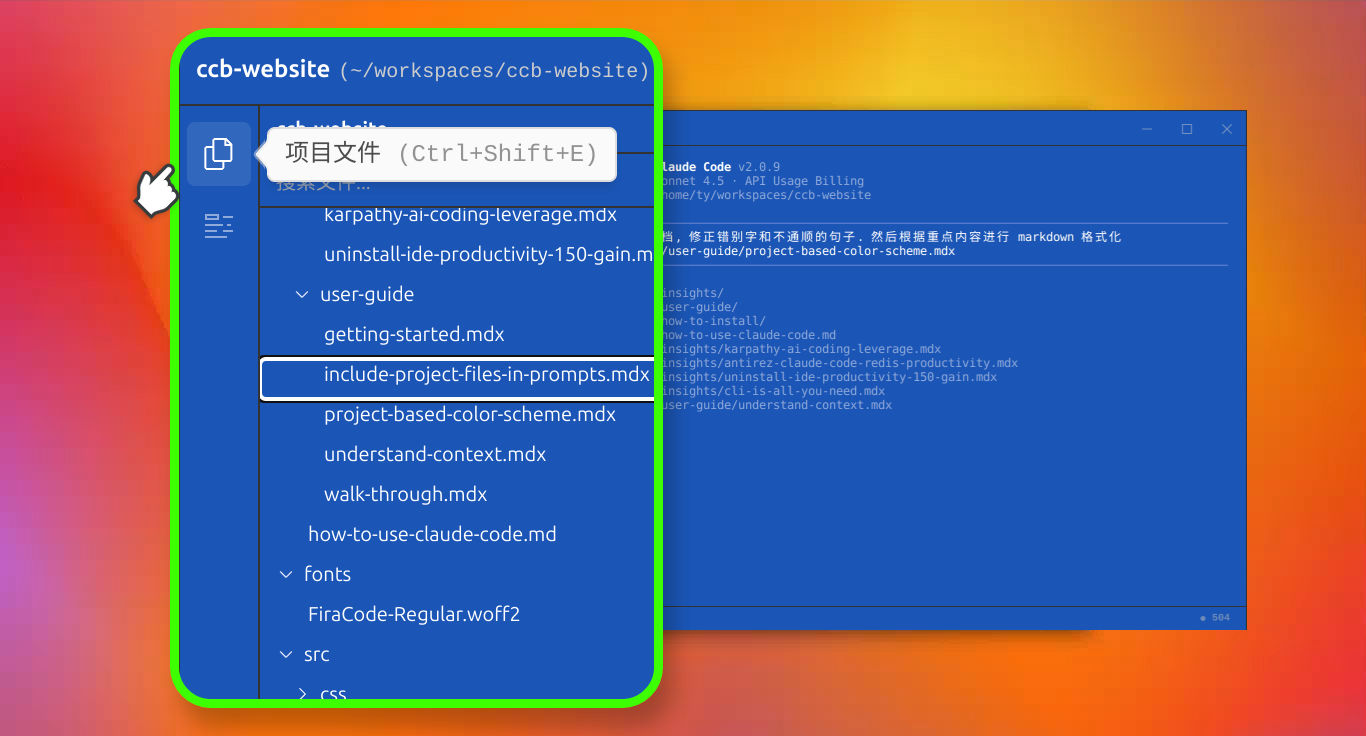
Fileruden løser begge problemer. Den ligger øverst i venstre sidebjælkeværktøjslinje — ét klik, og du kan gennemse, søge og indsætte filreferencer uden at skrive en eneste sti.
1. Åbn fileruden
Klik på den første knap i venstre sidebjælkeværktøjslinje, eller tryk Ctrl + Shift + E for at åbne og lukke panelet.
2. Gennemse filer
Panelet bruger den samme trævisning, du allerede kender fra VS Code, Cursor og andre editorer:
- Fuld projektvisning: Alle filer i dit projekt er synlige i træet. Ikke mere gætteri om mappestrukturer.
- Git-bevidst filtrering: Panelet respekterer dine
.gitignore-regler ud af boksen. Mapper somnode_modulesskjules automatisk, så du kun ser det, der betyder noget. - Tastaturnavigation: Brug op- og nedpile til at bevæge dig gennem træet, og venstre- og højrepile til at folde sammen og udvide mapper.
3. Søg i filer
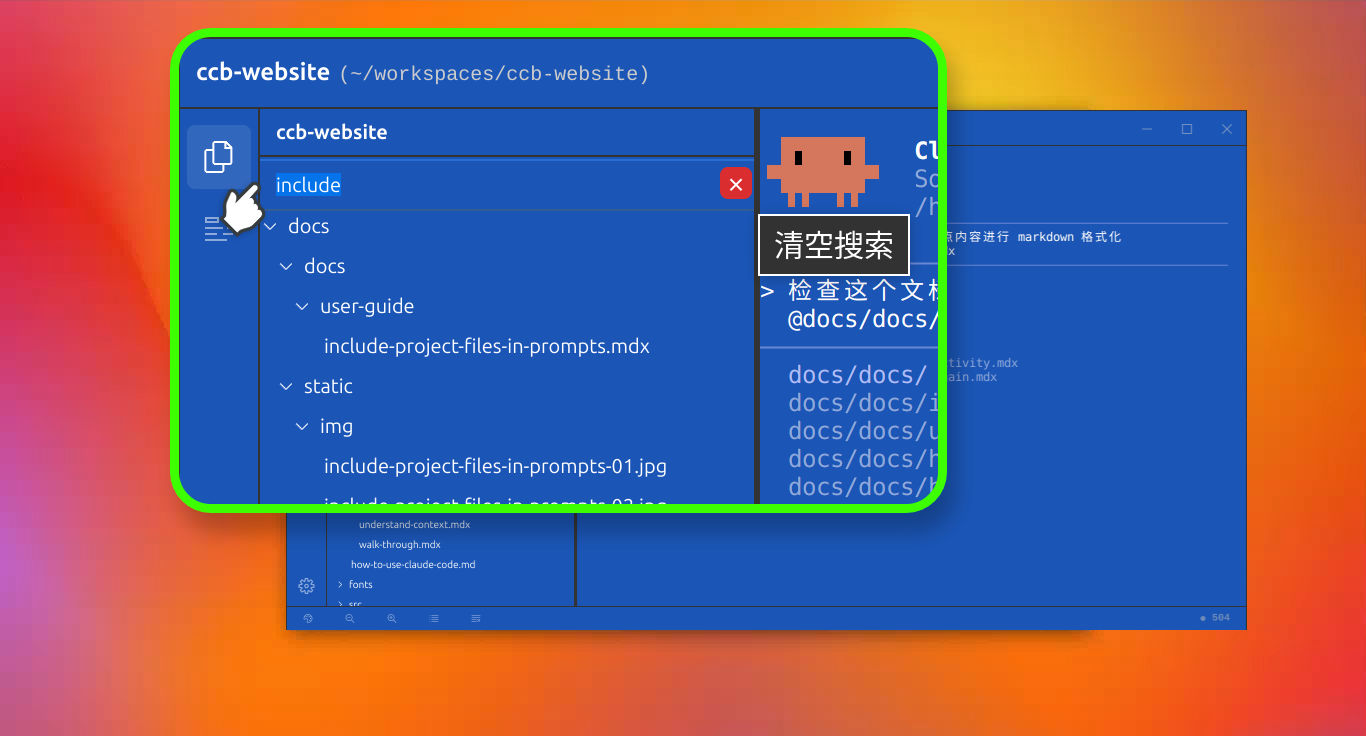
Der er et søgefelt øverst i panelet. Skriv et delvist filnavn, og træet filtrerer øjeblikkeligt til matchende resultater. Det er langt hurtigere end at klikke sig igennem indlejrede mapper én for én.
4. Indsæt filreferencer
Dette er hovedårsagen til at bruge panelet. I stedet for at skrive @-stier manuelt:
- Dobbeltklik på en fil for at indsætte en
@-reference direkte i chatinputtet. Deep Code læser filen og inkluderer den i konteksten. - Tilføj flere filer ved at dobbeltklikke på dem i træk — velegnet til kodegennemgang eller sideløbende sammenligning. Du kan også vælge en fil og trykke
Ctrl + Enter. - Mapper virker også: Dobbeltklik på en mappe for at indsætte en mappereference, som giver Deep Code en liste over indholdet. Du kan derefter fortælle den, hvilke specifikke filer den skal hente.
Opsummering
Fileruden er ikke bare et alternativ til at skrive @-stier — det er den hurtigere måde at arbejde på. Stiopslag, filsøgning og referenceindsættelse sker alt sammen i én visuel brugerflade. Hvis du ikke har prøvet den endnu, så tryk Ctrl + Shift + E eller klik på den første knap i venstre værktøjslinje.