Cara Pakai Panel File Explorer
Ngetik @ di kolom chat itu cara bawaan Claude Code buat mereferensikan file. Oke banget kalau cuma satu atau dua file. Tapi begitu proyek lo makin gede, makin banyak friksinya:
- Harus hafal path: Lo mesti ingat path file secara persis. Kalau direktorinya nested dalam-dalam, ini bikin repot dan gampang salah.
- IME ganggu flow: Kalau lo pakai input method editor buat bahasa selain Inggris, bolak-balik switch antara IME dan simbol
@bikin konsentrasi buyar.
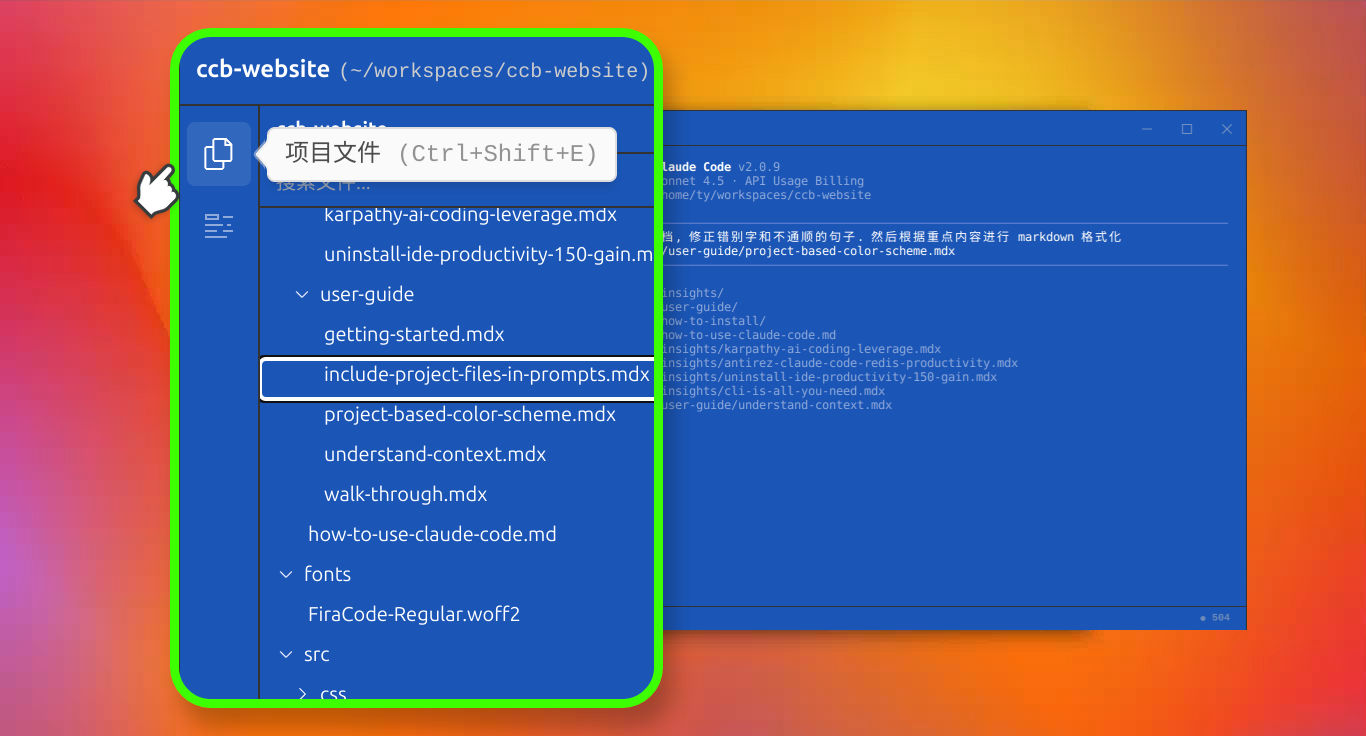
Panel file explorer ngasih solusi buat dua masalah itu. Panel ini ada di bagian atas toolbar sidebar kiri — satu klik dan lo udah bisa jelajahi, cari, dan sisipkan referensi file tanpa ngetik path sama sekali.
1. Membuka Panel File Explorer
Klik tombol pertama di toolbar sidebar kiri, atau tekan Ctrl + Shift + E buat buka/tutup panel.
2. Menjelajahi File
Panel ini pakai tree view yang sama kayak yang lo udah kenal dari VS Code, Cursor, dan editor lainnya:
- Tampilan seluruh proyek: Semua file di proyek lo kelihatan di tree-nya. Nggak perlu nebak-nebak struktur direktori lagi.
- Filter otomatis sesuai Git: Panel ini langsung mengikuti aturan
.gitignorelo. Direktori kayaknode_modulesotomatis disembunyiin, jadi lo cuma lihat yang penting aja. - Navigasi pakai keyboard: Pakai tombol panah atas dan buat berpindah di tree, dan panah kiri-kanan buat buka-tutup folder.
3. Mencari File
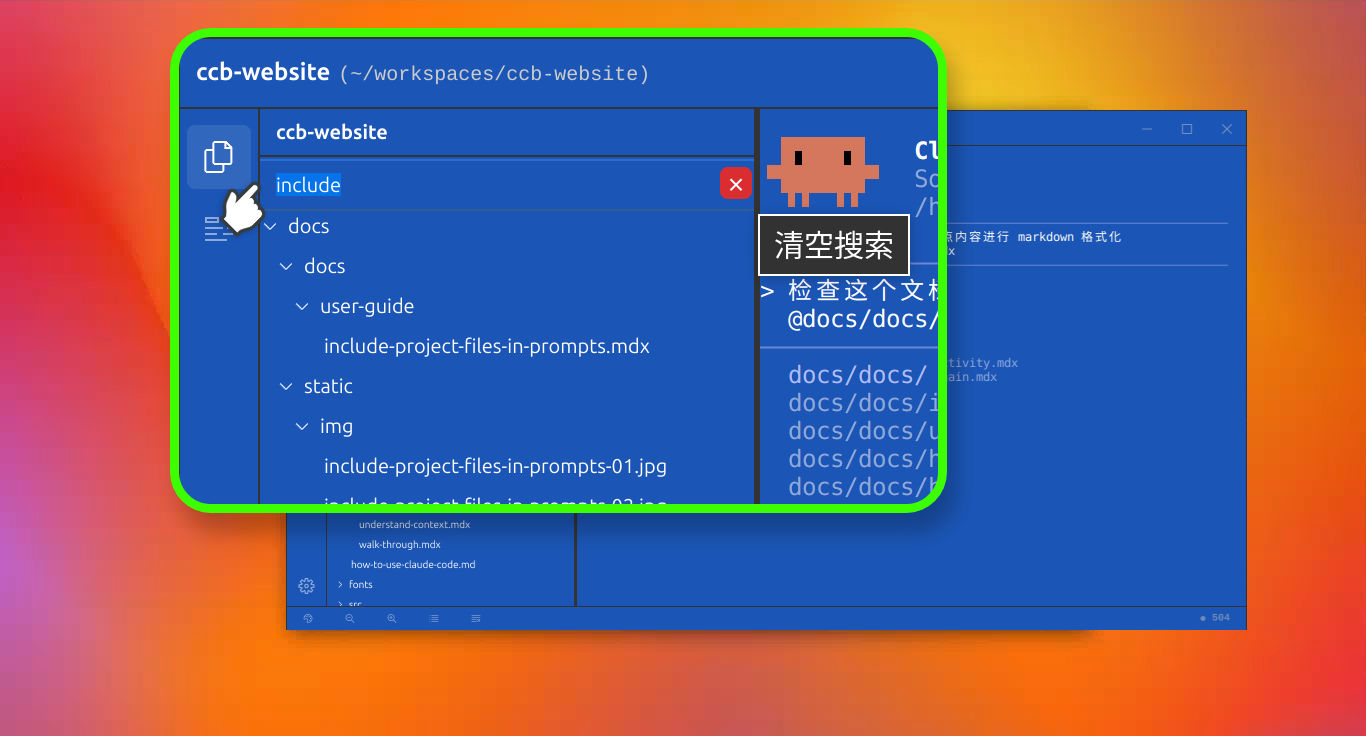
Ada search bar di bagian atas panel. Ketik sebagian nama file dan tree-nya langsung ngefilter ke hasil yang cocok. Jauh lebih cepat daripada buka folder satu per satu.
4. Menyisipkan Referensi File
Ini alasan utama pakai panel ini. Daripada ngetik path @ secara manual:
- Klik ganda file buat menyisipkan referensi
@langsung ke kolom chat. Deep Code bakal baca file itu dan masukin ke konteks. - Tambah beberapa file dengan klik ganda satu per satu — cocok banget buat code review atau bandingin implementasi berdampingan. Lo juga bisa pilih file terus tekan
Ctrl + Enter. - Folder juga bisa: Klik ganda folder buat menyisipkan referensi direktori, yang kasih Deep Code daftar isi folder tersebut. Terus lo bisa bilang file spesifik mana yang mau diambil.
Ringkasan
Panel file explorer bukan cuma alternatif buat ngetik path @ — ini cara kerja yang lebih cepat. Cari path, cari file, dan sisip referensi semuanya dalam satu tampilan visual. Kalau belum pernah coba, tekan Ctrl + Shift + E atau klik tombol pertama di toolbar kiri.