Panel Task History: Browse Sesi Sebelumnya dan Lanjut dari Mana Lo Terakhir
Kenapa Command /resume Bawaan Belum Cukup
Kalau lo sering pakai Claude Code, lo udah tau polanya: lo butuh balik ke tugas yang lo mulai sebelumnya.
Claude Code udah punya command /resume buat ini. Dia nampilin semua sesi di proyek saat ini, lo pilih pakai tombol panah, terus tekan Enter. Claude Code bakal restore konteks sesi itu supaya lo bisa lanjut dari tempat terakhir.
Oke sih — sampai akhirnya nggak oke:
- Cuma ada satu baris ringkasan. Judul sesi seringkali nggak jelas ("Selesaiin langkah tiga"), dan setelah seminggu-dua minggu lo udah nggak inget sesi itu sebenernya ngomongin apa.
- Nggak bisa copy apa pun dari sesi. Kalau percakapan lama punya prompt yang keren atau diskusi teknis yang berguna, itu udah terkunci. Satu-satunya pilihan lo ngetik ulang manual.
- Pindah antar sesi itu ribet.
/resumerestore satu sesi sekaligus. Buat pindah, lo mesti keluar dari percakapan saat ini, buka lagi daftarnya, dan cari sesi berikutnya.
Intinya: /resume nganggep riwayat sesi lo kayak menu CLI — satu judul per baris, zero visibility. Oke kalau cuma mau lanjutin hal terakhir yang lo kerjain. Buat yang lebih dari itu, bikin capek.
Biar lebih enak, Deep Code ngeluarin Panel Task History — antarmuka visual yang nampilin semua sesi lo sebelumnya lengkap dengan isi percakapannya, jadi lo bisa browse, cari, dan reuse apa aja dari riwayat lo.
Membuka Panel Task History
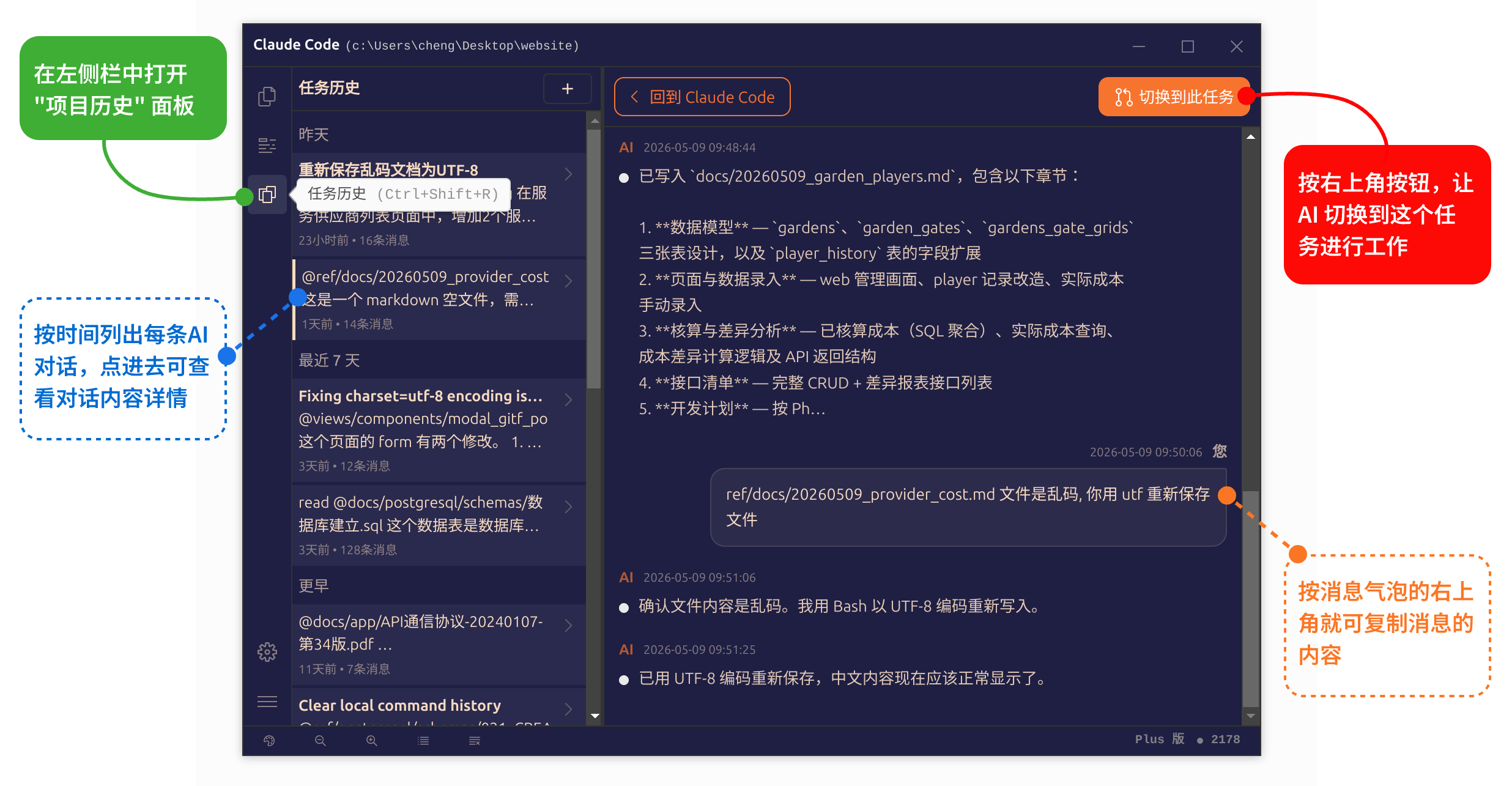
Panel Task History ada di balik tombol ketiga di sidebar kiri. Lo bisa buka dengan dua cara:
- Klik tombol ketiga di toolbar sidebar kiri
- Tekan
Ctrl + Shift + R
Panel ini bakal geser masuk dari kiri. Klik tombol lagi atau tekan Ctrl + Shift + R buat nutup dan balik ke percakapan lo.
Cara Pakai Panel Task History
Panel ini pakai layout split-pane — daftar sesi di kiri, detail percakapan di kanan.
Panel Kiri: Daftar Sesi
Semua sesi sebelumnya untuk proyek saat ini muncul di sini, yang terbaru di paling atas. Klik sesi mana aja buat milih — panel kanan langsung muat isinya. Scroll pake mouse atau trackpad buat nemuin yang lo butuh.
Panel Kanan: Detail Sesi
Klik sesi di kiri, dan seluruh riwayat percakapan langsung terbuka di kanan. Setiap percakapan antara lo dan Claude Code ada di sini: prompt lo, respons Claude Code, command yang dia jalanin, file yang dia sentuh — semuanya urut berdasarkan waktu.
Dari tampilan ini lo bisa:
- Baca percakapan lengkap buat liat tugasnya berhenti di mana, apa yang Deep Code saranin, dan file apa aja yang dia ubah.
- Putuskan worth it nggak buat di-resume — atau lo cuma butuh ambil sebagian dari isinya aja.
- Gali buat di-reuse: tarik prompt yang udah matang, dokumen requirements, atau diskusi teknis yang layak disimpan.
Copy Pesan: Reuse Prompt dari Sesi Sebelumnya
Percakapan yang bagus itu nggak ada kadaluarsanya. Breakdown requirements, template prompt, diskusi arsitektur — ada banyak emas di riwayat lo.
Setiap bubble pesan di Panel Task History punya tombol copy yang muncul di pojok kanan atas pas lo hover. Klik aja, dan teks lengkapnya langsung ke clipboard. Dari situ, lo bisa:
- Paste prompt yang udah terbukti ampuh langsung ke tugas saat ini supaya Deep Code bisa lanjut dengan konteks penuh.
- Ambil pertanyaan atau instruksi yang keren dari sesi lain dan simpan sebagai template snippet buat reuse satu klik nanti.
- Copy solusi teknis atau code snippet yang Deep Code kasih ke catatan atau dokumen lo sendiri.
Semuanya terjadi di dalam panel — nggak perlu ganti jendela, nggak ada friksi.
Beralih ke Tugas: Langsung Lanjut dari Mana Lo Terakhir
Mau lanjutin sesi lama? Tekan tombol "Switch to this task" di pojok kanan atas panel detail. Ini yang bakal terjadi:
- Panel Task History nutup.
- Konteks percakapan saat ini di-clear.
- Konteks penuh dari sesi target di-load.
- Lo langsung masuk ke tugas itu, siap jalan.
Nggak perlu hafal command, nggak perlu scroll menu di terminal. Buat developer yang ngerjain banyak tugas dan bolak-balik antar sesi, ini jauh lebih cepet daripada workflow /resume.
Panel Task History vs. /resume
Command /resume | Panel Task History | |
|---|---|---|
| Visibility | Satu baris ringkasan | Isi percakapan lengkap |
| Copy prompt | Nggak bisa | Bisa |
| Pindah sesi | Tombol panah + Enter | Klik "Switch to this task" |
| Akses | Command CLI | Tombol sidebar atau Ctrl + Shift + R |
| Bandingkan sesi | Satu per satu, nggak bisa side-by-side | Langsung liat semua judul |
| Paling cocok buat | Langsung lanjut sesi terakhir | Browse, bandingin, ambil konteks |
Keduanya nggak saling eksklusif. Buat lanjutin sesi yang baru aja lo kerjain, /resume udah cukup. Buat yang lain — browse, bandingin, narik konten — Panel Task History lebih jago.
Ringkasan
Panel Task History mengubah riwayat sesi Deep Code dari menu CLI jadi tool visual. Ini yang lo dapetin:
- Visibility penuh: setiap sesi sebelumnya, dengan percakapan lengkapnya, ada di depan mata lo. Nggak perlu nebak-nebak lagi "Fix the bug" itu ngomongin apa.
- Reuse instan: satu klik buat copy pesan mana pun. Tarik prompt dan diskusi yang layak disimpan.
- Beralih mulus: loncat ke tugas mana pun cuma dengan satu klik. Nggak perlu command, nggak perlu menu.
Andelin Panel Task History, dan workflow lo antar sesi tetap lancar — konteks nggak hilang, waktu nggak terbuang.