Tur 5 Menit Deep Code
Kita udah bahas cara install Deep Code kurang dari tiga menit. Sekarang mari kita liat kayak apa sih pas lagi dipake beneran. Walk-through ini ngikutin satu tugas dari awal sampe akhir dan nunjukin ke lo cara baca semua yang Deep Code tampilin di layar.
Banyak banget tools AI yang bisa ngeluarin landing page kece dari satu baris perintah aja -- trik yang keren sih, tapi bukan cara bikin software yang beneran. Deep Code beda: dia stay locked di tugas lo dari awal sampe akhir, kayak lead dev berpengalaman yang nggak pernah kehilangan benang merah.
Yang Kita Bangun
Ini rencana buat sesi kali ini:
- Analisis codebase yang udah ada
- Scaffolding situs dokumentasi Docusaurus
- Tulis dokumen penggunaan buat Deep Code Desktop App
- Pastin dokumennya gampang di-maintain ke depannya
Langkah 1: Hidupin dan Kasih Tugas
Buka Deep Code di desktop lo. Deep Code udah bundling Claude Code TUI sama launcher otomatis yang nge-handle semua dependensi CLI dan konfigurasi environment. Nggak perlu setup manual. Jadi lo bisa langsung pake begitu di-install.
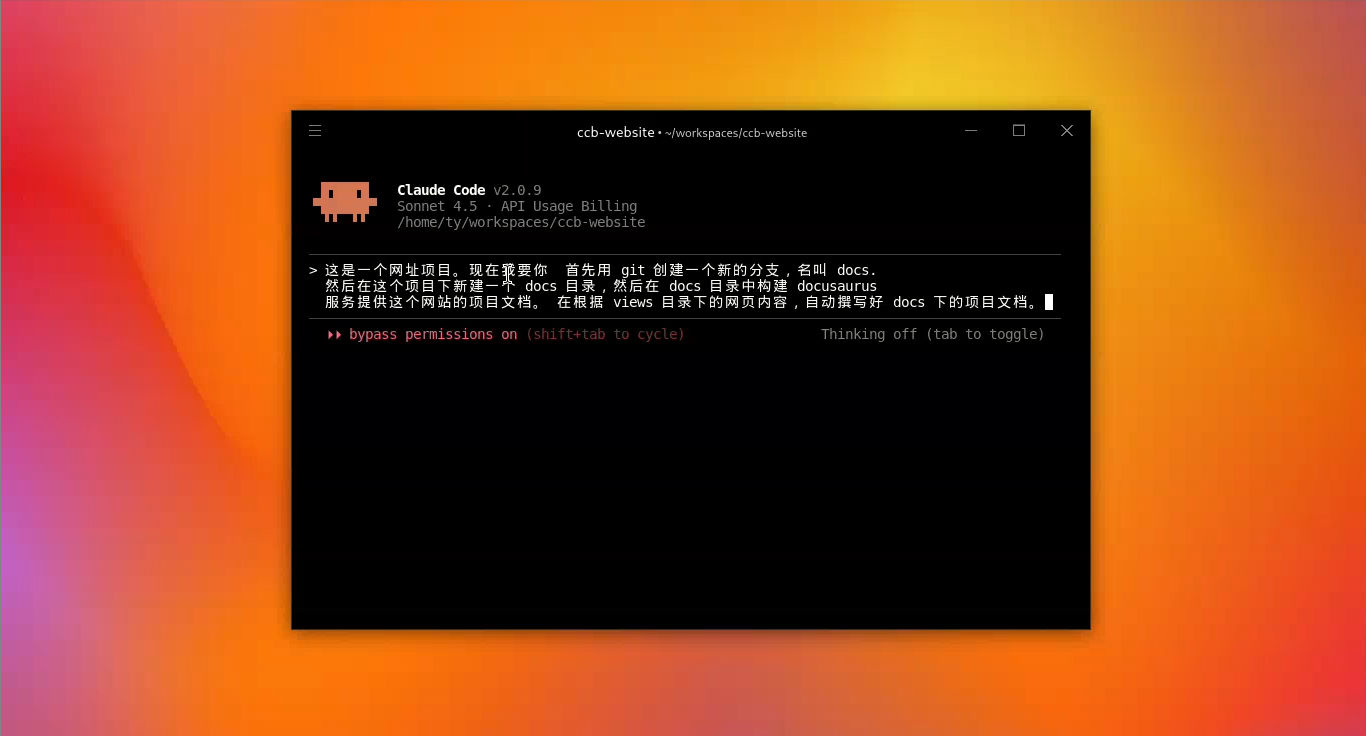
Begitu workspace-nya ke-load, langsung masukin instruksi lo. Ini yang gue kasih ke dia:
- Buat Git branch -- supaya kita bisa rollback kalau ada apa-apa.
- Install Docusaurus -- framework dokumentasi yang kita pake.
- Analisis dan tulis -- baca seluruh codebase terus generate struktur dan konten dokumennya.
Langkah 2: Belajar Bahasa UI-nya Deep Code
Begitu lo pencet Enter, semuanya langsung jalan. Kunci kerja sama Deep Code itu ada di ngertiin arti dari titik-titik dan ikon yang ada di layar:
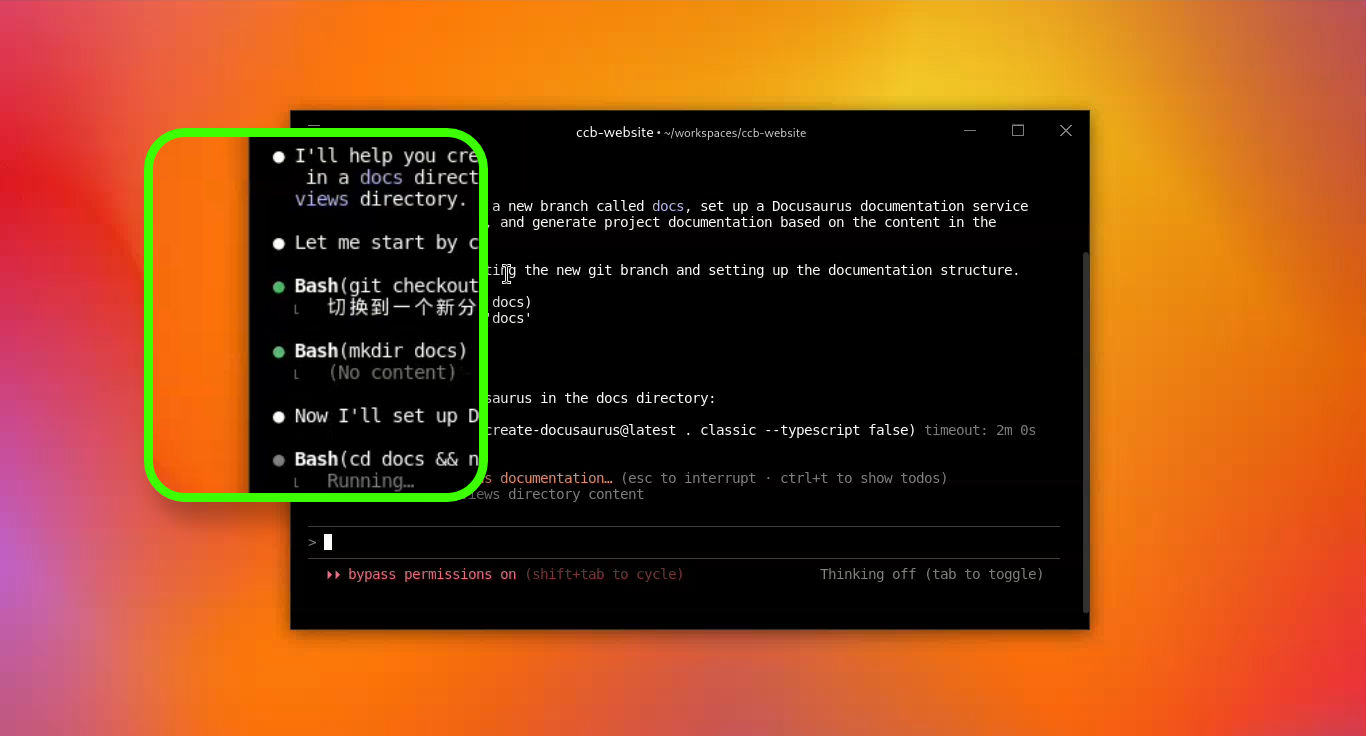
- Titik putih -- feedback atau reasoning. Dia lagi ngasih tau lo apa yang baru aja dia lakuin, atau lagi jelasin proses pikirannya.
- Titik hijau -- tool call berhasil. Lo bakal liat ini setiap kali dia jalanin perintah dan berhasil.
- Asterisk oranye-merah -- dia lagi mikir. Kalau ini kelamaan, biasanya gangguan jaringan.
- Tips -- output yang gede bakal di-collapse secara default. Pencet
Ctrl + Obuat expand atau collapse.
Langkah 3: Error dan Self-Correction
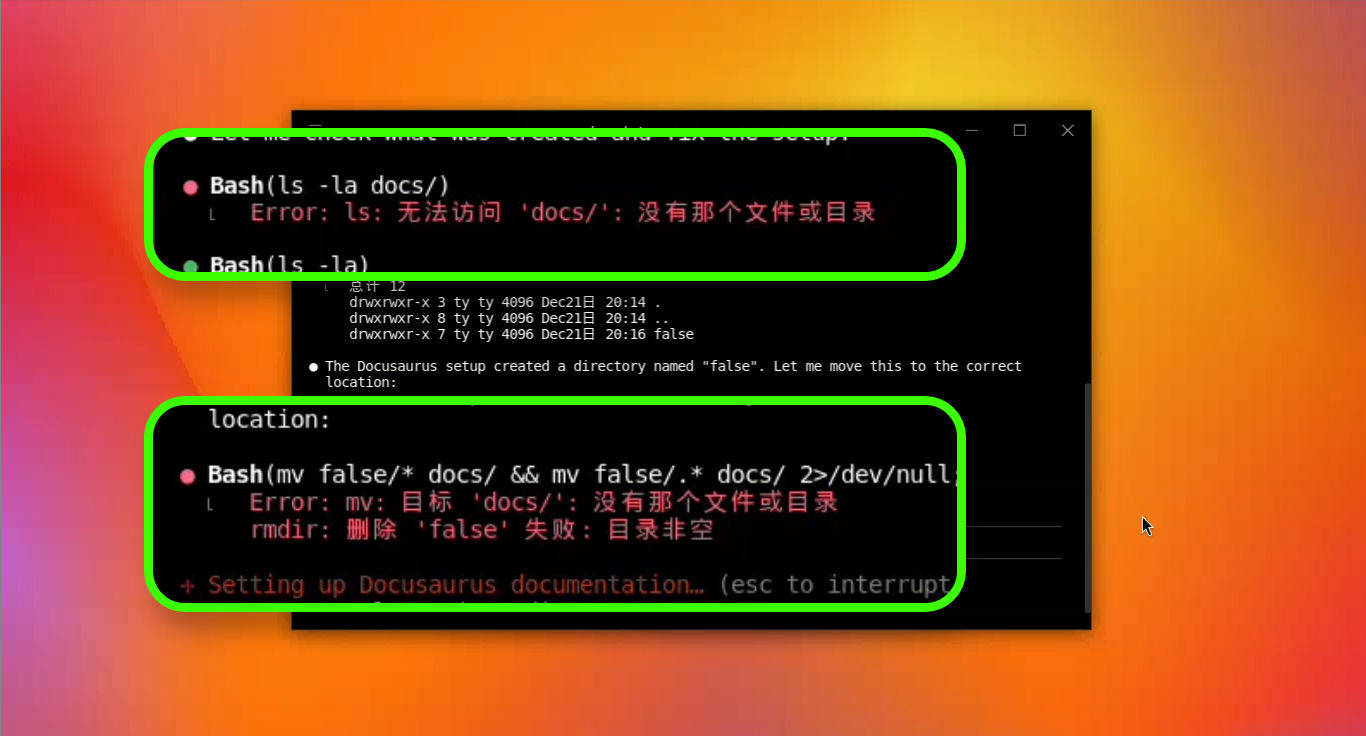
Pada suatu titik lo bakal liat titik merah. Jangan panik -- bukan berarti tugasnya gagal. AI juga bisa salah kok. Di demo ini, dia ngasukin satu false tambahan di perintah pembuatan direktori, jadi langkah berikutnya nggak nemuin path yang dia harapin.
Bedanya itu Deep Code ngawasin output-nya sendiri. Kalau ada yang nggak sesuai sama ekspektasinya, dia bakal nge-trace balik lewat history dan benerin masalahnya sendiri -- lo nggak perlu nangkepin.
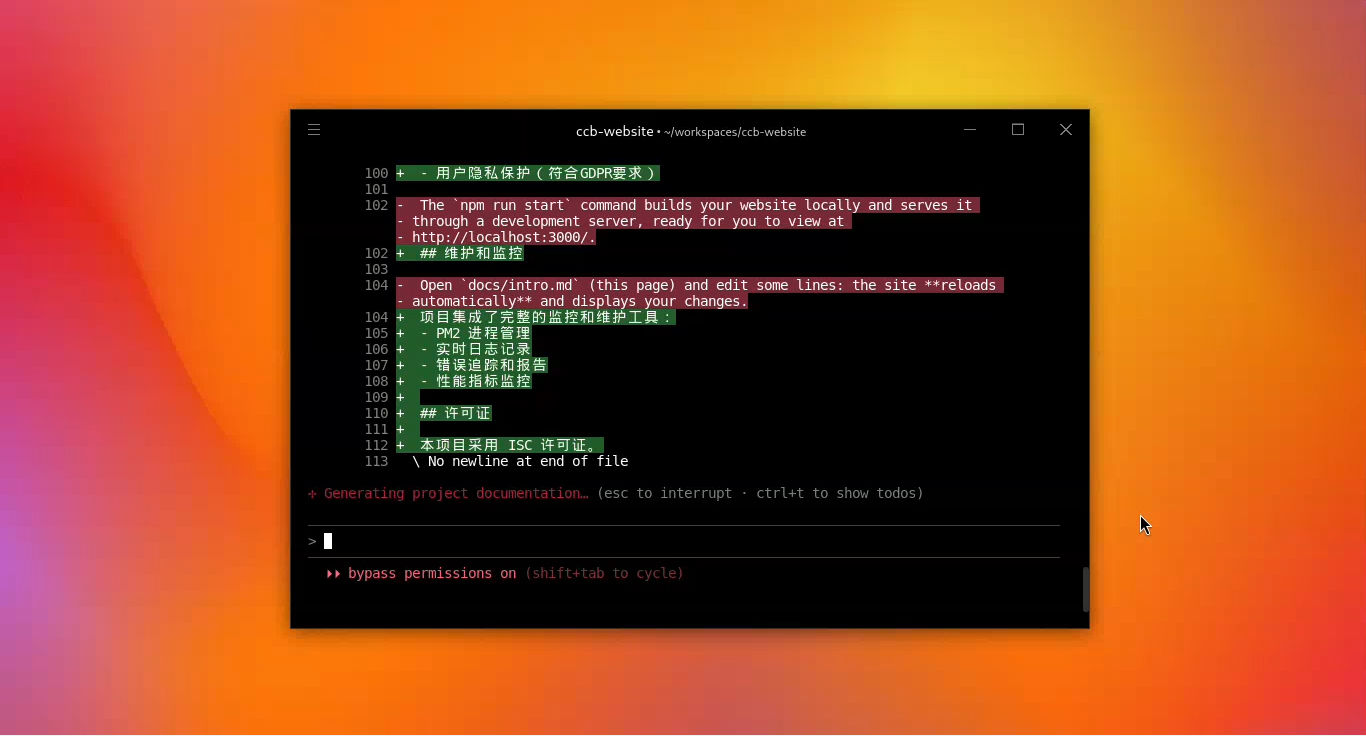
Waktu dia ngedit file, lo bakal dapet diff berwarna yang rapi: hijau buat penambahan, merah buat penghapusan. Setiap perubahan keliatan sekilas. Kalau kompilasi CSS timeout waktu build, dia bakal nge-diagnose error-nya dan retry secara otomatis.
Intinya
Ini yang Deep Code hasilin di akhir sesi: situs dokumentasi yang udah ke-scaffold lengkap, sidebar navigasi udah di-setup, dan konten halaman udah di-stub dan siap dipake.
Deep Code itu bukan code generator yang ngeluarin output terus cabut. Dia lebih kayak alat yang tetep aware sama tugas lo sepanjang proses. Dia nge-cek kerjaannya sendiri, nangkep kesalahan sendiri, dan nge-correct tanpa lo harus intervene.
Bayangin Deep Code kayak mandor yang jeli di lokasi proyek: titik putih itu dia lagi ngasih tau apa yang lagi terjadi, titik hijau artinya dia lagi ngeluarin alatnya dan kerja, dan kalau dia salah pasang paku (titik merah), dia langsung cabut dan benerin -- lo nggak perlu nungguin di belakangnya.
Sekarang lo udah liat Deep Code beraksi, ada satu konsep yang jadi dasar dari semua yang dia lakuin: context. Kalau lo sadar respons-nya jadi lambat di sesi yang panjang, atau penasaran kenapa kadang mulai percakapan baru malah lebih efektif, semuanya balik ke cara LLM (Model AI) ngatur context. Selanjutnya: deep dive soal apa itu context sebenernya dan cara ngatur-nya secara efektif.