Panduan Mulai Cepat Deep Code: Pakai AI Jadi Super Asisten Lo
Setelah ikutin tutorial instalasi sebelumnya, hari ini kita langsung masuk ke sisi praktisnya. Kalau lo baru pertama kali nyobain pemrograman berbantuan AI, jangan sampe kata "pemrograman" bikin lo ciut. Deep Code emang dirancang dari nol supaya proses开发 jadi gampang banget.
Langkah 1: Siapin Direktori Kerja Lo
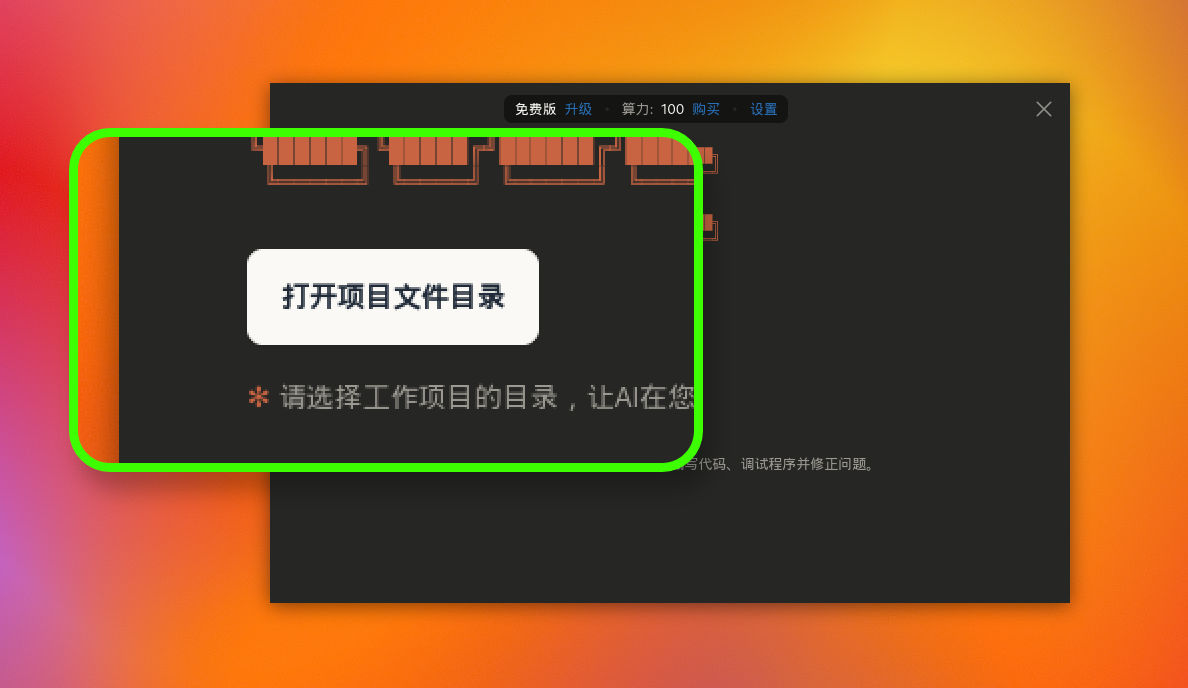
Saat pertama kali lo buka Deep Code, lo bakal disambut sama layar awal yang bersih dan minimalis. Elemen paling mencolok di tengah adalah tombol "Open Project Folder".
Apa itu "Project Folder"? Gampangnya, itu folder tempat proyek kode lo berada. Kenapa mesti pilih satu? Karena Deep Code itu AI yang displin banget. Dia bakal secara eksplisit minta lo milih direktori proyek supaya AI bisa nulis kode, jalanin debugging, dan benerin masalah cuma di dalam proyek yang lo tentuin. Anggap aja lo ngasih AI sebuah zona konstruksi khusus -- semua operasinya bakal terbatas ketat di area tersebut.
Langkah 2: Antarmuka yang Intuitif
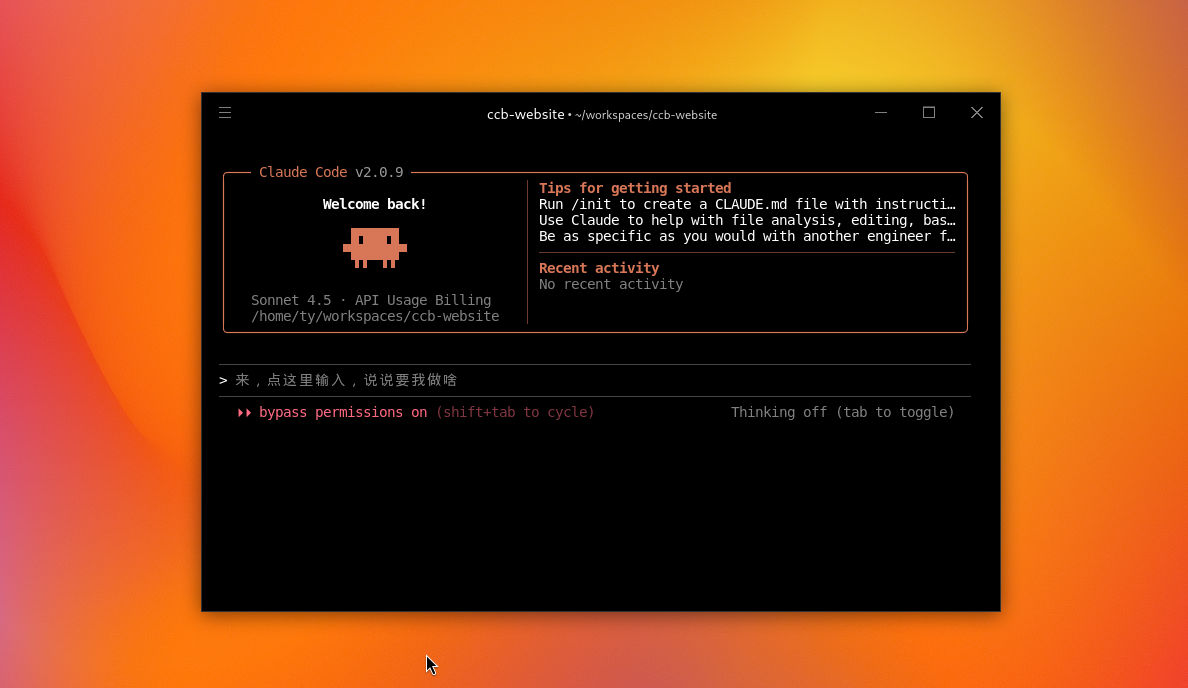
Setelah lo milih direktori, lo bakal masuk ke antarmuka utama. Keliatannya profesional, tapi sebenernya gampang banget dipahamin:
- Tampilan Path di Paling Atas: Di bagian paling atas jendela, lo bisa liat jelas full path ke proyek lo saat ini (contohnya: ~/workspaces/ccb-website). Ini desain yang thoughtful banget -- pas lo lagi multitasking, tinggal lirik sekilas ke atas langsung tau folder mana yang lagi di-handle AI-nya, jadi lo nggak bakal kehilangan jejak.
- Maskot dan Status: Di tengah layar, lo bakal liat nomor versi Claude Code (misalnya v2.1.103) sama maskot pixel-art khasnya. Kalau lo liat ini berarti asisten AI lo udah siap dan standby.
- Area Input Utama: Di bagian bawah antarmuka, ada prompt abu-abu yang bunyinya kayak "Click here to type and tell me what to do." Ini tempat lo ngasih instruksi. Tinggal klik dan ketik apa yang lo butuhin (misalnya, "Bikinin halaman login"), dan Deep Code bakal mulai nge-analisis permintaan lo, bikin rencana detail, lalu ngejalaninnya kayak developer berpengalaman.
Langkah 3: Multitasking dengan Jendela Paralel
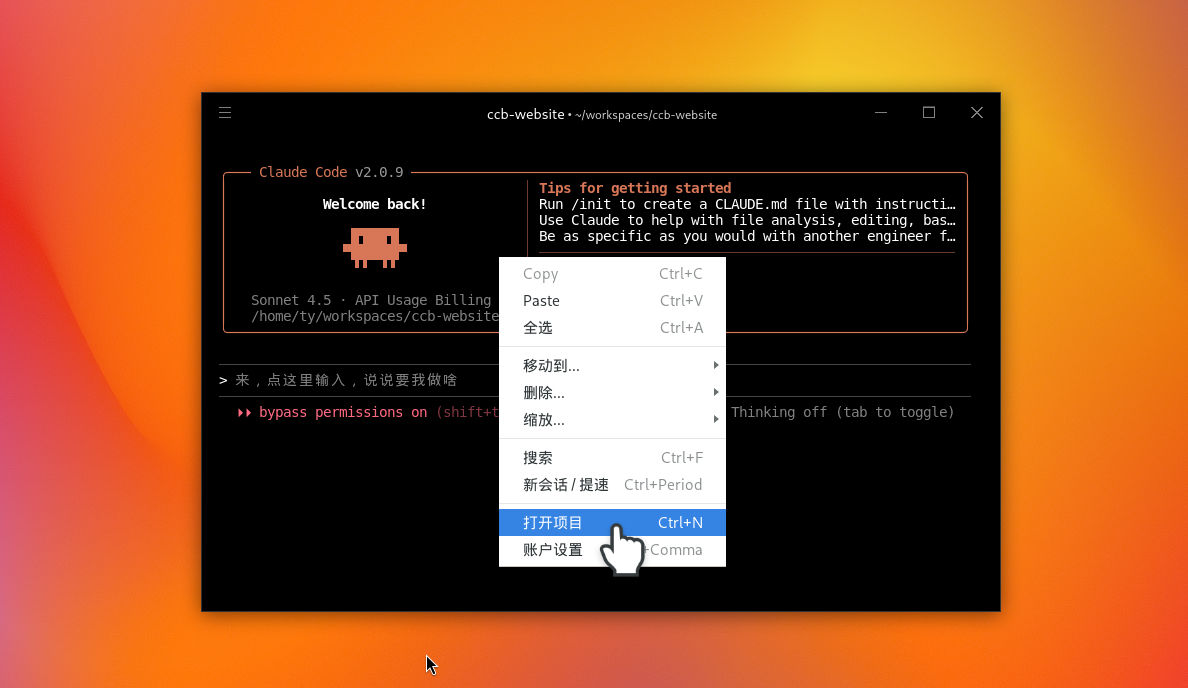
Kalau lo punya beberapa proyek yang harus dikerjain, Deep Code bisa nanganinnya dengan gampang. Tinggal klik kanan kapan aja terus pilih "Open Project" dari context menu, atau pakai shortcut Ctrl + N buat buka proyek baru. Lo bahkan bisa buka beberapa jendela sekaligus, biar Deep Code ngerjain proyek-proyek berbeda secara paralel buat efisiensi maksimal!
Ringkasan
Deep Code ngeubah instruksi bahasa Inggris sehari-hari jadi kode beneran. Yang perlu lo lakuin cuma arahin ke folder proyek, klik tombol input suara di pojok kanan bawah dan sebutin apa yang lo butuhin — nggak perlu ngetik, terus biarin dia yang ngerjain sisanya — dia yang nentuin rencana, nulis kode, dan ngejaga semuanya tetep di dalam direktori tersebut jadi lo selalu tau persis lagi di mana dia kerja. Path saat ini tetep keliatan di bagian atas jendela, jadi walaupun lo lagi nge-handle beberapa proyek, tinggal lirik sekilas langsung tau lagi di proyek yang mana. Perlu ngerjain beberapa hal sekaligus? Tinggal buka jendela baru pakai Ctrl + N dan jalanin barengan.
Sekarang lo udah tau dasar-dasarnya, langsung aja ke Panduan Walk-Through buat liat Deep Code ngerjain proyek beneran dari awal sampe akhir — termasuk cara baca indikator statusnya, cara dia self-correct kalau ada yang salah, dan kayak apa hasil akhirnya.