5-minutowa wycieczka po Deep Code
Omówiliśmy już, jak zainstalować Deep Code w mniej niż trzy minuty. Teraz zobaczmy, jak to wygląda w akcji. Ten spacer podąża za prawdziwym zadaniem od początku do końca i pokazuje, jak czytać wszystko, co Deep Code wyświetla na ekranie.
Wiele narzędzi AI potrafi wypluć efektowną stronę lądowania z jednego zdania — zgrabna sztuczka, ale nie tak powstaje prawdziwe oprogramowanie. Deep Code działa inaczej: trzyma się twojego zadania od początku do końca, jak doświadczony lead developer, który nigdy nie traci wątku.
Co budujemy
Oto plan na tę sesję:
- Analiza istniejącego projektu
- Utworzenie szkieletu dokumentacji Docusaurus
- Napisanie dokumentacji użytkowej Deep Code Desktop App
- Upewnienie się, że dokumentacja jest łatwa w utrzymaniu w przyszłości
Krok 1: Uruchom i zleć zadanie
Otwórz Deep Code na pulpicie. Deep Code łączy Claude Code TUI ze zautomatyzowanym launcherem, który obsługuje wszystkie zależności CLI i konfigurację środowiska. Ręczna konfiguracja nie jest wymagana. Możesz zacząć od razu po uruchomieniu.
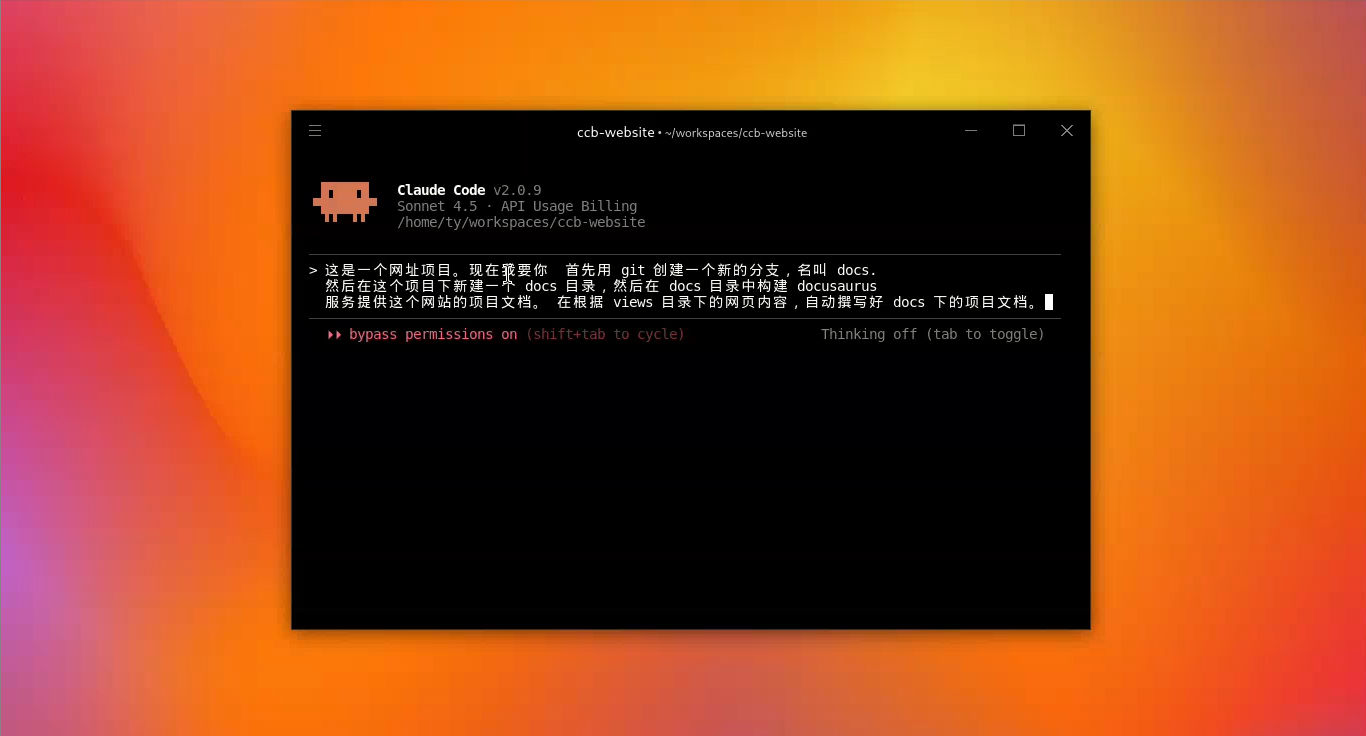
Gdy workspace się załaduje, wpisz instrukcje. Oto, co mu zleciłem:
- Utwórz gałąź Git — żebyśmy mogli się cofnąć, jeśli coś pójdzie nie tak.
- Zainstaluj Docusaurus — framework dokumentacji, którego używamy.
- Analizuj i pisz — przeczytaj bazę kodu i wygeneruj strukturę dokumentacji oraz treść.
Krok 2: Nauka języka interfejsu Deep Code
Po naciśnięciu Enter sprawy ruszają. Sztuka pracy z Deep Code polega na wiedzy, co naprawdę oznaczają kropki i ikony:
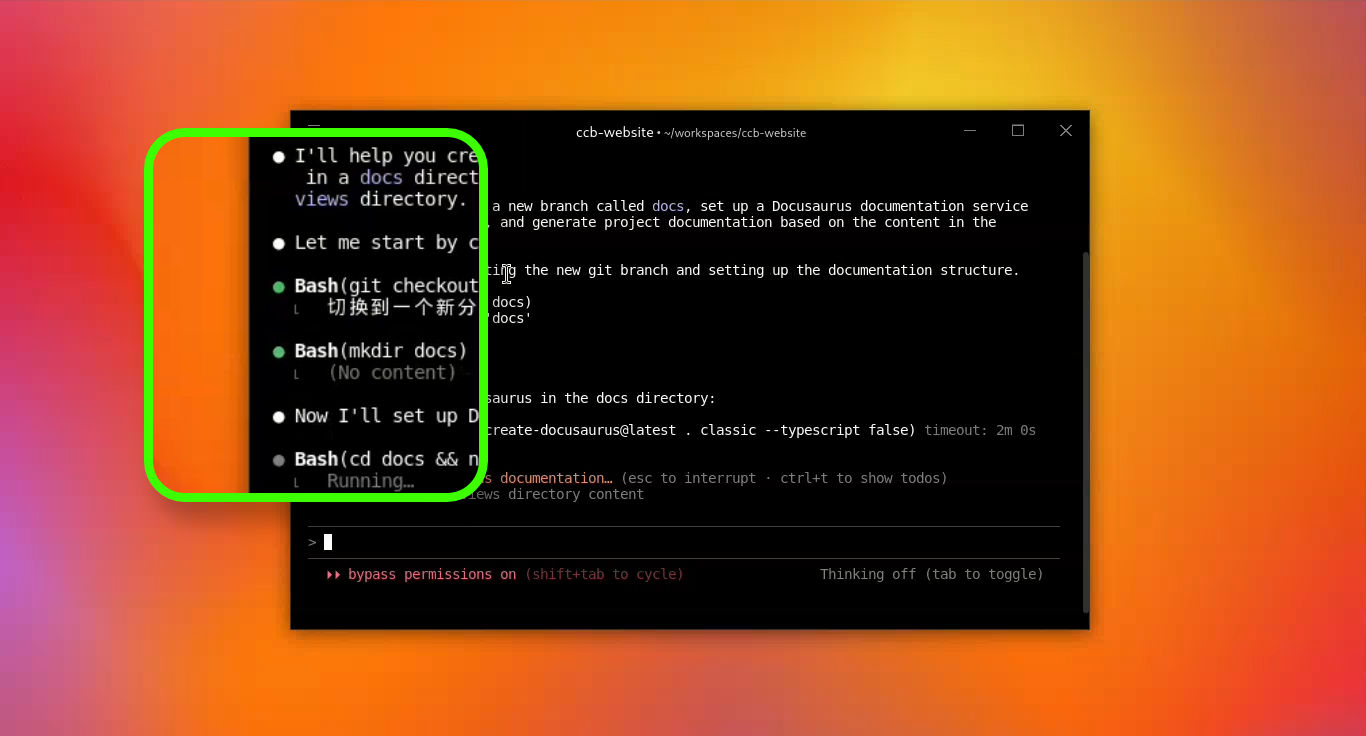
- Biała kropka — informacja zwrotna lub rozumowanie. Mówi ci, co właśnie zrobił, albo przeprowadza cię przez proces myślowy.
- Zielona kropka — wywołanie narzędzia się powiodło. Zobaczysz to za każdym razem, gdy uruchomi polecenie i zadziała.
- Pomarańczowo-czerwona gwiazdka — myśli. Jeśli utrzymuje się zbyt długo, to zazwyczaj problem z siecią.
- Wskazówka — duży output jest domyślnie zwinięty. Naciśnij
Ctrl + O, by go rozwinąć lub zwinąć.
Krok 3: Błędy i samokorekcja
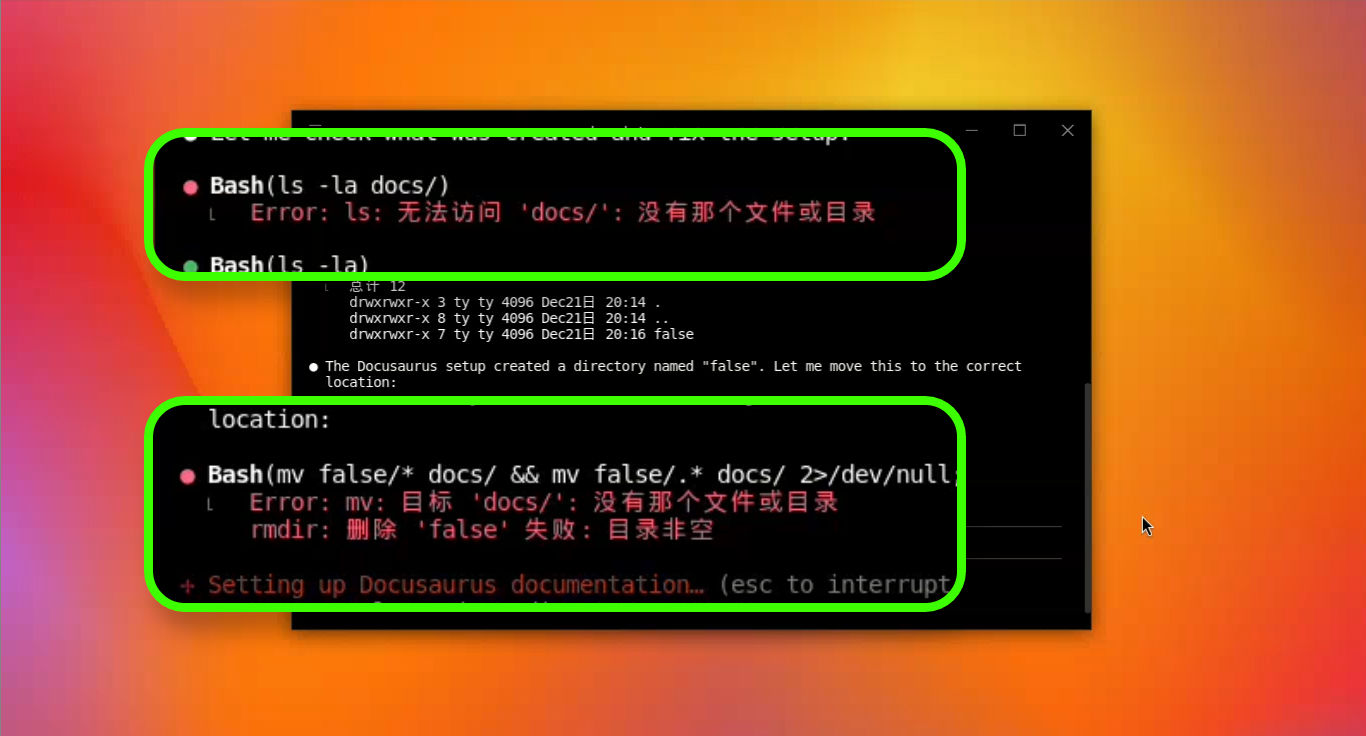
W pewnym momencie zobaczysz czerwoną kropkę. Nie panikuj — to nie znaczy, że zadanie się nie udało. AI też popełnia błędy. W tym demo wkradło dodatkowe false do polecenia tworzenia katalogu, więc następny krok nie znalazł oczekiwanej ścieżki.
Różnica polega na tym, że Deep Code obserwuje własny output. Gdy coś nie zgadza się z oczekiwaniami, prześledzi historię wstecz i sam naprawi problem — nie musisz go wychwycić.
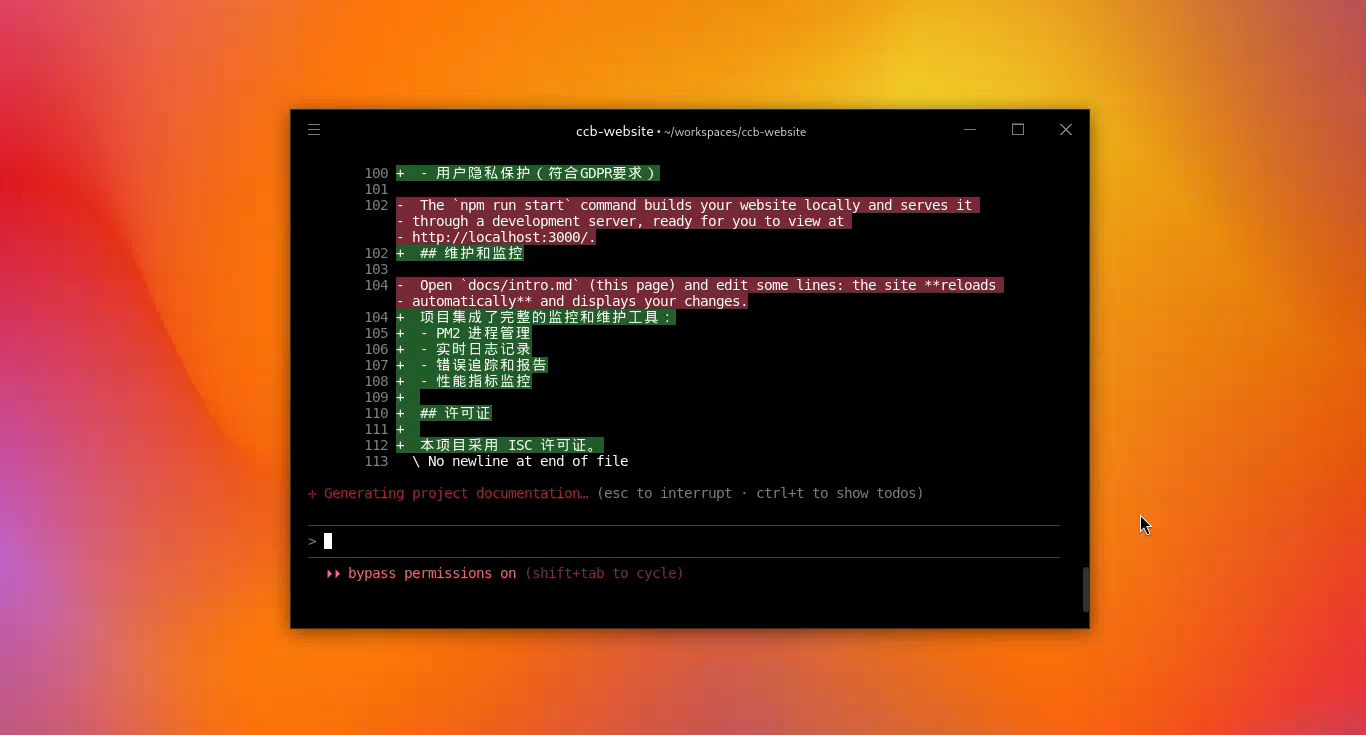
Gdy edytuje pliki, dostajesz przejrzysty, kolorowy diff: zielony dla dodatków, czerwony dla usunięć. Każda zmiana jest widoczna na pierwszy rzut oka. Jeśli kompilacja CSS przekroczy limit czasu podczas buildu, diagnozuje błąd i automatycznie ponawia próbę.
Podsumowanie
Oto, co Deep Code dostarczył do końca sesji: w pełni utworzony szkielet dokumentacji, skonfigurowana nawigacja boczna i zarysy treści stron gotowe do dalszej pracy.
Deep Code to nie generator kodu, który wyrzuca output i odchodzi. To raczej narzędzie, które pozostaje świadome twojego zadania przez cały proces. Sprawdza własną pracę, wychwytuje własne błędy i koryguje się, bez konieczności twojej interwencji.
Wyobraź sobie Deep Code jako ogarniętego kierownika budowy: białe kropki to on woła, co się dzieje, zielone kropki oznaczają, że narzędzia są w rękach i pracują, a gdy wbije gwóźdź w złym miejscu (czerwona kropka), od razu go wyciąga i naprawia — nie musisz stać mu nad ramieniem.
Teraz, gdy widziałeś Deep Code w akcji, jest jedna koncepcja, która stanowi fundament wszystkiego, co robi: kontekst. Jeśli zauważyłeś, że odpowiedzi zwalniają podczas długiej sesji, albo zastanawiałeś się, dlaczego rozpoczęcie świeżej rozmowy czasem działa lepiej, to wszystko sprowadza się do tego, jak LLM-y (modele AI) zarządzają kontekstem. Dalej: pogłębione spojrzenie na to, czym naprawdę jest kontekst i jak nim skutecznie zarządzać.