Panel historii zadań: przeglądaj przeszłe sesje i wracaj tam, gdzie skończyłeś
Dlaczego wbudowana komenda /resume nie wystarcza
Jeśli regularnie korzystasz z Claude Code, znasz to uczucie: musisz wrócić do zadania, które rozpocząłeś wcześniej.
Claude Code posiada komendę /resume do tego celu. Wyświetla listę każdej przeszłej sesji w bieżącym projekcie, wybierasz odpowiednią strzałkami i naciskasz Enter. Claude Code przywraca kontekst tej sesji, abyś mógł kontynuować od miejsca, w którym skończyłeś.
Działa — dopóki nie przestaje:
- Dostajesz tylko jednozdaniowe podsumowanie. Tytuły sesji są często mgliste („Dokończ krok trzeci"), a po tygodniu czy dwóch nie masz pojęcia, o czym ta sesja właściwie była.
- Nie możesz niczego skopiować z sesji. Jeśli wcześniejsza rozmowa zawierała świetny prompt lub przydatną dyskusję techniczną, jest zamknięta na klucz. Twoją jedyną opcją jest ręczne przepisanie.
- Przełączanie między sesjami jest uciążliwe.
/resumeprzywraca jedną sesję naraz. By się przełączyć, musisz wyjść z bieżącej rozmowy, wywołać listę ponownie i szukać następnej.
Podsumowując: /resume traktuje twoją historię sesji jak menu CLI — jeden tytuł na linijkę, zero widoczności. To wystarczy, jeśli chcesz wznowić tylko ostatnią rzecz, nad którą pracowałeś. Do czegokolwiek więcej jest to żmudne.
Aby to naprawić, Deep Code wprowadził Panel historii zadań — wizualny interfejs wyświetlający wszystkie przeszłe sesje z pełną treścią rozmów, byś mógł przeglądać, wyszukiwać i ponownie wykorzystywać cokolwiek ze swojej historii.
Otwieranie panelu historii zadań
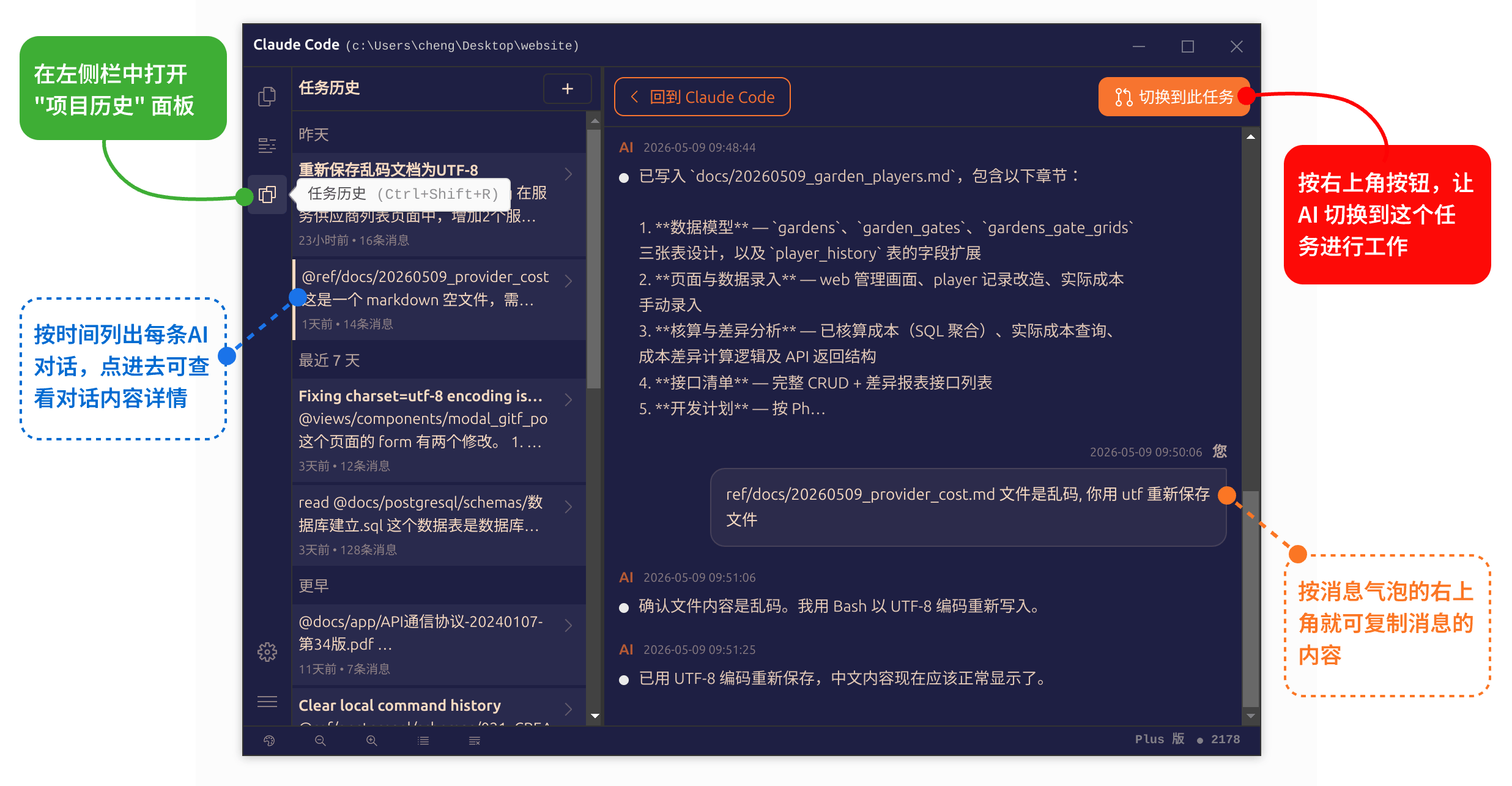
Panel historii zadań ukrywa się za trzecim przyciskiem na lewym panelu bocznym. Możesz go otworzyć na dwa sposoby:
- Kliknij trzecią przycisk na pasku narzędzi lewego panelu bocznego
- Naciśnij
Ctrl + Shift + R
Panel wsuwa się z lewej strony. Kliknij przycisk ponownie lub naciśnij Ctrl + Shift + R, by go zamknąć i wrócić do rozmowy.
Korzystanie z panelu historii zadań
Panel korzysta z układu z podziałem na panele — lista sesji po lewej, szczegóły rozmowy po prawej.
Lewy panel: lista sesji
Wszystkie przeszłe sesje dla bieżącego projektu pojawiają się tutaj, najnowsze na górze. Kliknij dowolną sesję, by ją wybrać — prawy panel natychmiast ładuje jej pełną zawartość. Przewijaj listę myszą lub trackpadem, by znaleźć potrzebną.
Prawy panel: szczegóły sesji
Kliknij sesję po lewej, a cała historia rozmowy otworzy się po prawej. Każda wymiana między tobą a Claude Code jest tutaj: twoje prompty, odpowiedzi Claude Code, uruchomione polecenia, dotknięte pliki — wszystko w porządku chronologicznym.
Z tego widoku możesz:
- Przeczytać pełną rozmowę, by zobaczyć, na czym zadanie stanęło, co zaproponował Deep Code i które pliki zmienił.
- Zdecydować, czy warto wznawiać — czy może po prostu potrzebujesz zgrabnego wycinka.
- Wydobyć wartościowe elementy: wyciągnąć dobrze skonstruowany prompt, dokument wymagań lub dyskusję techniczną wartą zachowania.
Kopiowanie wiadomości: ponowne wykorzystanie promptów z przeszłych sesji
Dobre rozmowy nie starzeją się. Rozkłady wymagań, szablony promptów, dyskusje architektoniczne — w twojej historii jest złoto.
Każdy dymek wiadomości w panelu historii zadań posiada przycisk kopiowania, który pojawia się w prawym górnym rogu po najechaniu myszą. Kliknij go, a pełny tekst wiadomości trafia do schowka. Stamtąd możesz:
- Wkleić sprawdzony prompt bezpośrednio do bieżącego zadania, by Deep Code przejął z pełnym kontekstem.
- Złapać świetne pytanie lub instrukcję z innej sesji i zapisać jako szablon snippetu do jednoklikowego ponownego użycia.
- Skopiować rozwiązanie techniczne lub wycinek kodu, który Deep Code ci dał, do własnych notatek lub dokumentacji.
Wszystko dzieje się wewnątrz panelu — bez przełączania okien, bez tarcia.
Przejście do zadania: wróć dokładnie tam, gdzie skończyłeś
Chcesz wznowić przeszłą sesję? Kliknij przycisk „Switch to this task" w prawym górnym rogu panelu szczegółów. Oto, co się stanie:
- Panel historii zadań zamyka się.
- Bieżący kontekst rozmowy jest czyszczony.
- Ładowany jest pełny kontekst docelowej sesji.
- Lądujesz dokładnie w tym zadaniu, gotowy do pracy.
Żadnych poleceń do zapamiętania, żadnych menu terminala do przewijania. Dla deweloperów żonglujących wieloma zadaniami i przeskakującymi między sesjami to zdecydowanie szybsze niż workflow z /resume.
Panel historii zadań vs. /resume
Komenda /resume | Panel historii zadań | |
|---|---|---|
| Widoczność | Jednozdaniowe podsumowanie | Pełna zawartość rozmowy |
| Kopiowanie promptów | Nie | Tak |
| Przełączanie | Strzałki + Enter | Kliknij „Switch to this task" |
| Dostęp | Komenda CLI | Przycisk na panelu bocznym lub Ctrl + Shift + R |
| Porównanie sesji | Jedna naraz, bez porównania obok siebie | Przeglądaj wszystkie tytuły naraz |
| Najlepsze do | Szybkiego wznowienia ostatniej sesji | Przeglądania, porównywania, wyciągania treści |
Te dwa nie wykluczają się. Do szybkiego wznowienia czegoś, nad czym właśnie pracowałeś, /resume działa dobrze. Do wszystkiego innego — przeglądania, porównywania, wyciągania treści — panel historii zadań jest lepszym narzędziem.
Podsumowanie
Panel historii zadań zamienia historię sesji Deep Code z menu CLI w wizualne narzędzie. Oto, co ci to daje:
- Pełna widoczność: każda przeszła sesja z kompletną rozmową, tuż przed tobą. Koniec z domysłami, o co chodziło w „Napraw bug".
- Natychmiastowe ponowne wykorzystanie: jednoklikowe kopiowanie dowolnej wiadomości. Wyciągaj prompty i dyskusje warte zachowania.
- Płynne przełączanie: wskakuj w dowolne przeszłe zadanie jednym kliknięciem. Bez poleceń, bez menu.
Polegaj na panelu historii zadań, a twoja praca między sesjami pozostanie płynna — bez utraty kontekstu, bez marnowania czasu.