Korzystanie z panelu eksploratora plików
Wpisywanie @ w polu czatu to wbudowany sposób Claude Code na odwoływanie się do plików. Działa świetnie dla jednego czy dwóch plików. Ale w miarę jak projekt rośnie, tarcie narasta:
- Zapamiętywanie ścieżek: Musisz pamiętać dokładne ścieżki plików. Głęboko zagnieżdżone katalogi czynią to bolesnym i podatnym na błędy.
- Zakłócenia ze strony IME: Jeśli używasz edytora metody wprowadzania dla tekstu nieanglojęzycznego, ciągłe przełączanie między IME a symbolem
@zabija ci flow.
Panel eksploratora plików rozwiązuje oba problemy.Znajduje się na górze paska narzędzi lewego panelu bocznego — jedno kliknięcie i możesz przeglądać, wyszukiwać i wstawiać odwołania do plików bez wpisywania ani jednej ścieżki.
1. Otwieranie panelu eksploratora plików
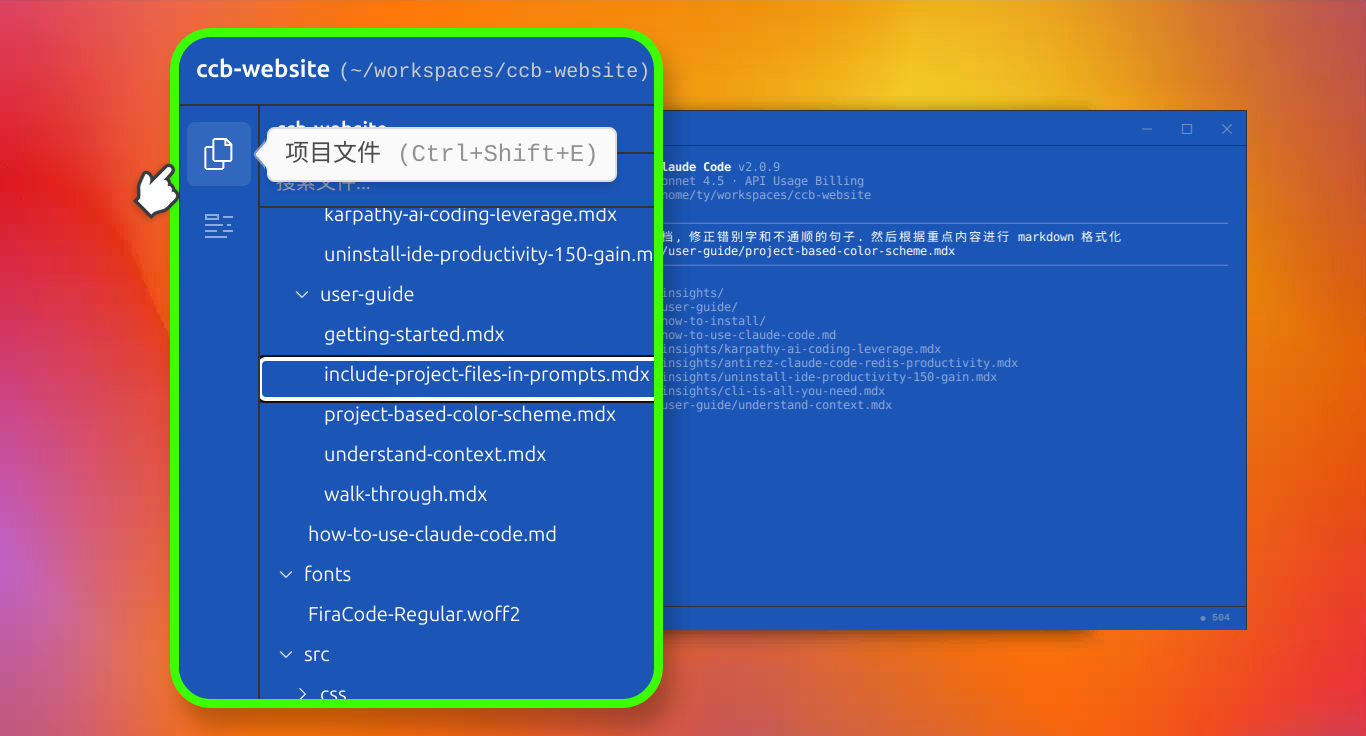
Kliknij pierwszy przycisk na pasku narzędzi lewego panelu bocznego lub naciśnij Ctrl + Shift + E, aby przełączyć widoczność panelu.
2. Przeglądanie plików
Panel korzysta z tego samego widoku drzewa, który znasz z VS Code, Cursor i innych edytorów:
- Pełny widok projektu: Każdy plik w twoim projekcie jest widoczny w drzewie. Koniec z zgadywaniem struktur katalogów.
- Filtrowanie zgodne z Git: Panel respektuje twoje zasady
.gitignoredomyślnie. Katalogi takie jaknode_modulessą ukrywane automatycznie, więc widzisz tylko to, co się liczy. - Nawigacja klawiaturą: Używaj strzałek w górę i w dół, by poruszać się po drzewie, a strzałek w lewo i prawo, by zwijać i rozwijać foldery.
3. Wyszukiwanie plików
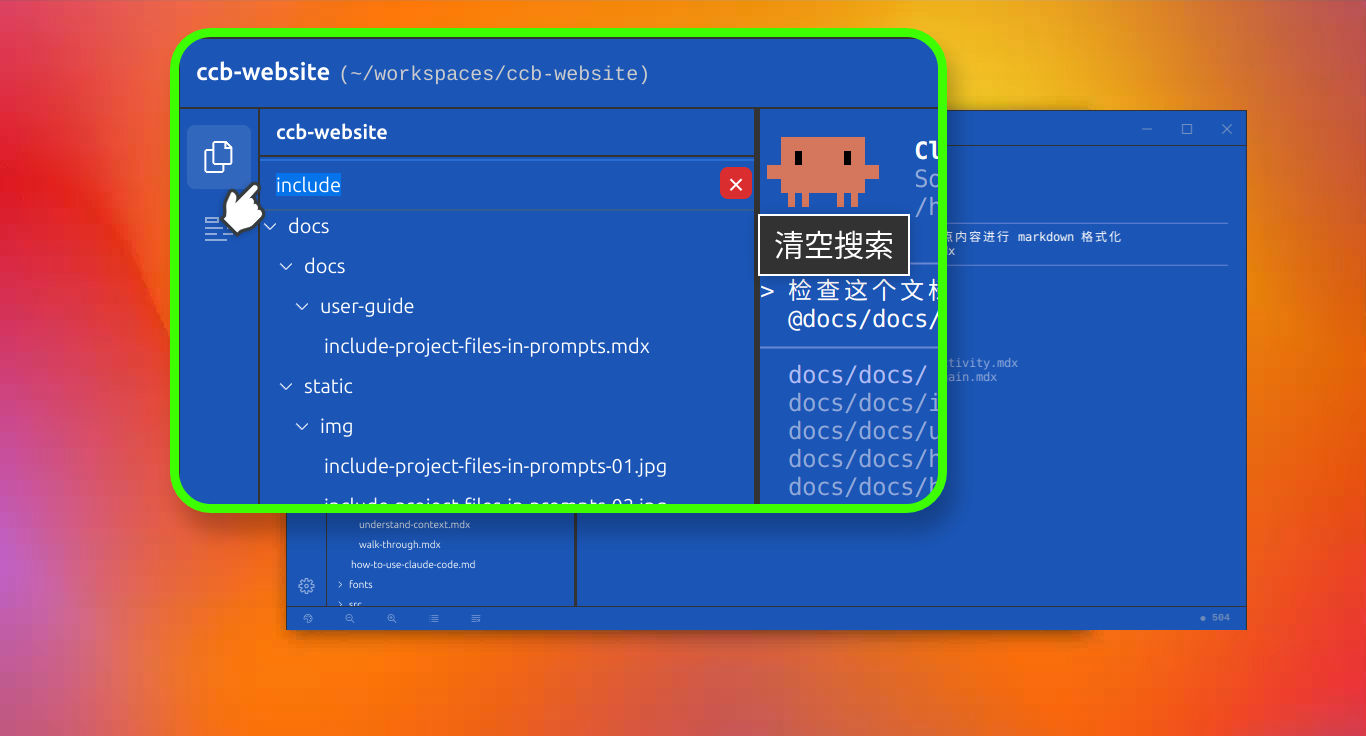
Na górze panelu znajduje się pasek wyszukiwania. Wpisz część nazwy pliku, a drzewo natychmiast przefiltruje wyniki. To znacznie szybsze niż klikanie przez zagnieżdżone foldery jeden po drugim.
4. Wstawianie odwołań do plików
To główny powód, by korzystać z panelu. Zamiast wpisywać ścieżki @ ręcznie:
- Kliknij dwukrotnie plik, aby wstawić odwołanie
@bezpośrednio do pola czatu. Deep Code odczytuje plik i dołącza go do kontekstu. - Dodaj wiele plików, klikając je dwukrotnie po kolei — świetne do przeglądów kodu lub porównywania implementacji obok siebie. Możesz też zaznaczyć plik i nacisnąć
Ctrl + Enter. - Katalogi też działają: Kliknij dwukrotnie folder, aby wstawić odwołanie do katalogu, co daje Deep Code listę jego zawartości. Możesz mu potem powiedzieć, które konkretne pliki ma pobrać.
Podsumowanie
Panel eksploratora plików to nie tylko alternatywa dla wpisywania ścieżek @ — to szybszy sposób pracy. Wyszukiwanie ścieżek, plików i wstawianie odwołań odbywa się w jednym wizualnym interfejsie. Jeśli jeszcze nie próbowałeś, naciśnij Ctrl + Shift + E lub kliknij pierwszy przycisk na lewym pasku narzędzi.