Szybki start Deep Code: użyj AI jako superasystenta
Po naszym wcześniejszym tutorialu instalacyjnym, dziś przejdziemy od razu do praktyki. Jeśli jesteś nowy w programowaniu wspomaganym AI, nie daj się zastraszyć słowem „programowanie". Deep Code został zaprojektowany od podstaw tak, by programowanie było niesamowicie proste.
Krok 1: Ustaw katalog roboczy
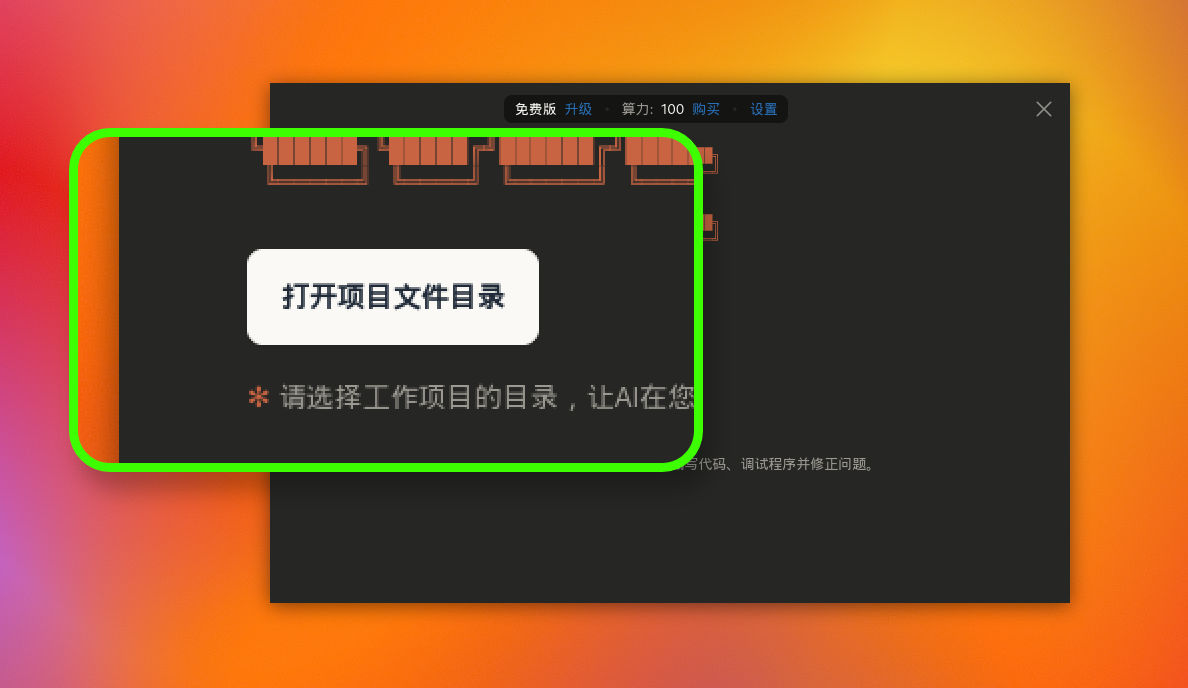
Przy pierwszym uruchomieniu Deep Code powita cię czysty, minimalistyczny ekran startowy. Najbardziej widocznym elementem na środku jest przycisk „Open Project Folder".
Czym jest „folder projektu"? Mówiąc najprościej, to folder, w którym znajduje się twój projekt kodu. Dlaczego musisz go wybrać? Ponieważ Deep Code jest bardzo zdyscyplinowaną AI. Wyraźnie poprosi cię o wybranie katalogu projektu, aby AI mogło pisać kod, uruchamiać debugowanie i naprawiać problemy wyłącznie w wyznaczonym projekcie. Pomyśl o tym jako o danie AI dedykowanej strefy budowy — wszystkie jego operacje będą ściśle ograniczone do tego obszaru.
Krok 2: Intuicyjny interfejs
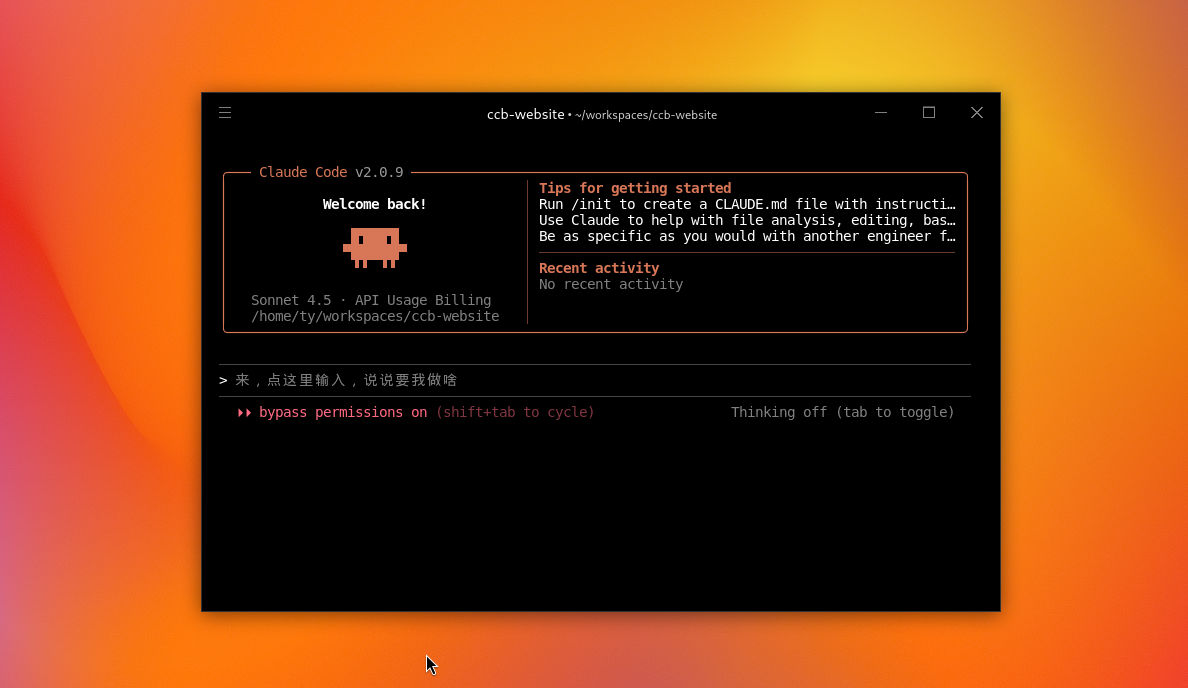
Po wybraniu katalogu trafisz do głównego interfejsu. Może wyglądać profesjonalnie, ale w rzeczywistości jest bardzo intuicyjny:
- Wyświetlanie ścieżki na górze: Na samej górze okna wyraźnie widzisz pełną ścieżkę do bieżącego projektu (na przykład: ~/workspaces/ccb-website). To przemyślane rozwiązanie — gdy zarządzasz wieloma zadaniami, jedno spojrzenie na górę mówi ci dokładnie, w którym folderze pracuje AI, więc nigdy nie tracisz orientacji.
- Maskotka i status: Na środku ekranu widzisz numer wersji Claude Code (np. v2.1.103) i charakterystyczną maskotkę w stylu pixel art. Jej obecność oznacza, że twój asystent AI jest gotowy i czeka.
- Główny obszar wprowadzania: Na dole interfejsu znajduje się szary podpowiedź w stylu „Kliknij tutaj, aby wpisać i powiedzieć mi, co zrobić." To tutaj wydajesz instrukcje. Po prostu kliknij i wpisz, czego potrzebujesz (na przykład „Zbuduj mi stronę logowania"), a Deep Code rozpocznie analizę żądania, stworzy szczegółowy plan i wykona go jak doświadczony deweloper.
Krok 3: Wielozadaniowość z oknami równoległymi
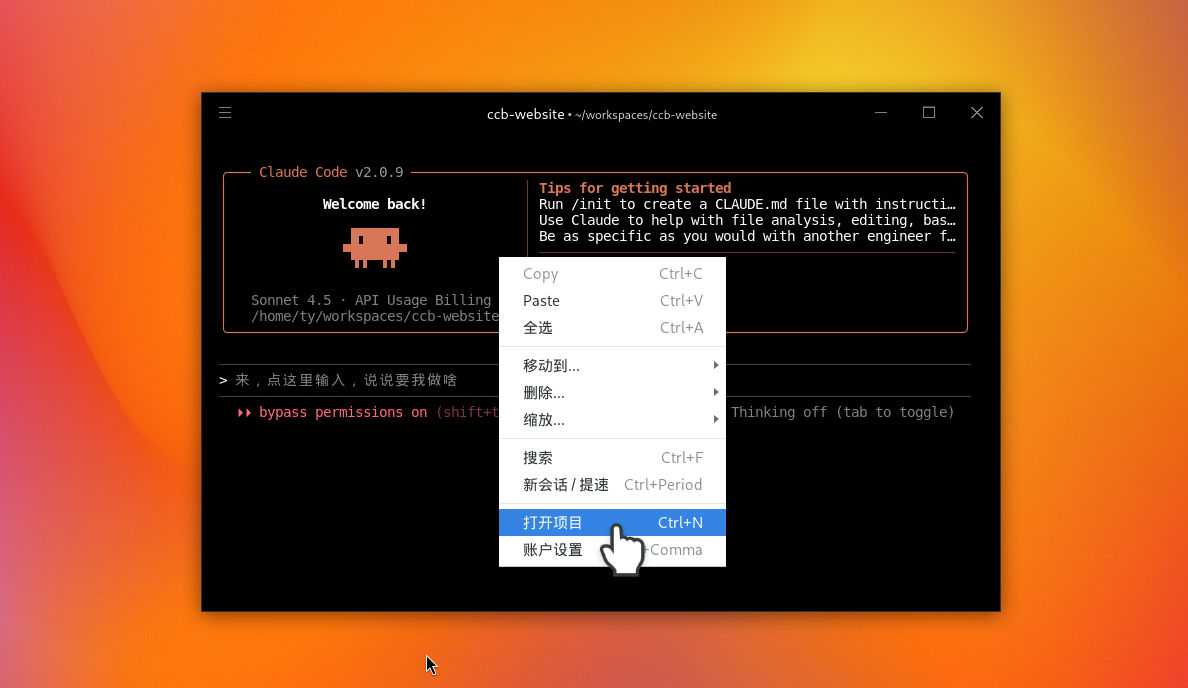
Jeśli masz kilka projektów do realizacji, Deep Code poradzi sobie z tym z łatwością. Wystarczy kliknąć prawym przyciskiem myszy, by wybrać „Open Project" z menu kontekstowego, lub użyć skrótu Ctrl + N, by otworzyć nowy projekt. Możesz nawet mieć otwartych kilka okien jednocześnie, pozwalając Deep Code pracować nad różnymi projektami równolegle dla maksymalnej efektywności!
Podsumowanie
Deep Code zamienia instrukcje w zwykłym języku na prawdziwy kod. Wszystko, co musisz zrobić, to wskazać mu folder projektu, kliknąć przycisk wprowadzania głosowego w prawym dolnym rogu i powiedzieć, czego potrzebujesz — nie musisz pisać — a resztą zajmie się sam — rozpracuje plan, napisze kod i utrzyma wszystko w obrębie tego katalogu, więc zawsze dokładnie wiesz, gdzie pracuje. Aktualna ścieżka jest widoczna na górze okna, więc nawet jeśli zarządzasz kilkoma projektami, jedno spojrzenie mówi ci, w którym właśnie jesteś. Musisz pracować nad kilkoma rzeczami naraz? Po prostu otwórz nowe okno za pomocą Ctrl + N i uruchom je równolegle.
Teraz, gdy znasz podstawy, przejdź do Przewodnika krok po kroku, by zobaczyć, jak Deep Code realizuje prawdziwy projekt od początku do końca — w tym jak czytać wskaźniki statusu, jak sam koryguje się, gdy coś pójdzie nie tak, i jak wygląda gotowy wynik.