Быстрый старт Deep Code: используйте ИИ как вашего суперассистента
Продолжая наш предыдущий урок по установке, сегодня мы сразу перейдём к практике. Если вы новичок в программировании с помощью ИИ, не пугайте себя словом «программирование». Deep Code изначально создан для того, чтобы сделать разработку максимально простой.
Шаг 1: настройка рабочей директории
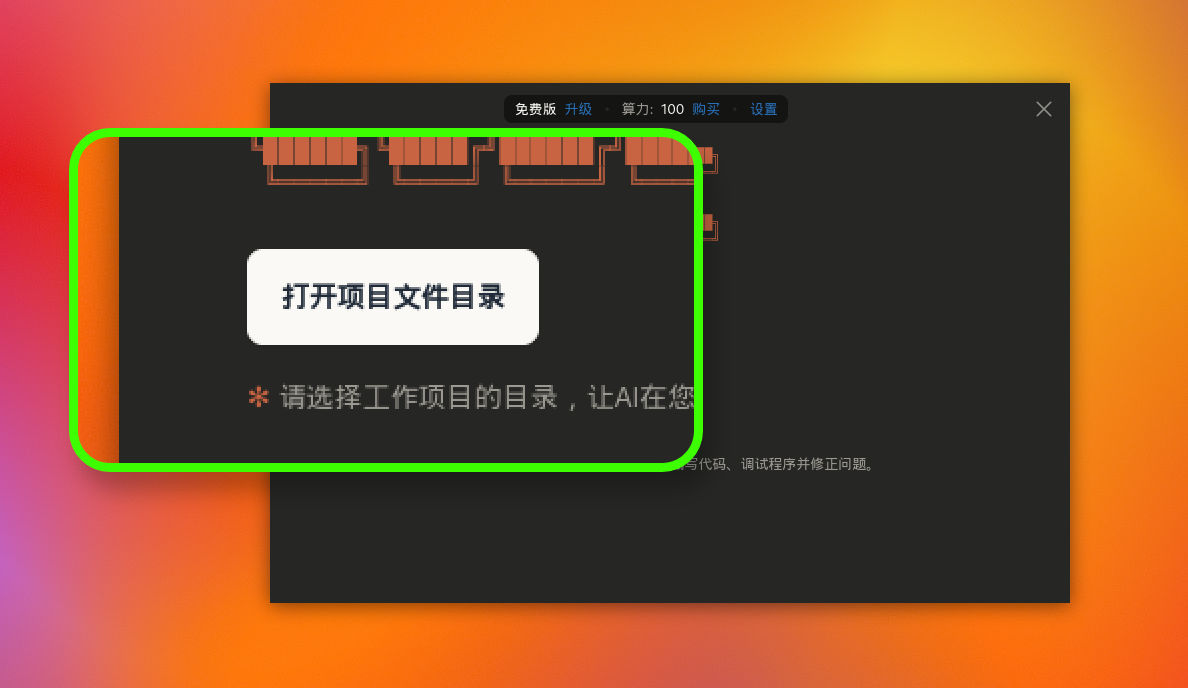
При первом запуске Deep Code вы увидите чистый минималистичный стартовый экран. Самый заметный элемент в центре — кнопка «Открыть папку проекта» (Open Project Folder).
Что такое «папка проекта»? Проще говоря, это папка, в которой находится ваш проект с кодом. Зачем её выбирать? Потому что Deep Code — очень дисциплинированный ИИ. Он явно попросит вас указать директорию проекта, чтобы ИИ мог писать код, запускать отладку и исправлять проблемы только в пределах указанного проекта. Представьте, что вы выделяете ИИ специальную строительную площадку — все его действия будут строго ограничены этой зоной.
Шаг 2: интуитивно понятный интерфейс
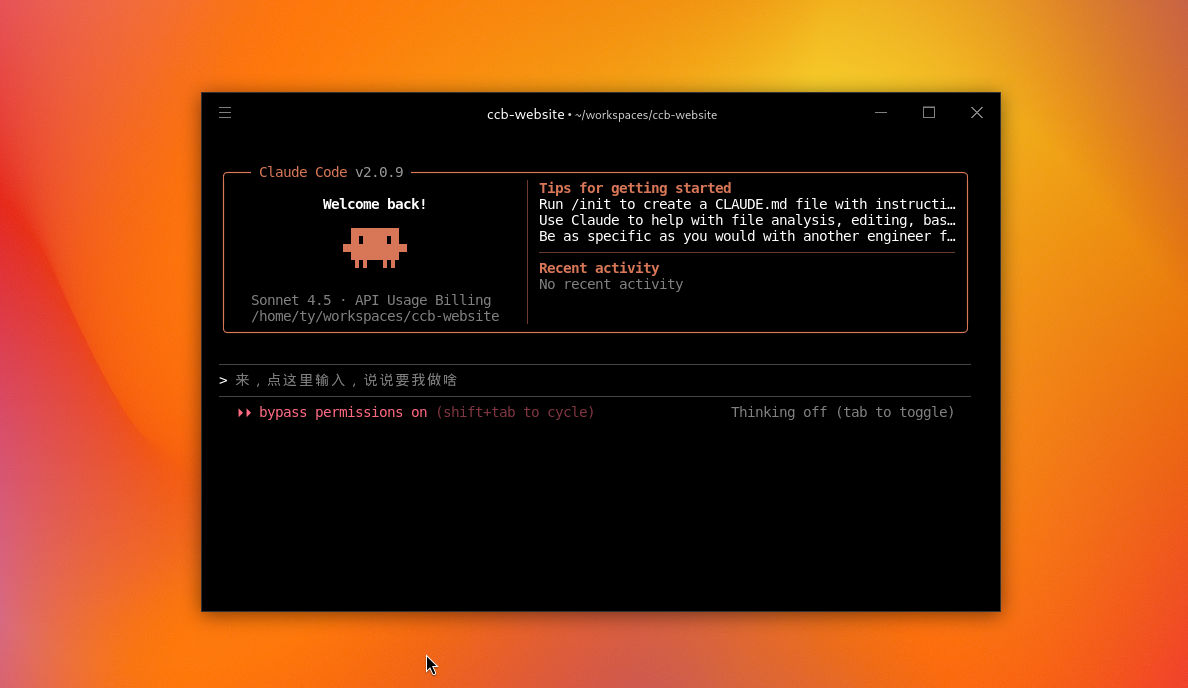
После выбора директории вы попадёте в основной интерфейс. Он может выглядеть профессионально, но на самом деле всё очень просто:
- Отображение пути в верхней части: в самом верху окна вы можете чётко видеть полный путь к текущему проекту (например: ~/workspaces/ccb-website). Это продуманное дизайнерское решение — когда вы жонглируете несколькими задачами, быстрый взгляд вверх подскажет, в какой именно папке работает ИИ, и вы никогда не потеряете нить.
- Маскот и статус: в центре экрана вы увидите номер версии Claude Code (например, v2.1.103) и фирменный пиксельный маскот. Если он на месте — ваш ИИ-ассистент готов к работе и ждёт указаний.
- Основная область ввода: в нижней части интерфейса находится серая подсказка вроде «Нажмите сюда и напишите, что нужно сделать». Здесь вы даёте свои инструкции. Просто нажмите и введите, что вам нужно (например, «Создай мне страницу входа»), и Deep Code начнёт анализировать запрос, составит подробный план и выполнит его, как опытный разработчик.
Шаг 3: многозадачность с параллельными окнами
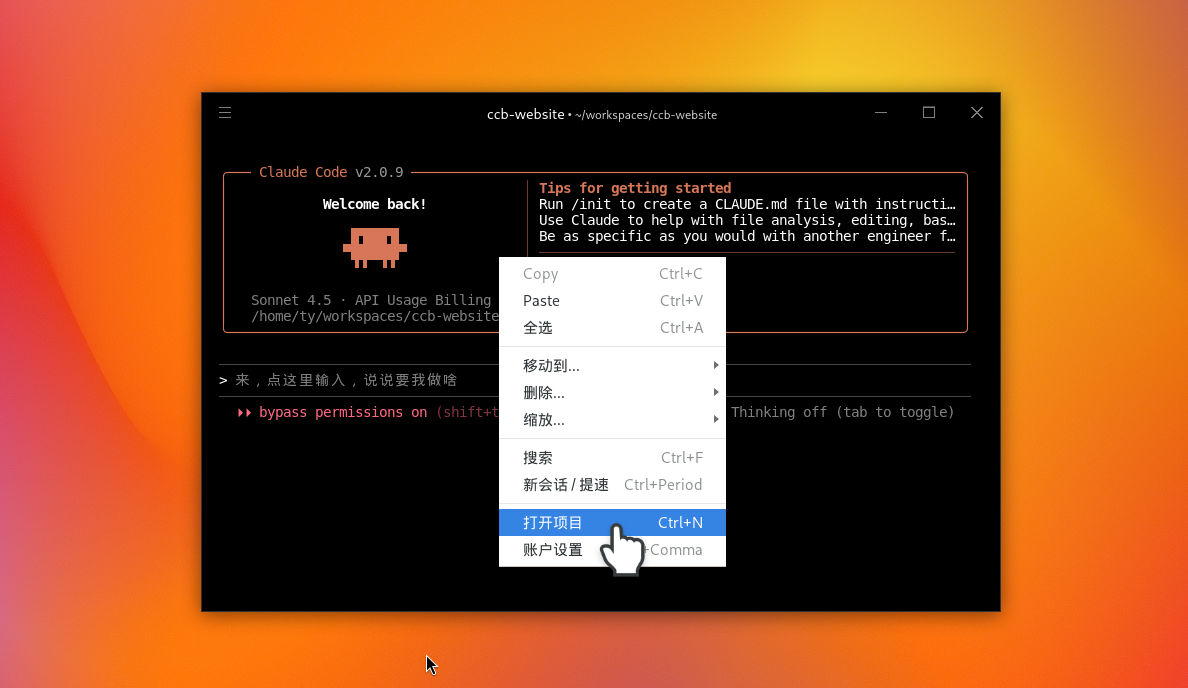
Если вам нужно работать над несколькими проектами, Deep Code справится с этим без труда. Просто щёлкните правой кнопкой мыши в любой момент и выберите «Открыть проект» (Open Project) из контекстного меню или используйте сочетание клавиш Ctrl + N, чтобы открыть новый проект. Вы даже можете открыть несколько окон одновременно, позволяя Deep Code работать над разными проектами параллельно для максимальной эффективности!
Итоги
Deep Code превращает простые текстовые инструкции в реальный код. Всё, что вам нужно сделать, — указать папку проекта, нажать кнопку голосового ввода в правом нижнем углу и сказать, что вам нужно (вводить текст вручную необязательно), а остальное он возьмёт на себя — составит план, напишет код и будет работать строго в пределах указанной директории, так что вы всегда точно знаете, где именно он работает. Текущий путь постоянно отображается в верхней части окна, поэтому, даже если вы работаете над несколькими проектами, достаточно одного взгляда, чтобы понять, в каком из них вы находитесь. Нужно работать над несколькими задачами одновременно? Просто откройте новое окно с помощью Ctrl + N и запустите их параллельно.
Теперь, когда вы освоили основы, переходите к пошаговому руководству, чтобы увидеть, как Deep Code решает реальный проект от начала до конца — в том числе как считывать индикаторы состояния, как он самостоятельно исправляет ошибки и как выглядит готовый результат.