Панель истории задач: просмотр прошлых сеансов и продолжение работы
Почему встроенной команды /resume недостаточно
Если вы регулярно пользуетесь Claude Code, вы знакомы с этой ситуацией: нужно вернуться к задаче, начатой ранее.
Для этого в Claude Code есть команда /resume. Она выводит список всех прошлых сеансов в текущем проекте, вы выбираете нужный стрелками и нажимаете Enter. Claude Code восстанавливает контекст сеанса, и вы можете продолжить работу с того места, где остановились.
Это работает — пока не перестаёт:
- Вы получаете только однострочное описание. Заголовки сеансов зачастую бывают расплывчатыми («Завершить третий шаг»), и через пару недель вы понятия не имеете, о чём тот сеанс был на самом деле.
- Нельзя ничего скопировать из сеанса. Если в прошлой беседе был удачный промпт или полезное техническое обсуждение, они остаются заблокированными. Единственный вариант — набрать заново вручную.
- Переключение между сеансами неудобно. Команда
/resumeвосстанавливает один сеанс за раз. Чтобы переключиться, нужно выйти из текущего разговора, снова вызвать список и искать следующий.
Итог: /resume обрабатывает историю сеансов как меню командной строки — одна строка на заголовок, нулевая видимость. Это приемлемо, если достаточно возобновить последнюю задачу. Для всего остального это утомительно.
Чтобы исправить это, Deep Code представил Панель истории задач (Task History Panel) — визуальный интерфейс, который показывает все ваши прошлые сеансы с полным содержанием бесед, позволяя просматривать, искать и повторно использовать любые данные из истории.
Открытие панели истории задач
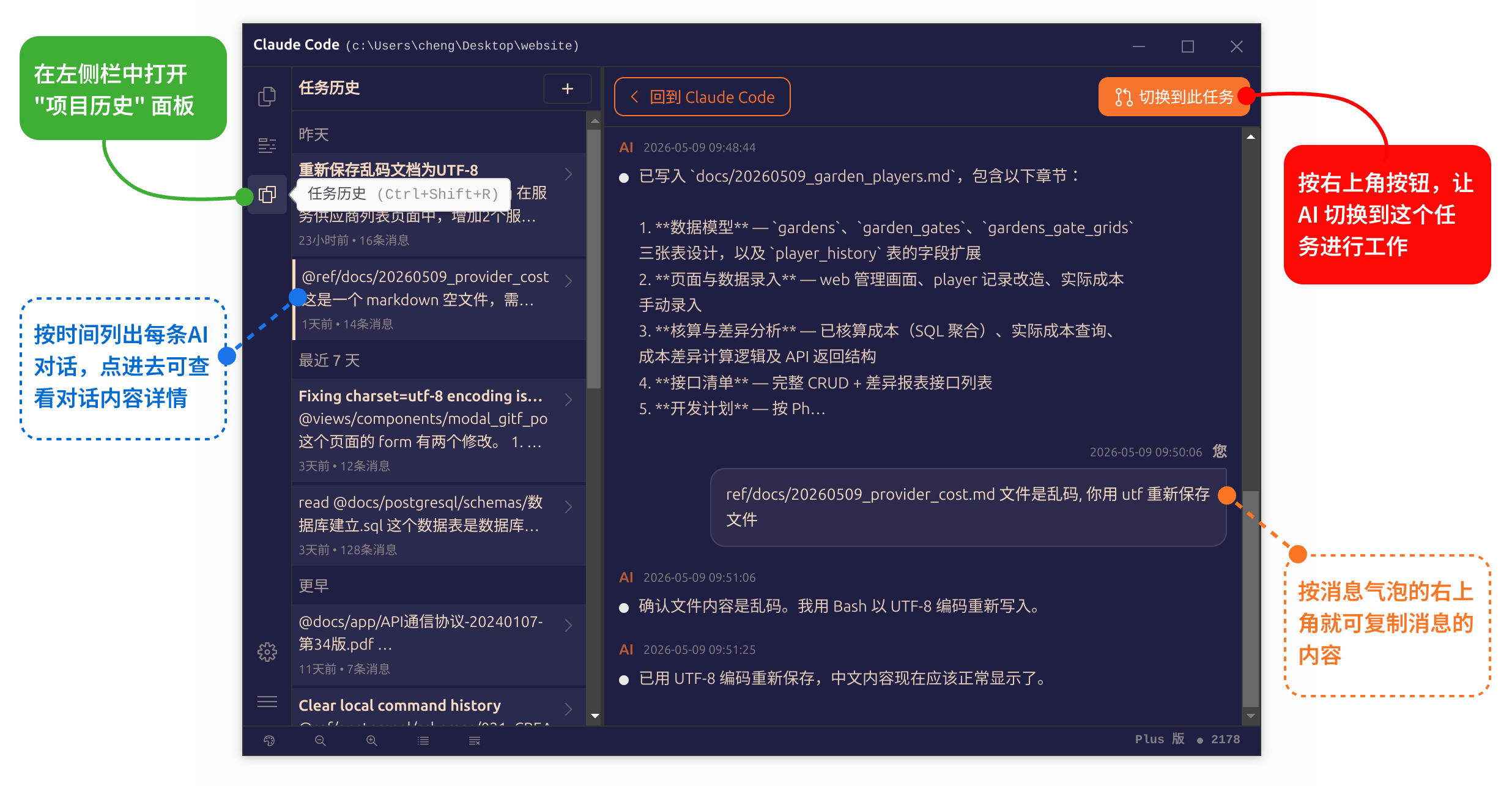
Панель истории задач находится за третьей кнопкой на левой боковой панели. Открыть её можно двумя способами:
- Нажать третью кнопку на левой панели инструментов
- Нажать
Ctrl + Shift + R
Панель выезжает слева. Нажмите кнопку ещё раз или Ctrl + Shift + R, чтобы закрыть её и вернуться к разговору.
Использование панели истории задач
Панель использует двухпанельную компоновку (Split-Pane Layout) — список сеансов слева, детали беседы справа.
Левая панель: список сеансов
Здесь отображаются все прошлые сеансы текущего проекта, последние — сверху. Щёлкните по любому сеансу, чтобы выбрать его — правая панель мгновенно загрузит полное содержимое. Прокручивайте список мышью или трекпадом, чтобы найти нужное.
Правая панель: детали сеанса
Щёлкните по сеансу слева — справа откроется вся история беседы. Здесь каждое ваше взаимодействие с Claude Code: ваши промпты, ответы Claude Code, выполненные команды, затронутые файлы — всё в хронологическом порядке.
Из этого представления вы можете:
- Прочитать беседу целиком, чтобы увидеть, на чём задача остановилась, что предложил Deep Code и какие файлы были изменены.
- Решить, стоит ли возобновлять — или достаточно просто извлечь фрагмент.
- Извлечь полезное: удачный промпт, документ с требованиями или техническое обсуждение, которое стоит сохранить.
Копирование сообщений: повторное использование промптов из прошлых сеансов
Хорошие беседы не устаревают. Разбор требований, шаблоны промптов, архитектурные обсуждения — в вашей истории полно ценного.
У каждого сообщения в панели истории задач есть кнопка копирования, которая появляется в правом верхнем углу при наведении курсора. Нажмите её — и полный текст сообщения окажется в буфере обмена. Оттуда вы можете:
- Вставить проверенный промпт непосредственно в текущую задачу, чтобы Deep Code продолжил с полным контекстом.
- Извлечь удачный вопрос или инструкцию из другого сеанса и сохранить как шаблон фрагмента для повторного использования одним щелчком.
- Скопировать техническое решение или фрагмент кода, который дал Deep Code, в свои заметки или документацию.
Всё происходит внутри панели — без переключения окон, без лишних действий.
Переключение на задачу: продолжение с того же места
Хотите возобновить прошлый сеанс? Нажмите кнопку «Переключиться на эту задачу» в правом верхнем углу панели деталей. Вот что произойдёт:
- Панель истории задач закроется.
- Контекст текущего разговора будет очищен.
- Загрузится полный контекст целевого сеанса.
- Вы окажетесь непосредственно в задаче — готовы к работе.
Никаких команд для запоминания, никаких меню в терминале для прокрутки. Для разработчиков, которые работают над несколькими задачами и переключаются между сеансами, это значительно быстрее, чем рабочий процесс с /resume.
Панель истории задач и /resume
Команда /resume | Панель истории задач | |
|---|---|---|
| Видимость | Однострочное описание | Полное содержание беседы |
| Копирование промптов | Нет | Да |
| Переключение | Стрелки + Enter | Щелчок по «Переключиться на эту задачу» |
| Доступ | Команда CLI | Кнопка на боковой панели или Ctrl + Shift + R |
| Сравнение сеансов | По одному, без параллельного просмотра | Просмотр всех заголовков сразу |
| Лучше всего подходит для | Быстрого возобновления последнего сеанса | Просмотра, сравнения, извлечения содержимого |
Эти два способа не являются взаимоисключающими. Для быстрого возобновления недавней задачи /resume вполне подходит. Для всего остального — просмотра, сравнения, извлечения содержимого — панель истории задач является более удобным инструментом.
Итоги
Панель истории задач превращает историю сеансов Deep Code из меню командной строки в визуальный инструмент. Вот что это даёт:
- Полная видимость: каждый прошлый сеанс с полным содержанием беседы перед глазами. Больше не нужно гадать, о чём было «Исправить баг».
- Мгновенное повторное использование: копирование любого сообщения одним щелчком. Извлекайте промпты и обсуждения, которые стоит сохранить.
- Бесшовное переключение: переходите к любой прошлой задаче одним щелчком. Без команд, без меню.
Используйте панель истории задач — и ваш рабочий процесс между сеансами останется плавным: без потери контекста и без потери времени.