Использование панели обозревателя файлов
Ввод символа @ в поле чата — это встроенный способ ссылаться на файлы в Claude Code. Он отлично работает для одного-двух файлов. Но по мере роста проекта неудобства накапливаются:
- Необходимость запоминать пути: нужно помнить точные пути к файлам. Глубоко вложенные каталоги делают это утомительным и подверженным ошибкам.
- Помехи от метода ввода: если вы используете редактор метода ввода (IME) для неанглийского текста, постоянное переключение между IME и символом
@нарушает рабочий процесс.
Панель обозревателя файлов решает обе проблемы. Она расположена в верхней части левой панели инструментов — один щелчок, и вы можете просматривать, искать и вставлять ссылки на файлы, не набирая ни одного пути.
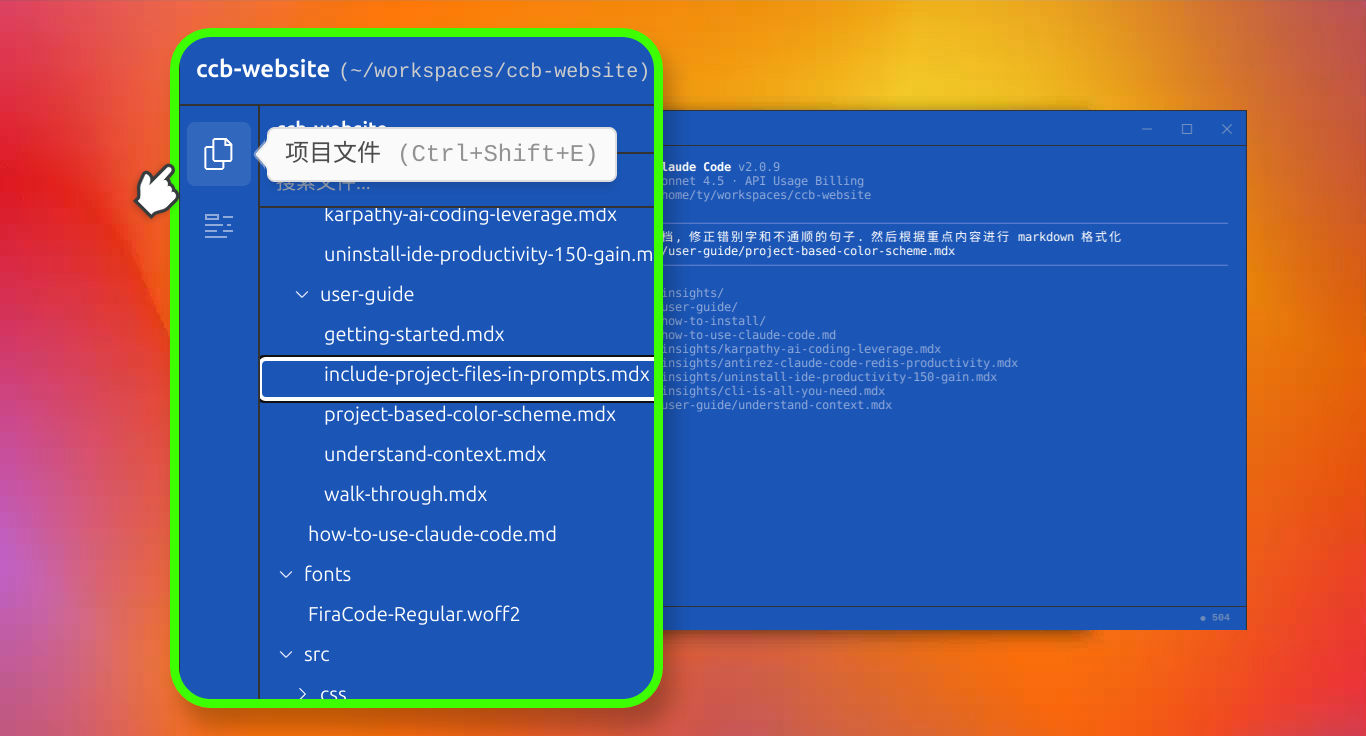
1. Открытие панели обозревателя файлов
Нажмите первую кнопку на левой панели инструментов или используйте сочетание клавиш Ctrl + Shift + E, чтобы открыть или закрыть панель.
2. Просмотр файлов
Панель использует привычное древовидное представление (Tree View), знакомое по VS Code, Cursor и другим редакторам:
- Полный обзор проекта: каждый файл проекта отображается в дереве. Больше не нужно гадать о структуре каталогов.
- Фильтрация с учётом Git: панель по умолчанию учитывает правила
.gitignore. Каталоги вродеnode_modulesскрываются автоматически, поэтому вы видите только нужное. - Навигация с помощью клавиатуры: используйте стрелки вверх и вниз для перемещения по дереву, стрелки влево и вправо для сворачивания и разворачивания папок.
3. Поиск файлов
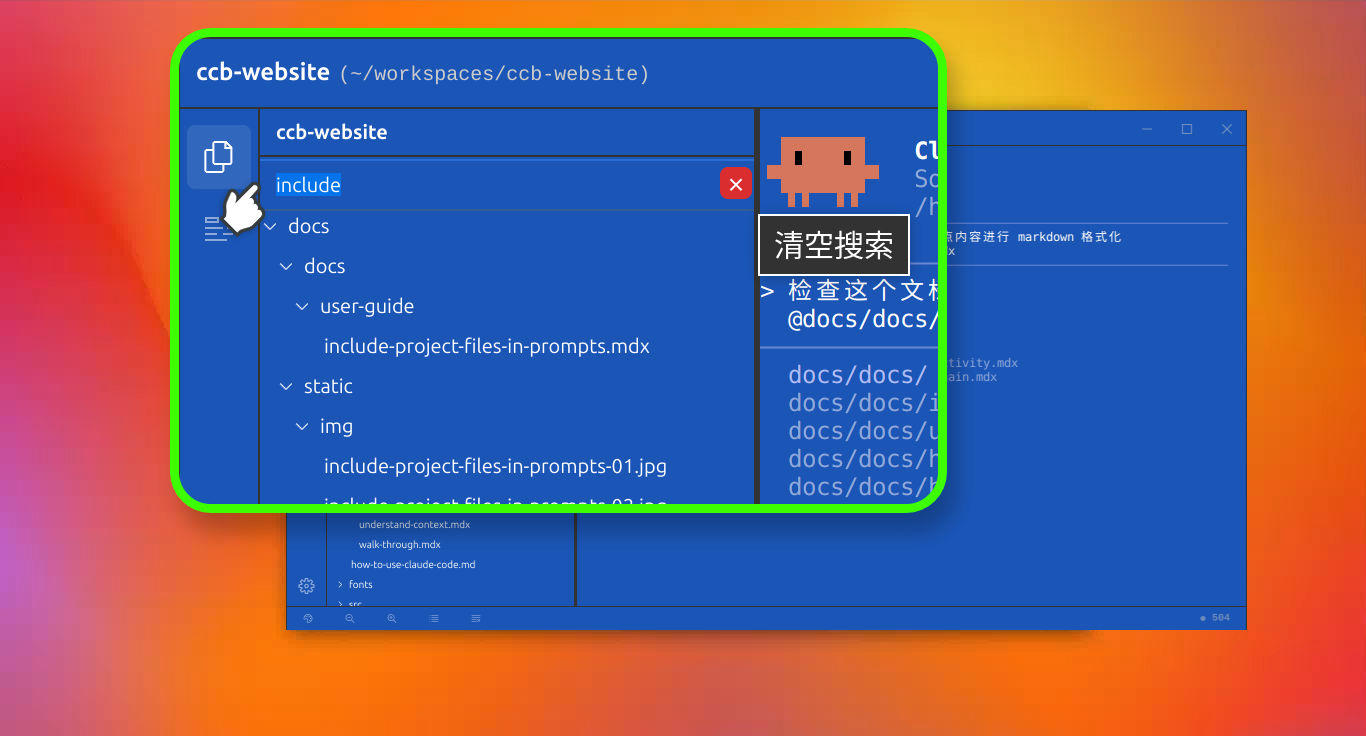
В верхней части панели расположена строка поиска. Введите часть имени файла — дерево мгновенно отфильтрует результаты. Это значительно быстрее, чем последовательно переходить по вложенным папкам.
4. Вставка ссылок на файлы
Это основная причина использовать панель. Вместо ручного ввода путей с символом @:
- Дважды щёлкните по файлу, чтобы вставить ссылку
@непосредственно в поле ввода чата. Deep Code прочитает файл и включит его в контекст. - Добавьте несколько файлов, последовательно дважды щёлкая по ним — удобно для ревью кода или сравнения реализаций. Также можно выбрать файл и нажать
Ctrl + Enter. - Каталоги тоже поддерживаются: дважды щёлкните по папке, чтобы вставить ссылку на каталог — Deep Code получит список его содержимого. После этого можно указать, какие именно файлы нужно подключить.
Итоги
Панель обозревателя файлов — это не просто альтернатива ручному вводу путей с символом @, а более быстрый способ работы. Поиск путей, поиск файлов и вставка ссылок происходят в одном визуальном интерфейсе. Если вы ещё не попробовали, нажмите Ctrl + Shift + E или щёлкните по первой кнопке на левой панели инструментов.