Пятиминутный обзор Deep Code
Мы уже рассказали, как установить Deep Code менее чем за три минуты. Теперь давайте посмотрим, как это выглядит в действии. В этом руководстве мы пройдём через реальную задачу от начала до конца и покажем, как читать всё, что Deep Code выводит на экран.
Многие ИИ-инструменты умеют создавать эффектную посадочную страницу из одной строки — забавный трюк, но к реальной разработке это отношения не имеет. Deep Code работает иначе: он удерживает фокус на вашей задаче от начала до конца, как опытный ведущий разработчик, который никогда не теряет нить.
Что мы будем создавать
Вот план на этот сеанс:
- Анализ существующей кодовой базы
- Создание каркаса сайта документации на Docusaurus
- Написание документации по использованию Deep Code Desktop App
- Обеспечение удобства поддержки документации в дальнейшем
Шаг 1: запуск и постановка задачи
Откройте Deep Code на вашем компьютере. Deep Code включает в себя Claude Code TUI с автоматическим загрузчиком, который берёт на себя все зависимости CLI и настройку окружения. Ручная настройка не требуется. Поэтому вы можете начать использовать его сразу после установки.
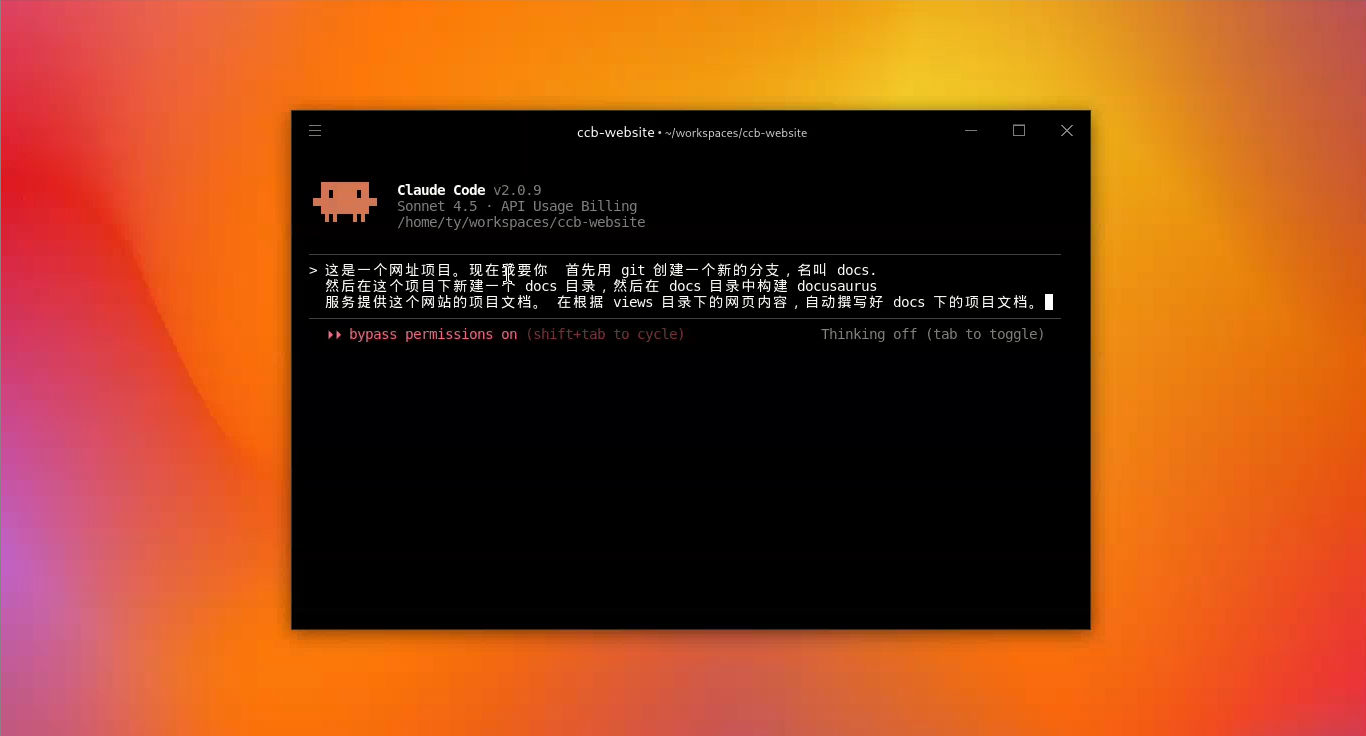
Когда рабочее пространство загрузится, введите свои инструкции. Вот что я указал:
- Создать ветку Git — чтобы можно было откатить изменения, если что-то пойдёт не так.
- Установить Docusaurus — фреймворк для документации, который мы используем.
- Проанализировать и написать — прочитать кодовую базу и сгенерировать структуру и содержание документации.
Шаг 2: изучение языка интерфейса Deep Code
После нажатия Enter всё начинает двигаться. Ключ к работе с Deep Code — понимать, что означают точки и значки на экране:
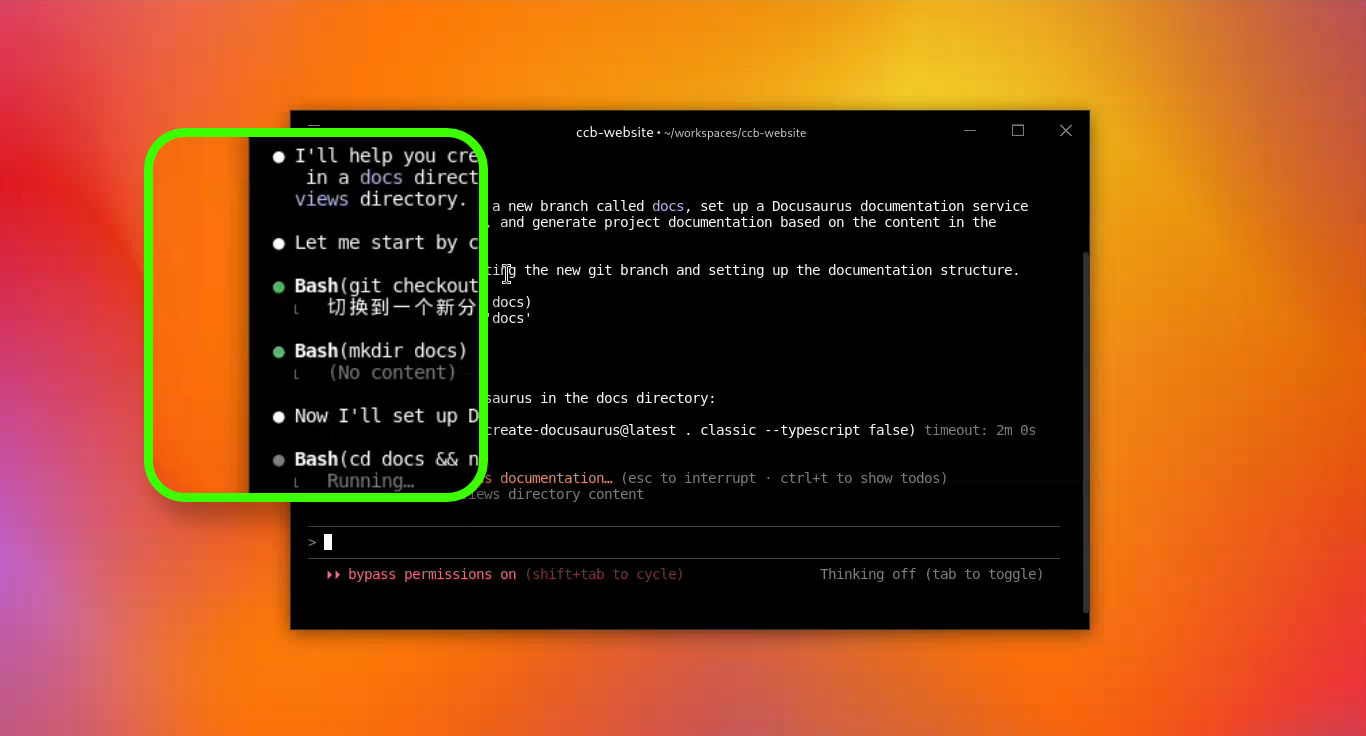
- Белая точка — обратная связь или рассуждение. ИИ сообщает, что он только что сделал, или проводит вас через ход своих мыслей.
- Зелёная точка — вызов инструмента выполнен успешно. Она появляется каждый раз, когда ИИ запускает команду и она срабатывает.
- Оранжево-красная звёздочка — ИИ думает. Если она зависает надолго, обычно это связано с сетевым сбоем.
- Совет — большой вывод по умолчанию сворачивается. Нажмите
Ctrl + O, чтобы развернуть или свернуть его.
Шаг 3: ошибки и самокоррекция
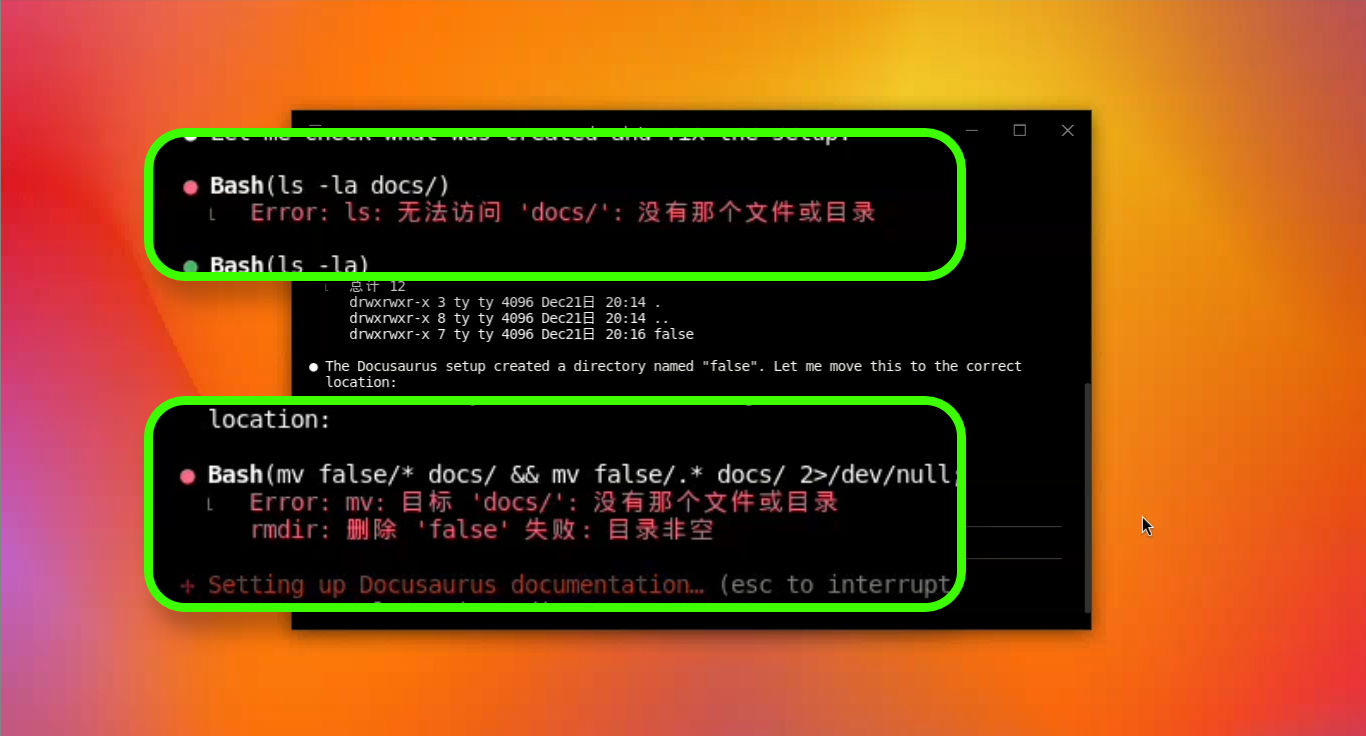
Рано или поздно вы увидите красную точку. Не паникуйте — это не значит, что задача провалена. ИИ тоже ошибается. В этой демонстрации он случайно добавил лишний false в команду создания директории, из-за чего следующий шаг не нашёл ожидаемый путь.
Отличие в том, что Deep Code следит за собственным выводом. Когда что-то не соответствует ожиданиям, он прослеживает историю и исправляет проблему самостоятельно — вам не нужно её выслеживать.
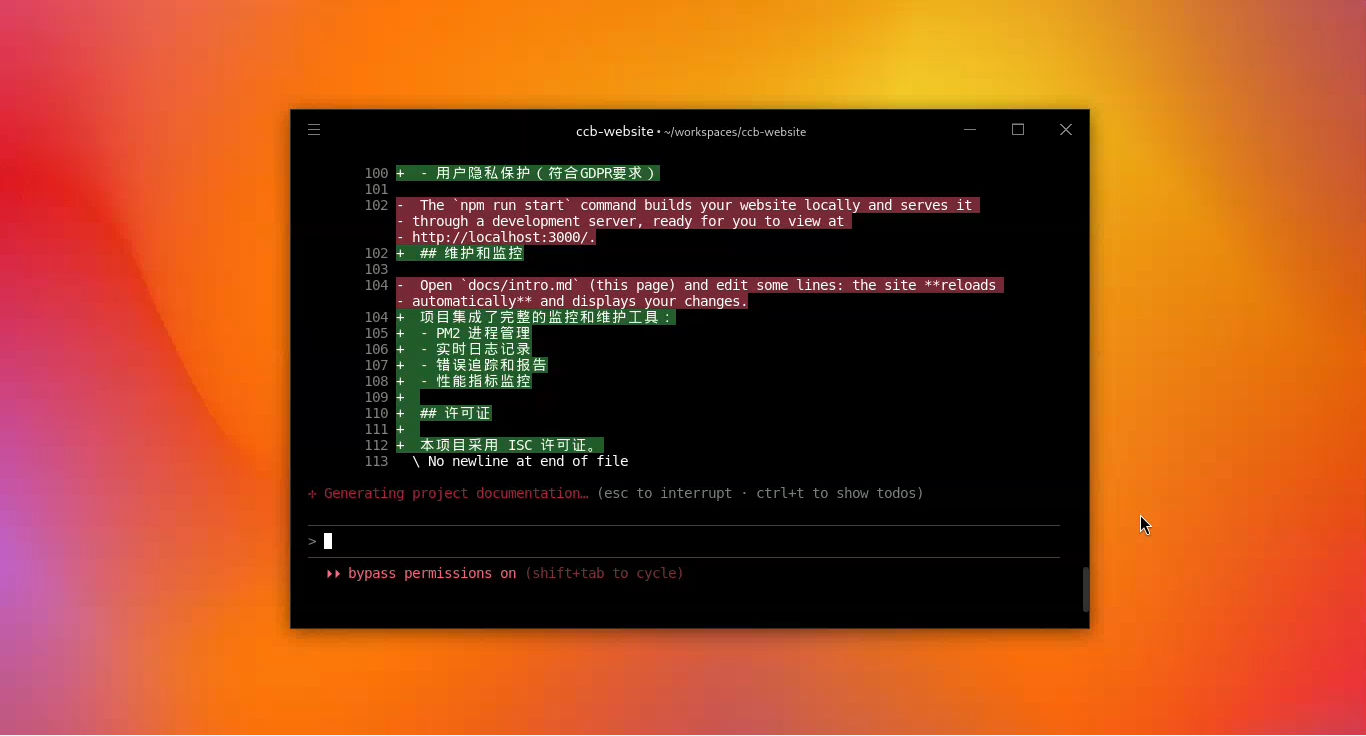
При редактировании файлов вы получаете наглядный цветной diff: зелёный для добавлений, красный для удалений. Каждое изменение видно сразу. Если компиляция CSS превышает лимит времени во время сборки, ИИ диагностирует ошибку и автоматически повторяет попытку.
Итоги
Вот что Deep Code создал к концу сеанса: полностью готовый каркас сайта документации, настроенная боковая навигация и заготовки содержания страниц, готовые к работе.
Deep Code — это не генератор кода, который выдаёт результат и уходит. Это скорее инструмент, который удерживает осведомлённость о задаче на протяжении всего процесса. Он проверяет собственную работу, замечает собственные ошибки и корректирует курс без вашего вмешательства.
Представьте Deep Code как бдительного прораба на стройке: белые точки — это его рапорты о происходящем, зелёные точки означают, что инструменты в руках и работают, а когда он забивает гвоздь не в то место (красная точка), он тут же вытаскивает его и исправляет — вам не нужно стоять у него за плечом.
Теперь, когда вы видели Deep Code в действии, есть одно понятие, которое лежит в основе всего, что он делает: контекст (context). Если вы замечали, что ответы замедляются во время длительного сеанса, или задавались вопросом, почему иногда лучше начать новый разговор, всё это связано с тем, как большие языковые модели (ИИ-модели) управляют контекстом. Далее: подробный разбор того, что такое контекст и как управлять им эффективно.