Görev Geçmişi Paneli: Geçmiş Oturumları Tarayın ve Kaldığınız Yerden Devam Edin
Yerleşik /resume Komutu Neden Yeterli Değil?
Claude Code'u düzenli olarak kullanıyorsanız, durumu bilirsiniz: daha önce başlattığınız bir göreve geri dönmeniz gerekir.
Claude Code, bunun için yerleşik bir /resume komutu sunar. Mevcut projedeki tüm geçmiş oturumları listeler, ok tuşlarıyla istediğiniz oturuma gidersiniz ve Enter'a basarsınız. Claude Code o oturumun context'ini geri yükler ve kaldığınız yerden devam edebilirsiniz.
İşe yarar — ama her zaman değil:
- Yalnızca tek satırlık bir özet alırsınız. Oturum başlıkları genellikle belirsizdir ("Adım üçü tamamla") ve bir iki hafta sonra o oturumun gerçekten ne hakkında olduğunu bilmeniz mümkün değildir.
- Bir oturumdan herhangi bir şey kopyalayamazsınız. Geçmiş bir konuşmada harika bir prompt veya faydalı bir teknik tartışma varsa, kilitli kalır. Tek seçeneğiniz elle yeniden yazmaktır.
- Oturumlar arasında geçiş yapmak zahmetlidir.
/resumeseferde bir oturumu geri yükler. Geçiş yapmak için mevcut konuşmadan çıkmanız, listeyi tekrar açmanız ve bir sonrakini aramanız gerekir.
Özetle: /resume, oturum geçmişinizi bir CLI menüsü gibi işler — satır başına bir başlık, sıfır görünürlük. Yalnızca üzerinde çalıştığınız son şeye devam etmeniz gerekiyorsa sorun değildir. Daha fazlası için sıkıcıdır.
Bu sorunu çözmek için Deep Code, Görev Geçmişi Paneli'ni tanıttı — tüm geçmiş oturumlarınızı tam konuşma içerikleriyle gösteren, böylece geçmişinizden herhangi bir şeyi tarayabileceğiniz, arayabileceğiniz ve yeniden kullanabileceğiniz görsel bir arayüz.
Görev Geçmişi Panelini Açma
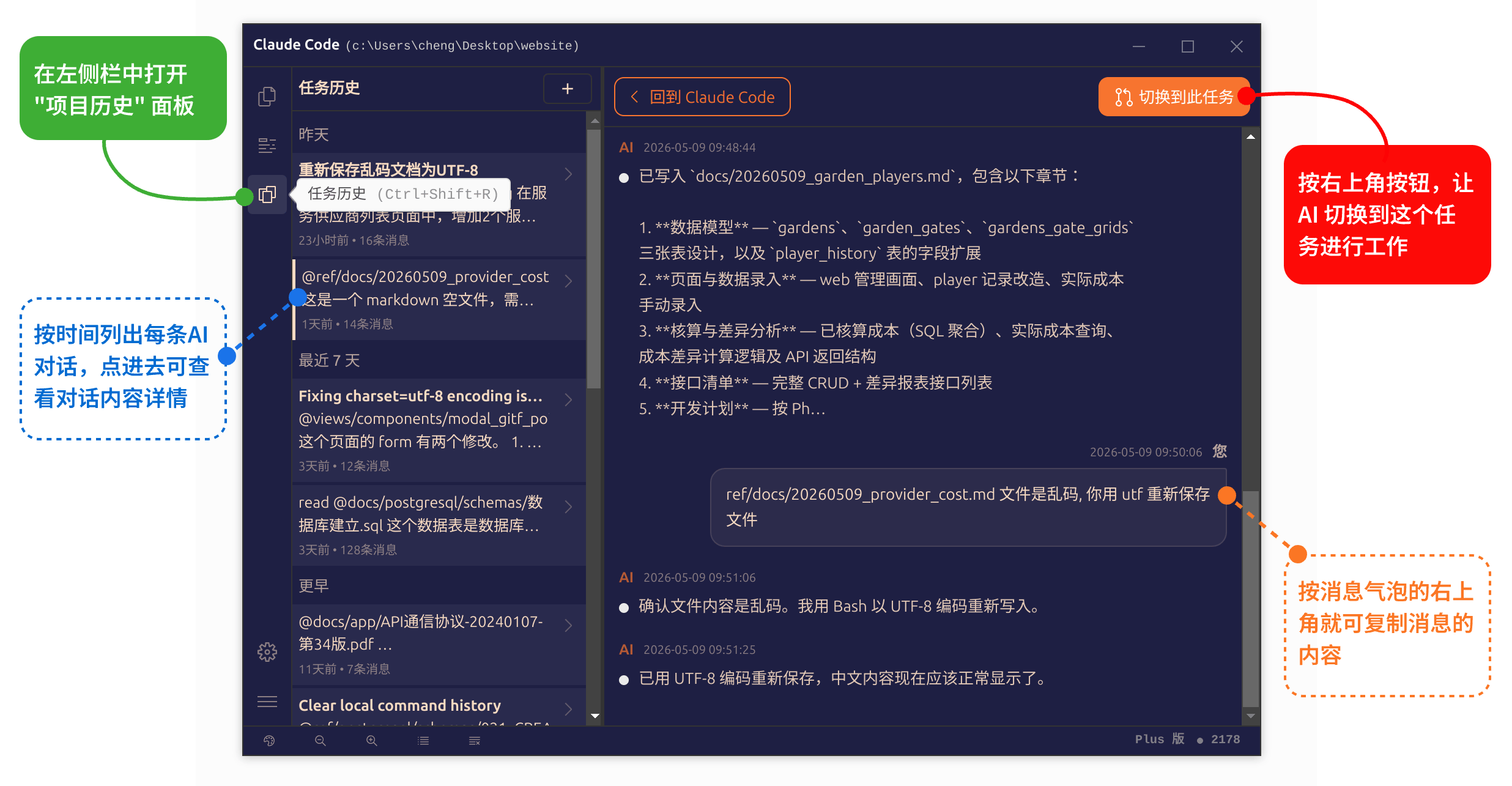
Görev Geçmişi Paneli, sol kenar çubuğundaki üçüncü düğmenin arkasında yer alır. İki şekilde açabilirsiniz:
- Sol kenar çubuğu araç çubuğundaki üçüncü düğmeye tıklayın
Ctrl + Shift + Rtuşlarına basın
Panel soldan kayarak açılır. Kapatmak ve sohbetinize dönmek için düğmeye tekrar tıklayın veya Ctrl + Shift + R tuşlarına basın.
Görev Geçmişi Panelini Kullanma
Panel bölünmüş panel düzeni kullanır — solda oturum listesi, sağda konuşma ayrıntıları.
Sol Panel: Oturum Listesi
Mevcut projeye ait tüm geçmiş oturumlar burada görünür, en yenisi en üsttedir. Herhangi bir oturuma tıklayarak seçin — sağ panel içeriğini hemen yükler. İhtiyacınız olanı bulmak için fare veya trackpad ile listede gezinin.
Sağ Panel: Oturum Ayrıntısı
Soldaki bir oturuma tıkladığınızda, tüm konuşma geçmişi sağda açılır. Siz ve Claude Code arasındaki her alışveriş buradadır: prompt'larınız, Claude Code'un yanıtları, çalıştırdığı komutlar, eriştiği dosyalar — tümü kronolojik sırayla.
Bu görünümde şunları yapabilirsiniz:
- Tüm konuşmayı okuyarak görevin nerede kaldığını, Deep Code'in ne önerdiğini ve hangi dosyaları değiştirdiğini görebilirsiniz.
- Devam etmenin değerli olup olmadığına karar verebilirsiniz — ya da yalnızca bir snippet almanız gerekip gerekmediğini.
- Yeniden kullanım için çıkarım yapabilirsiniz: iyi oluşturulmuş bir prompt, bir gereksinim belgesi veya saklamaya değer bir teknik tartışma çıkarın.
Mesajları Kopyalama: Geçmiş Oturumlardan Prompt'ları Yeniden Kullanma
İyi konuşmalar eskimez. Gereksinim analizleri, prompt şablonları, mimari tartışmalar — geçmişinizde altın değerinde içerikler var.
Görev Geçmişi Paneli'ndeki her mesaj baloncuğunda, üzerine geldiğinizde sağ üst köşede görünen bir kopyalama düğmesi vardır. Tıkladığınızda, mesajın tam metni panonuza kopyalanır. Ardından şunları yapabilirsiniz:
- Kanıtlanmış bir prompt'u doğrudan mevcut görevinize yapıştırın, böylece Deep Code tam context ile devam etsin.
- Başka bir oturumdaki harika bir soruyu veya talimatı alın ve daha sonra tek tıklamayla yeniden kullanmak için bir snippet şablonu olarak kaydedin.
- Deep Code'in size verdiği teknik bir çözümü veya kod snippet'ini kendi notlarınıza veya belgelerinize kopyalayın.
Tüm bunlar panel içinde gerçekleşir — pencere geçişi yok, sürtünme yok.
Bir Göreve Geçiş Yapma: Kaldığınız Yerden Devam Edin
Geçmiş bir oturuma devam etmek mi istiyorsunuz? Ayrıntı panelinin sağ üst köşesindeki "Bu göreve geç" düğmesine basın. İşte olanlar:
- Görev Geçmişi Paneli kapanır.
- Mevcut konuşma context'iniz temizlenir.
- Hedef oturumun tam context'i yüklenir.
- O göreve doğrudan girersiniz, hazırsınızdır.
Hatırlanacak komut yok, kaydırılacak terminal menüleri yok. Birden fazla görevi idare eden ve oturumlar arasında gidip gelen geliştiriciler için bu, /resume iş akışından çok daha hızlıdır.
Görev Geçmişi Paneli vs. /resume
/resume Komutu | Görev Geçmişi Paneli | |
|---|---|---|
| Görünürlük | Tek satırlık özet | Tam konuşma içeriği |
| Prompt kopyalama | Hayır | Evet |
| Geçiş yapma | Ok tuşları + Enter | "Bu göreve geç" düğmesine tıklama |
| Erişim | CLI komutu | Kenar çubuğu düğmesi veya Ctrl + Shift + R |
| Oturumları karşılaştırma | Seferde bir, yan yana yok | Tüm başlıkları aynı anda tarama |
| En iyisi | Son oturuma hızlıca devam etme | Tarama, karşılaştırma, içerik çıkarma |
Bu ikisi birbirini dışlayan seçenekler değildir. Yeni üzerinde çalıştığınız bir şeye hızlıca devam etmek için /resume yeterlidir. Diğer her şey için — tarama, karşılaştırma, içerik çıkarma — Görev Geçmişi Paneli daha iyi bir araçtır.
Özet
Görev Geçmişi Paneli, Deep Code'in oturum geçmişini bir CLI menüsünden görsel bir araca dönüştürür. Sağladıkları:
- Tam görünürlük: her geçmiş oturum, tam konuşmasıyla birlikte, önünüzde. "Hatayı düzelt" ifadesinin ne hakkında olduğunu tahmin etmeye son.
- Anında yeniden kullanım: herhangi bir mesaj için tek tıklamayla kopyalama. Saklamaya değer prompt'ları ve tartışmaları çıkarın.
- Sorunsuz geçiş: tek bir tıklamayla herhangi bir geçmiş göreve atlayın. Komut yok, menü yok.
Görev Geçmişi Paneli'ne dayanın ve oturumlar arası iş akışınız akıcı kalır — context kaybı yok, zaman israfı yok.