Dosya Gezgini Panelini Kullanma
Sohbet giriş alanına @ yazmak, Claude Code'un dosyalara referans vermenin yerleşik yoludur. Bir veya iki dosya için harika çalışır. Ancak projeniz büyüdükçe sürtünme artar:
- Yol ezberleme: Tam dosya yollarını hatırlamanız gerekir. Derin iç içe geçmiş dizinler bunu zahmetli ve hataya açık hale getirir.
- IME müdahalesi: İngilizce olmayan metinler için bir giriş yöntemi düzenleyicisi kullanıyorsanız, IME ile
@sembolü arasında sürekli geçiş yapmak akışınızı bozar.
Dosya gezgini paneli her iki sorunu da çözer. Sol kenar çubuğu araç çubuğunun en üstünde yer alır — tek bir tıklamayla tek bir yol yazmadan dosyaları tarayabilir, arayabilir ve referans ekleyebilirsiniz.
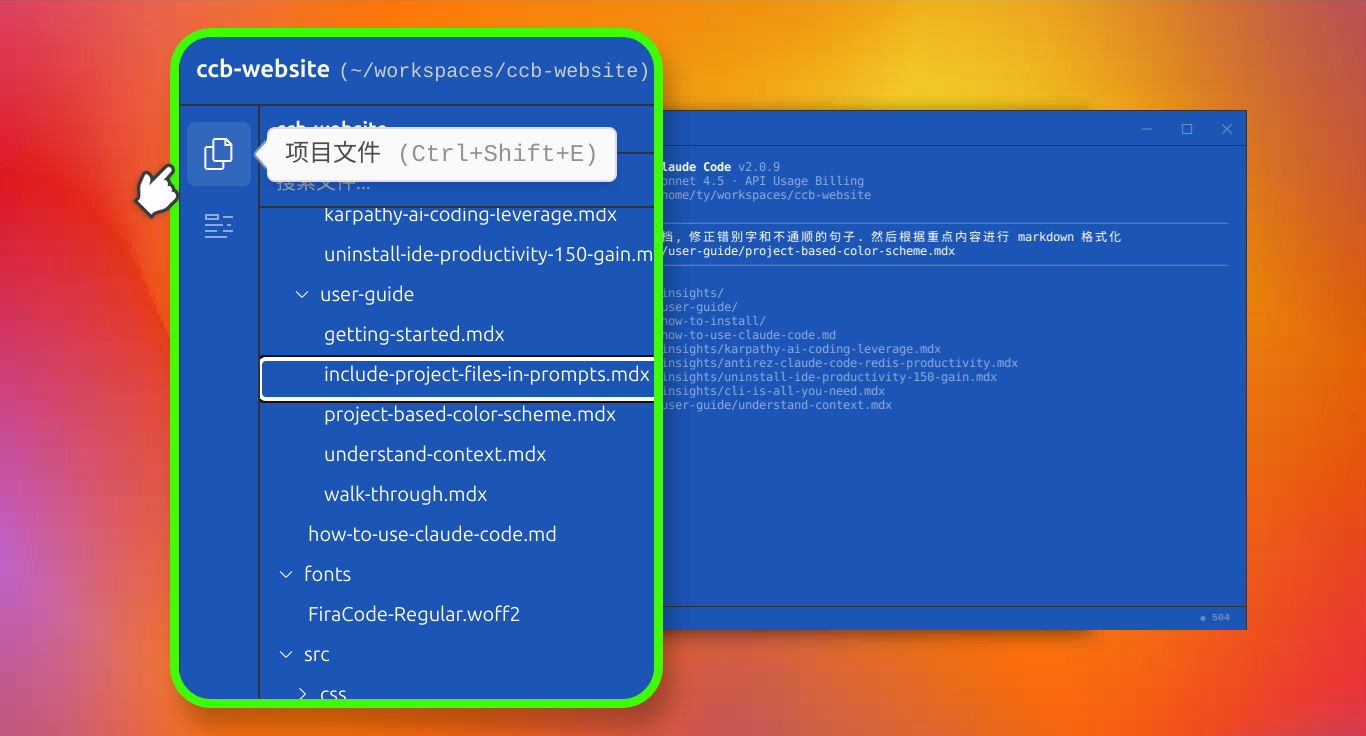
1. Dosya Gezgini Panelini Açma
Sol kenar çubuğu araç çubuğundaki ilk düğmeye tıklayın veya paneli açıp kapatmak için Ctrl + Shift + E tuşlarına basın.
2. Dosyaları Tarama
Panel, VS Code, Cursor ve diğer editörlerden zaten tanıdığınız aynı ağaç görünümünü kullanır:
- Tam proje görünümü: Projenizdeki her dosya ağaçta görünür. Dizin yapılarını tahmin etmeye son.
- Git duyarlı filtreleme: Panel
.gitignorekurallarınızı varsayılan olarak dikkate alır.node_modulesgibi dizinler otomatik olarak gizlenir, böylece yalnızca önemli olanı görürsünüz. - Klavye gezintisi: Ağaçta hareket etmek için yukarı ve aşağı ok tuşlarını, klasörleri daraltmak ve genişletmek için sol ve sağ ok tuşlarını kullanın.
3. Dosya Arama
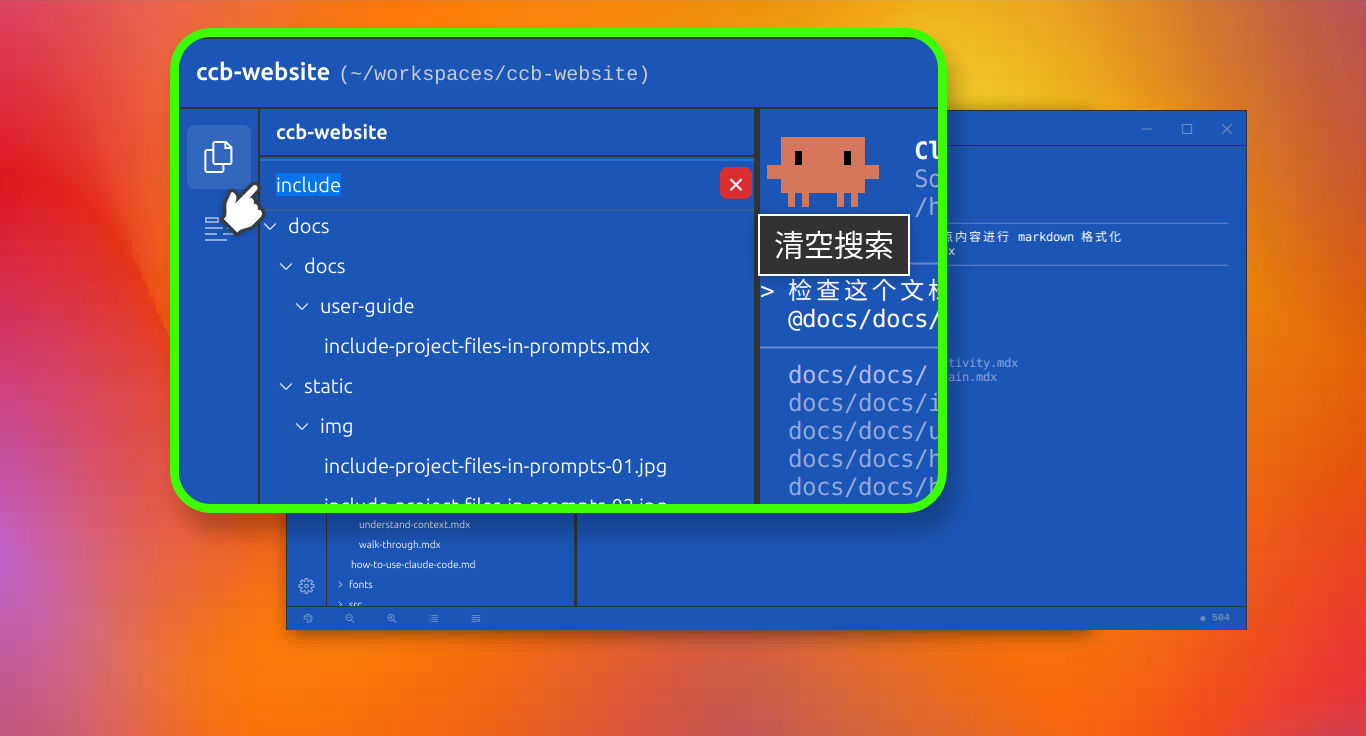
Panelin üst kısmında bir arama çubuğu vardır. Kısmi bir dosya adı yazın ve ağaç anında eşleşen sonuçlara filtrelenir. İç içe geçmiş klasörlerde tek tek tıklamaktan çok daha hızlıdır.
4. Dosya Referansları Ekleme
Paneli kullanmanın ana nedeni budur. @ yollarını manuel olarak yazmak yerine:
- Bir dosyaya çift tıklayarak sohbet giriş alanına doğrudan bir
@referansı ekleyin. Deep Code dosyayı okur ve context'e dahil eder. - Ardışık çift tıklamalarla birden fazla dosya ekleyin — kod incelemeleri veya uygulamaları yan yana karşılaştırmak için idealdir. Ayrıca bir dosya seçip
Ctrl + Entertuşlarına da basabilirsiniz. - Dizinler de çalışır: Bir klasöre çift tıklayarak bir dizin referansı ekleyin; bu, Deep Code uygulamasına içeriğinin bir listesini verir. Ardından hangi dosyaları getirmesini istediğinizi söyleyebilirsiniz.
Özet
Dosya gezgini paneli yalnızca @ yollarını yazmaya bir alternatif değildir — daha hızlı çalışma yoludur. Yol arama, dosya arama ve referans ekleme işlemlerinin tümü tek bir görsel arayüzde gerçekleşir. Henüz denemediyseniz Ctrl + Shift + E tuşlarına basın veya sol araç çubuğundaki ilk düğmeye tıklayın.