Deep Code ile 5 Dakikalık Bir Tur
Daha önce üç dakikadan kısa sürede Deep Code nasıl kurulur konusunu ele almıştık. Şimdi gerçekten nasıl çalıştığını görelim. Bu anlatım, baştan sona gerçek bir görevi takip eder ve Deep Code'ın ekrana yerleştirdiği her şeyi nasıl okuyacağınızı gösterir.
Birçok AI aracı, tek satırlık bir istekten şaşalı bir açılış sayfası çıkarabilir -- hoş bir parti numarası, ama gerçek yazılım geliştirme böyle olmaz. Deep Code farklı çalışır: başından sonuna kadar görevinizde kalır, hiç ipi bırakmayan deneyimli bir lead dev gibi.
Ne İnşa Ediyoruz
İşte bu oturumun planı:
- Mevcut bir kod tabanını analiz etmek
- Bir Docusaurus dokümantasyon sitesi iskeleti oluşturmak
- Deep Code Masaüstü Uygulaması için kullanım belgeleri yazmak
- İleride belgelerin bakımının kolay olmasını sağlamak
1. Adım: Çalıştırın ve Bir İş Verin
Masaüstünüzdeki Deep Code açın. Deep Code, tüm CLI bağımlılıklarını ve ortam yapılandırmasını yöneten otomatik bir başlatıcı ile birlikte Claude Code TUI paketler. Hiçbir manuel kurulum gerekmez. Böylece kutudan çıktığı gibi kullanabilirsiniz.
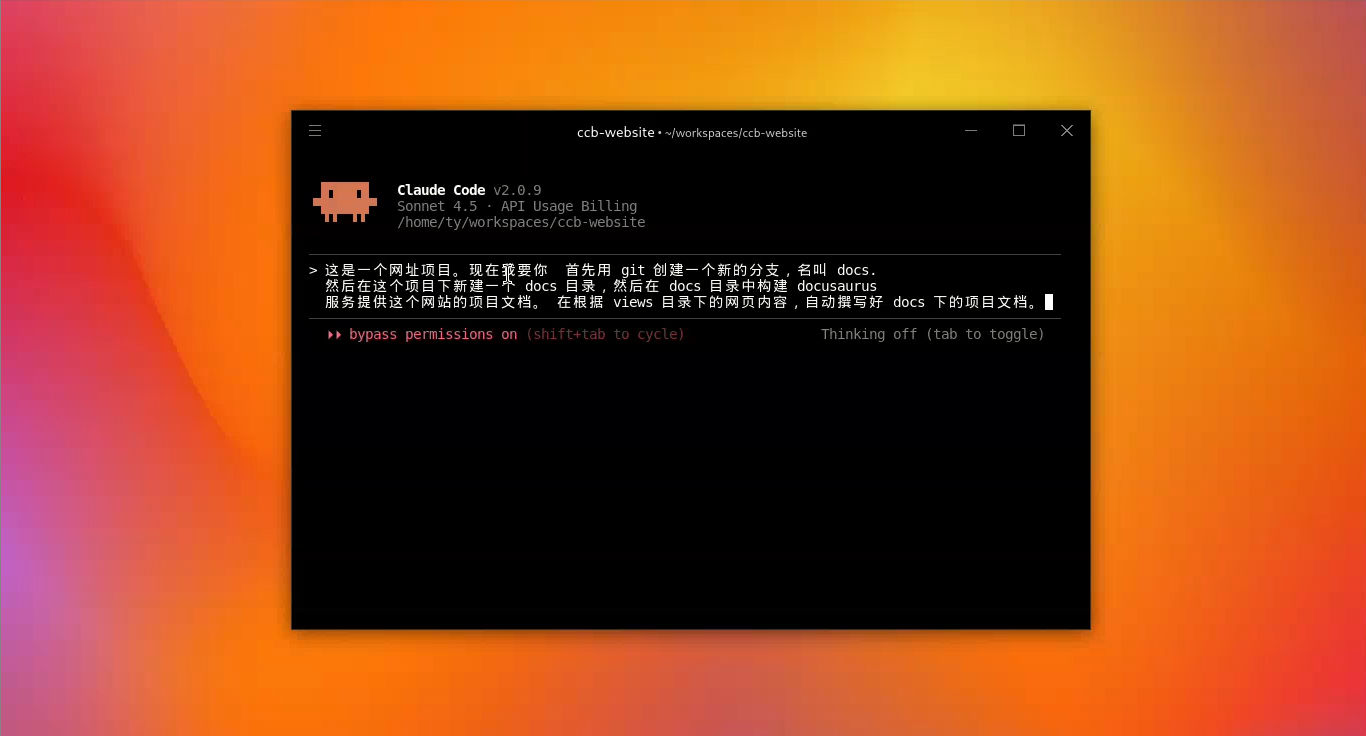
Çalışma alanı yüklendiğinde talimatlarınızı bırakın. İşte ona verdiğim şey:
- Bir Git branch'i oluşturun -- böylece işler ters giderse geri alabiliriz.
- Docusaurus'ı kurun -- kullandığımız dokümantasyon framework'ü.
- Analiz edin ve yazın -- kod tabanını okuyun ve doküman yapısını içeriğiyle birlikte üretin.
2. Adım: Deep Code'ın UI Dilini Öğrenmek
Enter'a bastığınızda işler hareketlenmeye başlar. Deep Code ile çalışmanın püf noktası, noktaların ve simgelerin gerçekte ne anlama geldiğini bilmektir:
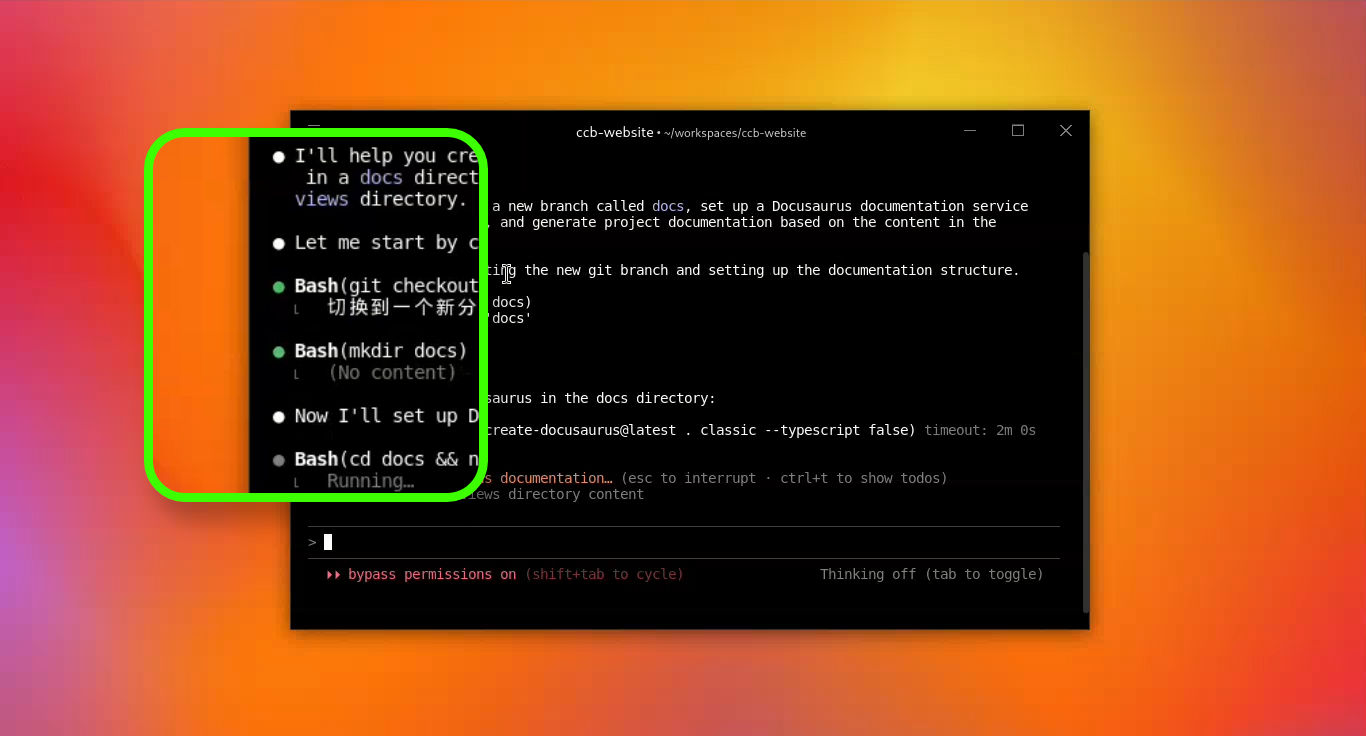
- Beyaz nokta -- geri bildirim veya akıl yürütme. Az önce ne yaptığını söylüyor ya da düşünme sürecini adım adım anlatıyor.
- Yeşil nokta -- bir araç çağrısı başarılı oldu. Bir komut çalıştırdığında ve başarılı olduğunda her seferinde bunu görürsünüz.
- Turuncu-kırmızı yıldız işareti -- düşünüyor. Bu çok uzun süre kalırsa, genellikle küçük bir ağ sorunudur.
- İpucu -- büyük çıktılar varsayılan olarak daraltılır. Genişletmek veya daraltmak için
Ctrl + Otuşlarına basın.
3. Adım: Hatalar ve Kendi Kendini Düzeltme
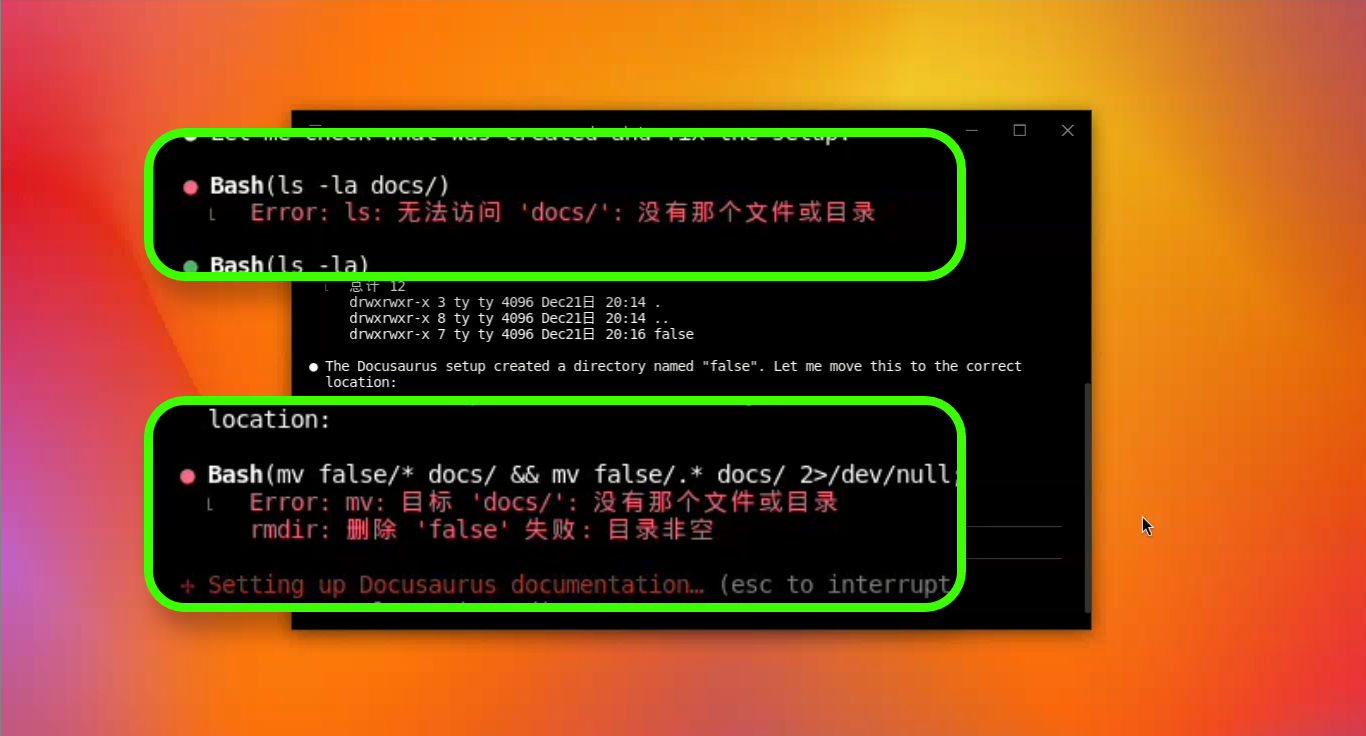
Bir noktada kırmızı nokta göreceksiniz. Paniklemeyin -- görevin başarısız olduğu anlamına gelmez. AI da bazen hata yapar. Bu demoda, bir dizin oluşturma komutuna fazladan bir false sokuşturdu, bu yüzden bir sonraki adım beklediği yolu bulamadı.
Fark şudur: Deep Code kendi çıktısını izler. Bir şey beklediğiyle eşleşmediğinde, geçmiş boyunca geriye doğru izler ve sorunu kendi başına düzeltir -- sizin yakalamanıza gerek kalmaz.
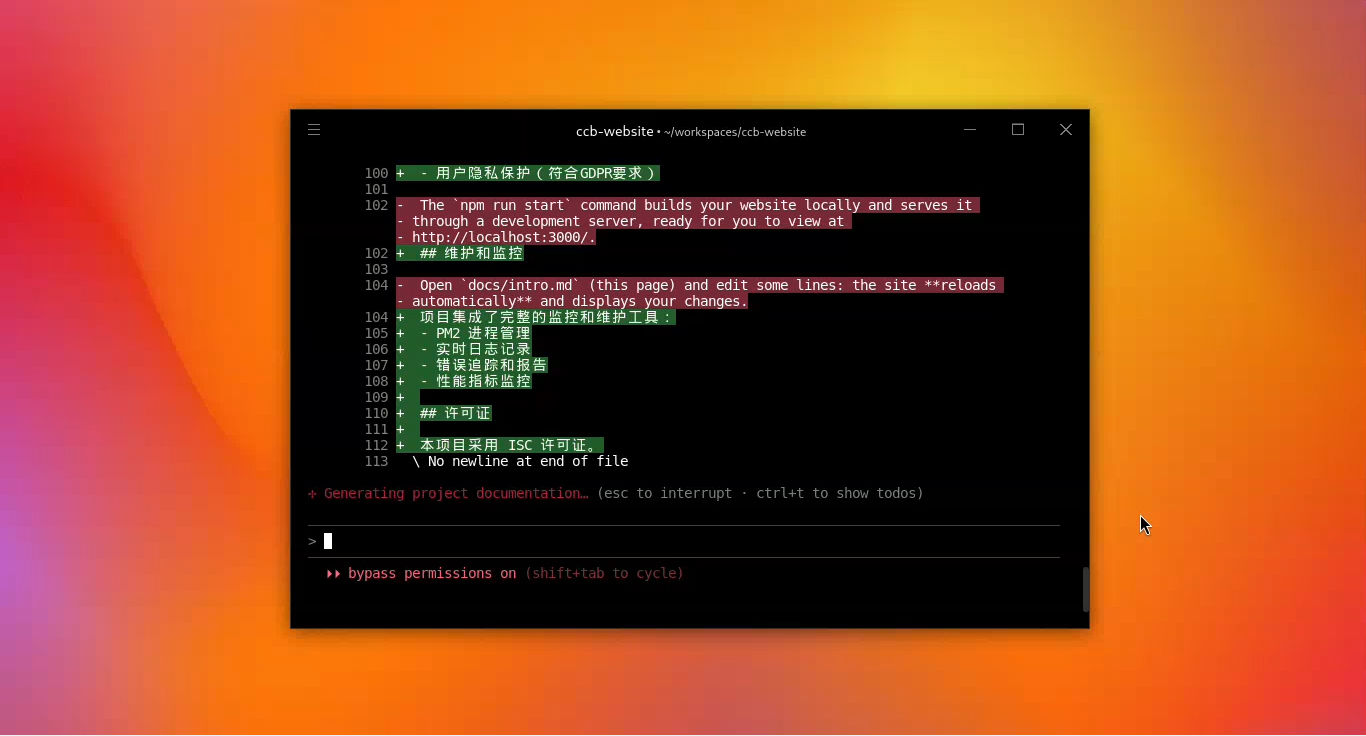
Dosyaları düzenlediğinde temiz bir renk kodlu diff elde edersiniz: eklemeler için yeşil, silmeler için kırmızı. Her değişiklik tek bakışta görünür. Bir derleme sırasında CSS derlemesi zaman aşımına uğrarsa, hatayı tanılar ve otomatik olarak yeniden dener.
Sonuç
İşte Deep Code'ın oturumun sonunda teslim ettikleri: tamamen iskeleti kurulmuş bir dokümantasyon sitesi, kenar çubuğu navigasyonu ayarlanmış ve sayfa içerikleri yerleştirilip hazır hale getirilmiş.
Deep Code, çıktıyı boşaltıp uzaklaşan bir kod üreteci değildir. Daha çok görev boyunca her şeyi takip eden, göreve odaklı kalan bir araç gibidir. Kendi işini kontrol eder, kendi hatalarını yakalar ve sizin müdahale etmenize gerek kalmadan rotayı düzeltir.
Deep Code'ı bir inşaat alanındaki becerikli bir ustabaşı gibi düşünün: beyaz noktalar, onun neler olduğunu bildirmesidir; yeşil noktalar, araçları çıkarıp çalıştığı anlamına gelir; ve bir çiviyi yanlış yere çakarsa (kırmızı nokta), onu hemen geri çeker ve düzeltir -- omzunda durmanıza gerek yoktur.
Artık Deep Code'ı aksiyon halinde gördünüze göre, yaptığını her şeyin temelini oluşturan tek bir kavram var: context. Uzun bir oturum sırasında yanıtların yavaşladığını fark ettiyseniz veya neden yeni bir sohbet başlatmanın bazen daha iyi çalıştığını merak ettiyseniz, hepsi LLM'lerin (AI Modelleri) context'i nasıl yönettiğine dayanır. Sırada: context'in gerçekte ne olduğu ve nasıl etkili bir şekilde yönetileceğine dair derinlemesine bir bakış.