Deep Code Hızlı Başlangıç: AI'ı Süper Asistanınız Olarak Kullanın
Önceki kurulum eğitimimizin ardından bugün doğrudan pratiğe geçeceğiz. AI destekli programlamaya yeni başlıyorsanız, "programlama" kelimesi sizi korkutmasın. Deep Code, en başından beri geliştirmeyi inanılmaz derecede basit hale getirmek için tasarlandı.
1. Adım: Çalışma Dizininizi Ayarlayın
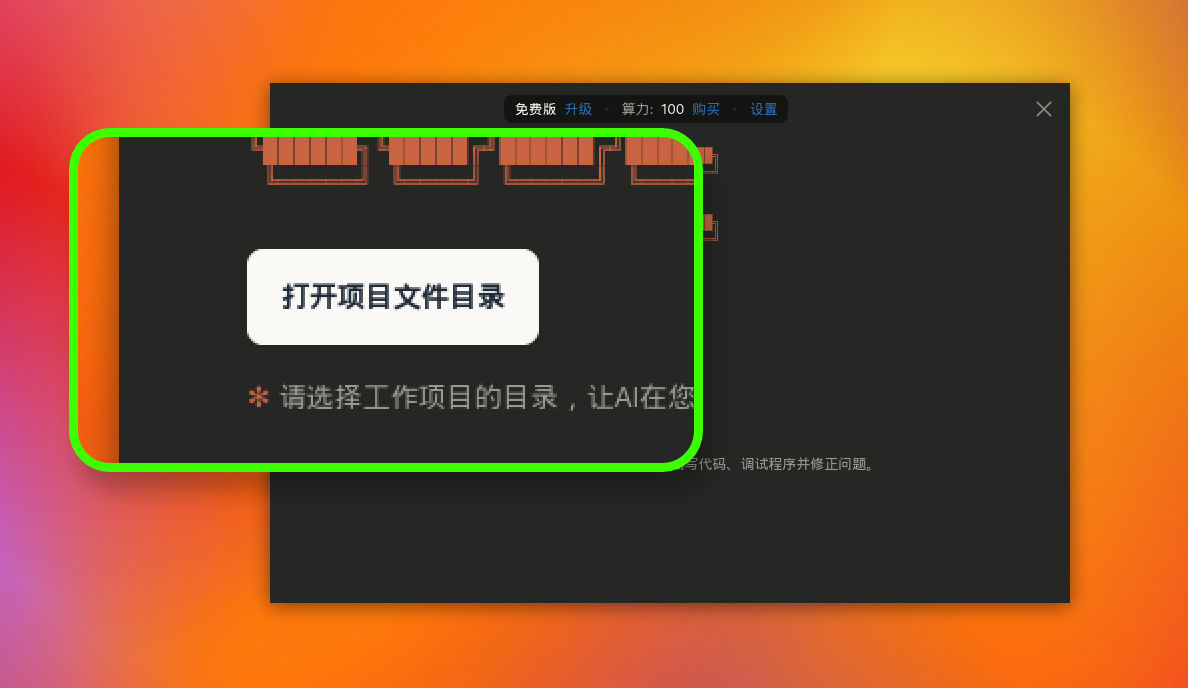
Deep Code'ı ilk başlattığınızda sizi temiz ve sade bir başlangıç ekranı karşılar. Ortadaki en belirgin öğe "Proje Klasörünü Aç" düğmesidir.
"Proje Klasörü" nedir? Basitçe söylemek gerekirse, kod projenizin bulunduğu klasördür. Neden bir tane seçmeniz gerekiyor? Çünkü Deep Code son derece disiplinli bir AI'dır. Sizden bir proje dizini seçmenizi açıkça isteyecektir; böylece AI kod yazma, hata ayıklama ve sorun giderme işlemlerini yalnızca belirttiğiniz proje içinde yapacaktır. Bunu, AI'a özel bir inşaat alanı tahsis etmek olarak düşünün -- tüm işlemleri kesin olarak o alanla sınırlı kalacaktır.
2. Adım: Sezgisel Arayüz
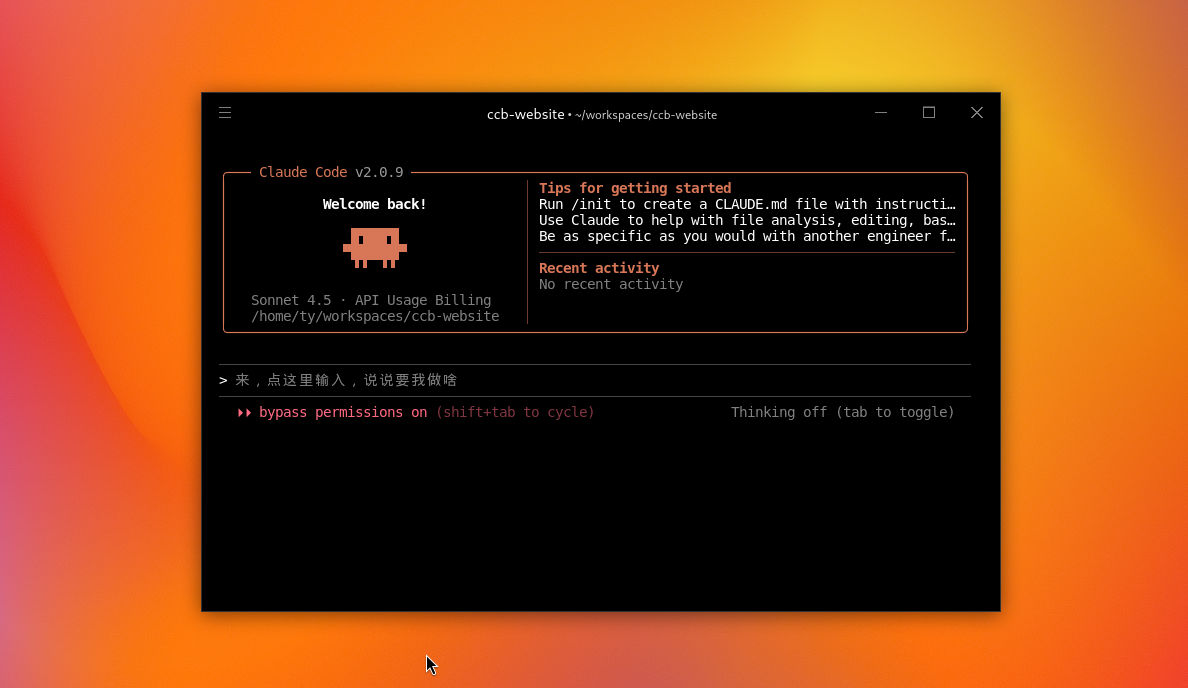
Bir dizin seçtiğinizde ana arayüze gireceksiniz. Profesyonel görünebilir, ancak aslında çok sadedir:
- Üst Kısımda Yol Görünümü: Pencerenin en üstünde, geçerli projenizin tam yolunu (örneğin: ~/workspaces/ccb-website) net bir şekilde görebilirsiniz. Bu, düşünülmüş bir tasarım tercihidir -- birden çok görevi aynı anda yönetirken, en üste hızlıca bir bakış, AI'ın hangi klasörde çalıştığını tam olarak gösterir; böylece izinizi hiç kaybetmezsiniz.
- Maskot ve Durum: Ekranın ortasında Claude Code sürüm numarasını (örn. v2.1.103) ve karakteristik piksel-sanat maskotunu göreceksiniz. Onu görmek, AI asistanınızın hazır ve beklediği anlamına gelir.
- Ana Giriş Alanı: Arayüzün alt kısmında, "Ne yapmamı istediğinizi yazmak için buraya tıklayın" gibi bir gri prompt yer alır. Talimatlarınızı burada verirsiniz. Tıklayıp ihtiyacınız olanı yazmanız yeterlidir (örneğin, "Bana bir giriş sayfası yap") ve Deep Code isteği analiz etmeye başlar, ayrıntılı bir plan oluşturur ve deneyimli bir geliştirici gibi uygular.
3. Adım: Paralel Pencerelerle Çoklu Görev
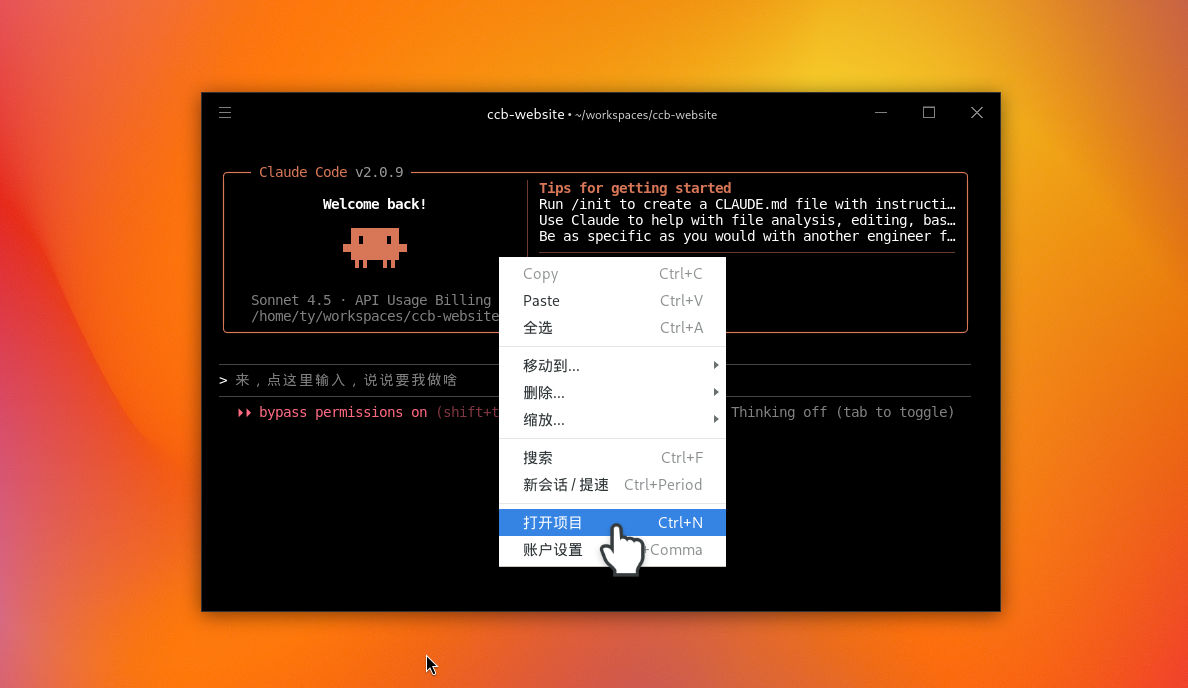
Üzerinde çalışacağınız birden fazla projeniz varsa, Deep Code bunu kolaylıkla halledebilir. İstediğiniz zaman bağlam menüsünden "Projeyi Aç" seçeneğini belirlemek için sağ tıklayın ya da yeni bir proje açmak için Ctrl + N kısayolunu kullanın. Aynı anda birden fazla pencere açık tutabilirsiniz; böylece Deep Code farklı projelerde paralel olarak çalışır ve maksimum verimlilik sağlanır!
Özet
Deep Code, düz İngilizce talimatları gerçek koda dönüştürür. Yapmanız gereken tek şey onu bir proje klasörüne yönlendirmek, sağ alt köşedeki sesli giriş düğmesine tıklamak ve ihtiyacınız olanı söylemektir -- yazmanıza gerek yoktur; gerisini halletmesine izin verin -- planı çıkarır, kodu yazar ve her şeyi o dizinle sınırlı tutar, böylece nerede çalıştığını her zaman tam olarak bilirsiniz. Geçerli yol, pencerenin en üstünde her zaman görünür kalır; bu nedenle birden çok projeyi aynı anda yönetiyor olsanız bile, hızlıca bir bakış hangisinde olduğunuzu söyler. Aynı anda birkaç şey üzerinde mi çalışmanız gerekiyor? Ctrl + N ile yeni bir pencere açın ve bunları paralel olarak çalıştırın.
Artık temelleri bildiğinize göre, Deep Code'ın gerçek bir projeyi uçtan uca nasıl ele aldığını görmek için Adım Adım Rehber sayfasına geçin -- durum göstergelerini nasıl okuyacağınızı, bir şeyler ters gittiğinde nasıl kendi kendini nasıl düzelttiğini ve bitmiş bir sonucun gerçekte nasıl göründüğünü de içeren bir anlatım.