Панель історії завдань: переглядайте минулі сеанси та продовжуйте з місця зупинки
Чому вбудованої команди /resume недостатньо
Якщо ви регулярно використовуєте Claude Code, вам знайома ситуація: потрібно повернутися до завдання, яке ви почали раніше.
Claude Code має команду /resume саме для цього. Вона відображає всі минулі сеанси поточного проєкту, ви вибираєте потрібний стрілками і натискаєте Enter. Claude Code відновлює контекст сеансу, і ви продовжуєте з місця зупинки.
Це працює — поки не перестає:
- Ви бачите лише однорядковий опис. Назви сеансів часто бувають розмитими ("Завершити третій крок"), і через тиждень-два ви не згадаєте, про що насправді був той сеанс.
- Неможливо скопіювати щось із сеансу. Якщо в минулій розмові була вдала підказка або корисна технічна дискусія, вона залишається заблокованою. Єдиний варіант — набрати вручну.
- Перемикання між сеансами — проблема.
/resumeвідновлює один сеанс за раз. Щоб переключитися, потрібно вийти з поточної розмови, знову викликати список і шукати наступний.
Підсумок: /resume сприймає вашу історію сеансів як меню CLI — одна назва на рядок, жодної візуалізації. Це нормально, якщо потрібно лише продовжити останнє завдання. Для будь-чого іншого це незручно.
Щоб вирішити цю проблему, Deep Code представив панель історії завдань — візуальний інтерфейс, який показує всі ваші минулі сеанси з повним вмістом розмови, щоб ви могли переглядати, шукати та повторно використовувати будь-що з історії.
Відкриття панелі історії завдань
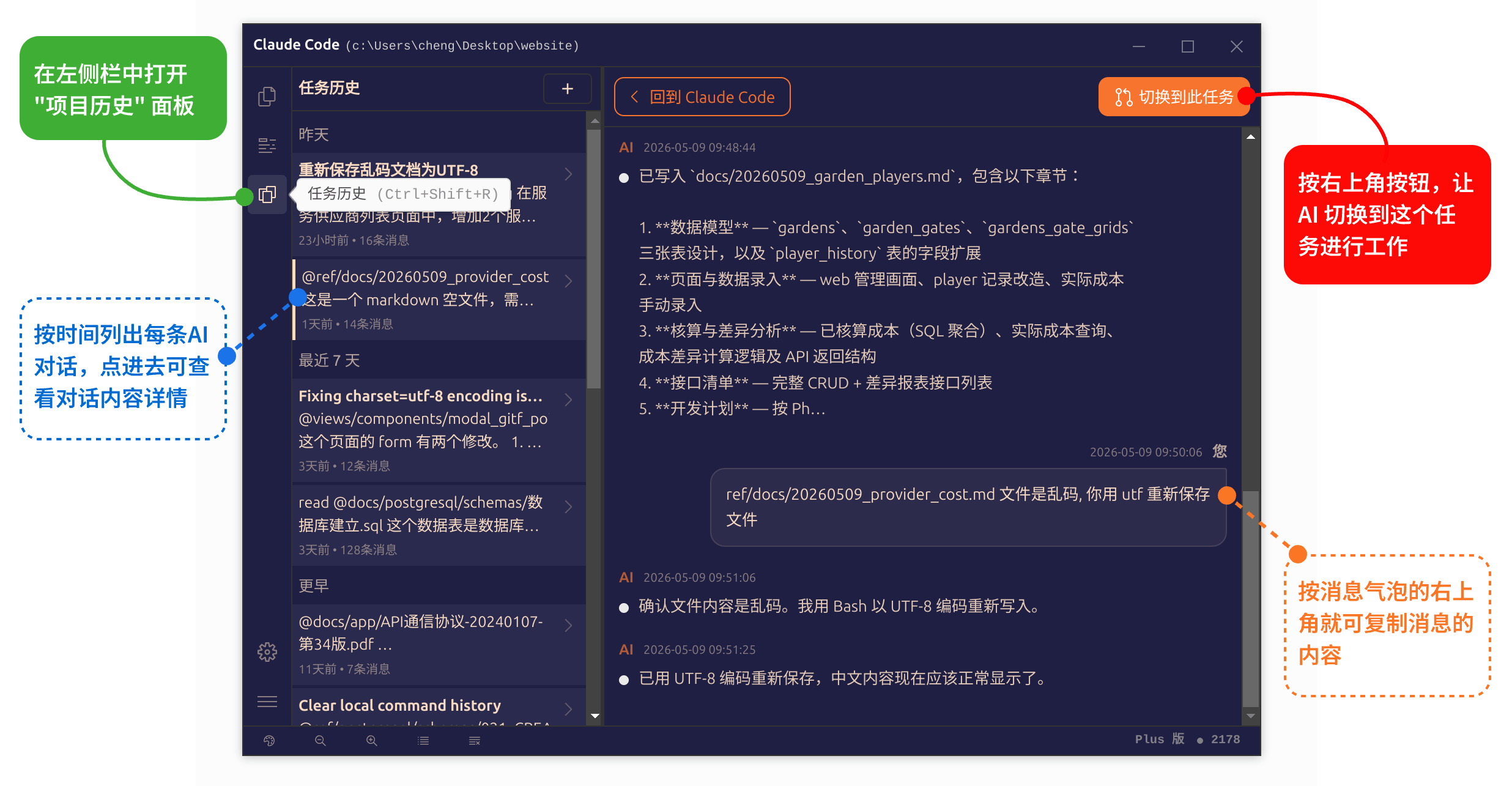
Панель історії завдань знаходиться за третьою кнопкою на лівій бічній панелі. Її можна відкрити двома способами:
- Натиснути третю кнопку на панелі інструментів ліворуч
- Натиснути
Ctrl + Shift + R
Панель з'являється зліва. Натисніть кнопку ще раз або Ctrl + Shift + R, щоб закрити її та повернутися до розмови.
Використання панелі історії завдань
Панель використовує двопанельний макет — список сеансів ліворуч, деталі розмови праворуч.
Ліва панель: список сеансів
Тут відображаються всі минулі сеанси поточного проєкту, найновіші зверху. Натисніть на будь-який сеанс, щоб вибрати його — права панель одразу завантажить його повний вміст. Прокручуйте список мишею або трекпадом, щоб знайти потрібне.
Права панель: деталі сеансу
Натисніть на сеанс ліворуч, і вся історія розмови відкриється праворуч. Тут зібрані всі ваші обміни з Claude Code: ваші підказки, відповіді Claude Code, виконані команди, змінені файли — все у хронологічному порядку.
З цього виду ви можете:
- Прочитати повну розмову, щоб побачити, на чому завдання зупинилося, що запропонувало Deep Code і які файли були змінені.
- Визначити, чи варто продовжувати — або вам просто потрібно взяти фрагмент звідти.
- Знайти щось для повторного використання: витягти добре складену підказку, документ із вимогами або технічну дискусію, яку варто зберегти.
Копіювання повідомлень: повторне використання підказок із минулих сеансів
Хороші розмови не старіють. Розбір вимог, шаблони підказок, архітектурні дискусії — у вашій історії є чимало цінного.
Кожна текстова бульбашка в панелі історії завдань має кнопку копіювання, яка з'являється у верхньому правому куті при наведенні. Натисніть її, і повний текст повідомлення опиниться у вашому буфері обміну. Після цього ви можете:
- Вставити перевірену підказку безпосередньо в поточне завдання, щоб Deep Code продовжив з повним контекстом.
- Взяти вдале запитання або інструкцію з іншого сеансу і зберегти як шаблон-фрагмент для подальшого використання одним кліком.
- Скопіювати технічне рішення або фрагмент коду, який дав вам Deep Code, у власні нотатки або документи.
Все відбувається всередині панелі — без перемикання вікон, без зайвих дій.
Перемикання на завдання: продовжуйте з місця зупинки
Хочете відновити минулий сеанс? Натисніть кнопку "Перейти до цього завдання" у верхньому правому куті панелі деталей. Ось що відбувається:
- Панель історії завдань закривається.
- Контекст поточної розмови очищується.
- Завантажується повний контекст цільового сеансу.
- Ви опиняєтесь у тому завданні, готові до роботи.
Жодних команд для запам'ятовування, жодних меню для прокрутки. Для розробників, які жонглюють кількома завданнями та перемикаються між сеансами, це значно швидше за робочий процес із /resume.
Панель історії завдань проти /resume
Команда /resume | Панель історії завдань | |
|---|---|---|
| Видимість | Однорядковий опис | Повний вміст розмови |
| Копіювання підказок | Ні | Так |
| Перемикання | Стрілки + Enter | Клік "Перейти до цього завдання" |
| Доступ | Команда CLI | Кнопка на бічній панелі або Ctrl + Shift + R |
| Порівняння сеансів | Один за раз, без порівняння | Перегляд усіх назв одночасно |
| Найкраще для | Швидке продовження останнього сеансу | Перегляд, порівняння, вилучення вмісту |
Ці два способи не є взаємовиключними. Для швидкого продовження щойно розпочатого завдання /resume підходить. Для всього іншого — перегляду, порівняння, вилучення вмісту — панель історії завдань є кращим інструментом.
Підсумок
Панель історії завдань перетворює історію сеансів Deep Code з CLI-меню на візуальний інструмент. Ось що це дає:
- Повна видимість: кожен минулий сеанс з повною розмовою перед очима. Більше не потрібно здогадуватися, про що було "Виправити баг".
- Миттєве повторне використання: копіювання будь-якого повідомлення одним кліком. Витягуйте підказки та дискусії, які варто зберегти.
- Плавне перемикання: переходьте до будь-якого минулого завдання одним кліком. Без команд, без меню.
Користуйтеся панеллю історії завдань, і ваш робочий процес між сеансами залишатиметься безперервним — без втрати контексту, без марнування часу.