Швидкий старт Deep Code: використовуйте AI як свого суперпомічника
Після нашого попереднього посібника з встановлення сьогодні ми одразу перейдемо до практики. Якщо ви новачок у програмуванні з AI, не лякайтеся слова "програмування". Deep Code був створений з нуля, щоб зробити розробку надзвичайно простою.
Крок 1: Налаштуйте робочу директорію
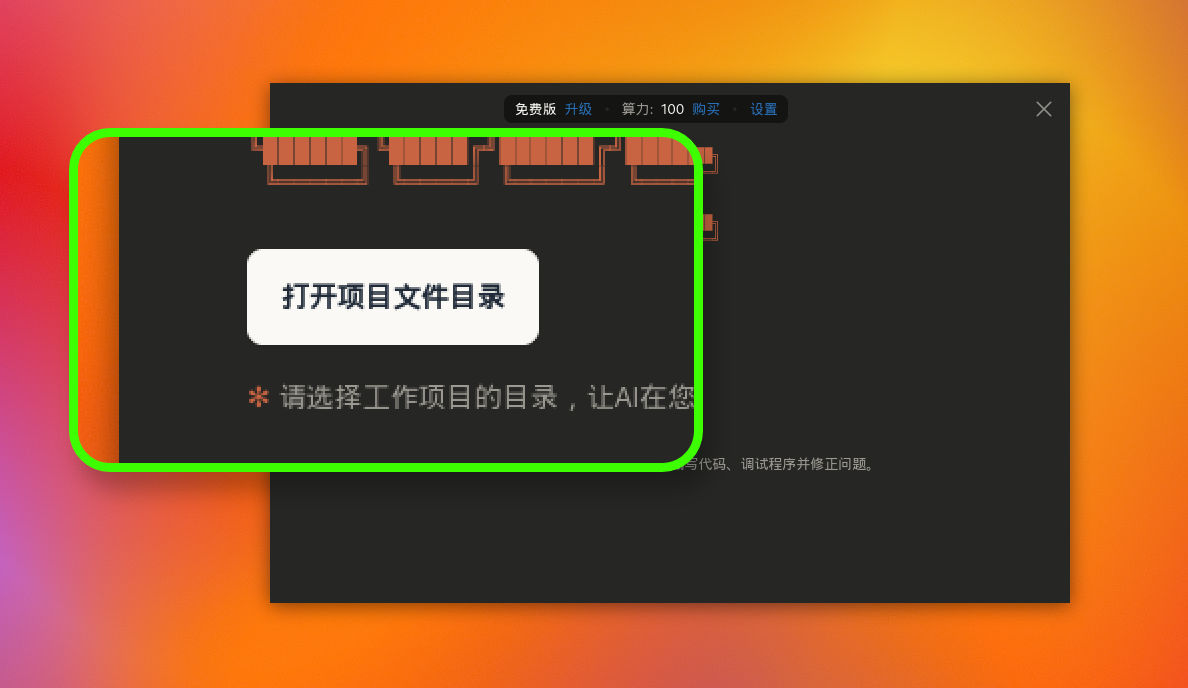
Під час першого запуску Deep Code вітає вас чистим, мінімалістичним стартовим екраном. Найпомітніший елемент у центрі — кнопка "Відкрити теку проєкту".
Що таке "тека проєкту"? Простіше кажучи, це тека, де знаходиться ваш проєкт із кодом. Навіщо її обирати? Тому що Deep Code — дуже дисциплінований AI. Він явно попросить вас обрати директорію проєкту, щоб AI міг писати код, запускати налагодження та виправляти помилки лише в межах вашого вказаного проєкту. Уявіть, що ви виділяєте AI спеціальну будівельну зону — всі його операції будуть суворо обмежені цією територією.
Крок 2: Інтуїтивно зрозумілий інтерфейс
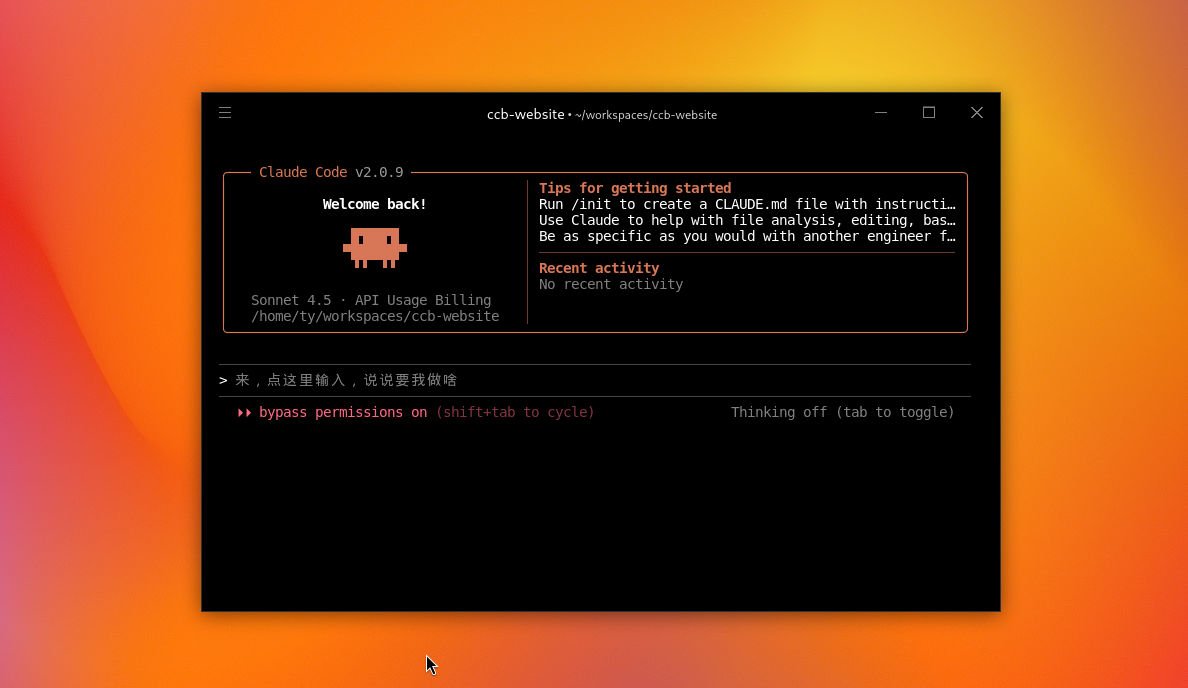
Після вибору директорії ви потрапите до головного інтерфейсу. Він може виглядати професійно, але насправді дуже простий:
- Відображення шляху у верхній частині: У самому верху вікна ви чітко бачите повний шлях до вашого поточного проєкту (наприклад: ~/workspaces/ccb-website). Це продуманий дизайн — коли ви жонглюєте кількома завданнями, швидкий погляд нагору одразу покаже, в якій теці працює AI, тому ви ніколи не втратите орієнтир.
- Маскот і статус: Посередині екрана ви побачите номер версії Claude Code (наприклад, v2.1.103) та фірмовий піксельний маскот. Його наявність означає, що ваш AI-помічник готовий і чекає на команди.
- Основна область введення: Внизу інтерфейсу є сірий підказ із текстом на кшталт "Натисніть тут, щоб ввести текст, і скажіть мені, що робити." Саме тут ви даєте свої вказівки. Просто натисніть і введіть, що вам потрібно (наприклад, "Створи мені сторінку входу"), і Deep Code почне аналізувати запит, створить детальний план і виконає його, як досвідчений розробник.
Крок 3: Багатозадачність із паралельними вікнами
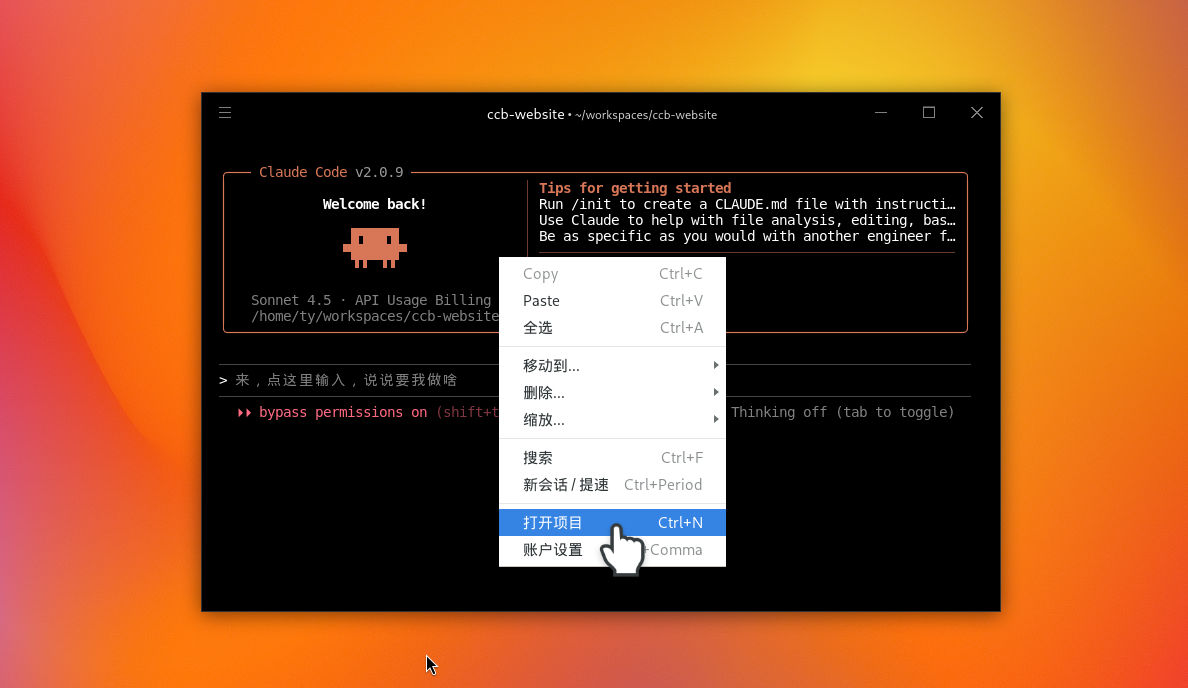
Якщо вам потрібно працювати над кількома проєктами, Deep Code впорається з цим легко. Просто натисніть правою кнопкою миші в будь-який момент і оберіть "Відкрити проєкт" у контекстному меню або скористайтеся комбінацією клавіш Ctrl + N, щоб відкрити новий проєкт. Ви навіть можете мати кілька вікон відкритими одночасно, дозволяючи Deep Code працювати над різними проєктами паралельно для максимальної ефективності!
Підсумок
Deep Code перетворює прості англійські інструкції на реальний код. Все, що вам потрібно зробити, — вказати йому на теку проєкту, натиснути кнопку голосового введення у нижньому правому куті та сказати, що вам потрібно — без необхідності друкувати, — і дозволити йому виконати решту: він сам визначить план, напише код і триматиме все в межах зазначеної директорії, тому ви завжди точно знатимете, де він працює. Поточний шлях залишається видимим у верхній частині вікна постійно, тому навіть якщо ви жонглюєте кількома проєктами, швидкий погляд покаже, в якому саме ви зараз перебуваєте. Потрібно працювати над кількома завданнями одночасно? Просто відкрийте нове вікно за допомогою Ctrl + N і працюйте паралельно.
Тепер, коли ви знаєте основи, перейдіть до Покрокового посібника, щоб побачити, як Deep Code справляється з реальним проєктом від початку до кінця — зокрема, як читати індикатори стану, як він самостійно виправляє помилки, коли щось іде не так, і як виглядає готовий результат.