Використання панелі файлового провідника
Введення @ у полі чату — вбудований спосіб посилання на файли в Claude Code. Це добре працює для одного-двох файлів. Але з ростом проєкту незручності накопичуються:
- Запам'ятовування шляхів: Вам потрібно пам'ятати точні шляхи до файлів. Глибоко вкладені директорії роблять це болісним і схильним до помилок.
- Інтерференція з IME: Якщо ви використовуєте редактор методу введення для неанглійського тексту, постійне перемикання між IME та символом
@безперервно порушує ваш робочий процес.
Панель файлового провідника розв'язує обидві проблеми. Вона знаходиться у верхній частині лівої панелі інструментів — один клік, і ви можете переглядати, шукати та вставляти посилання на файли без введення жодного шляху.
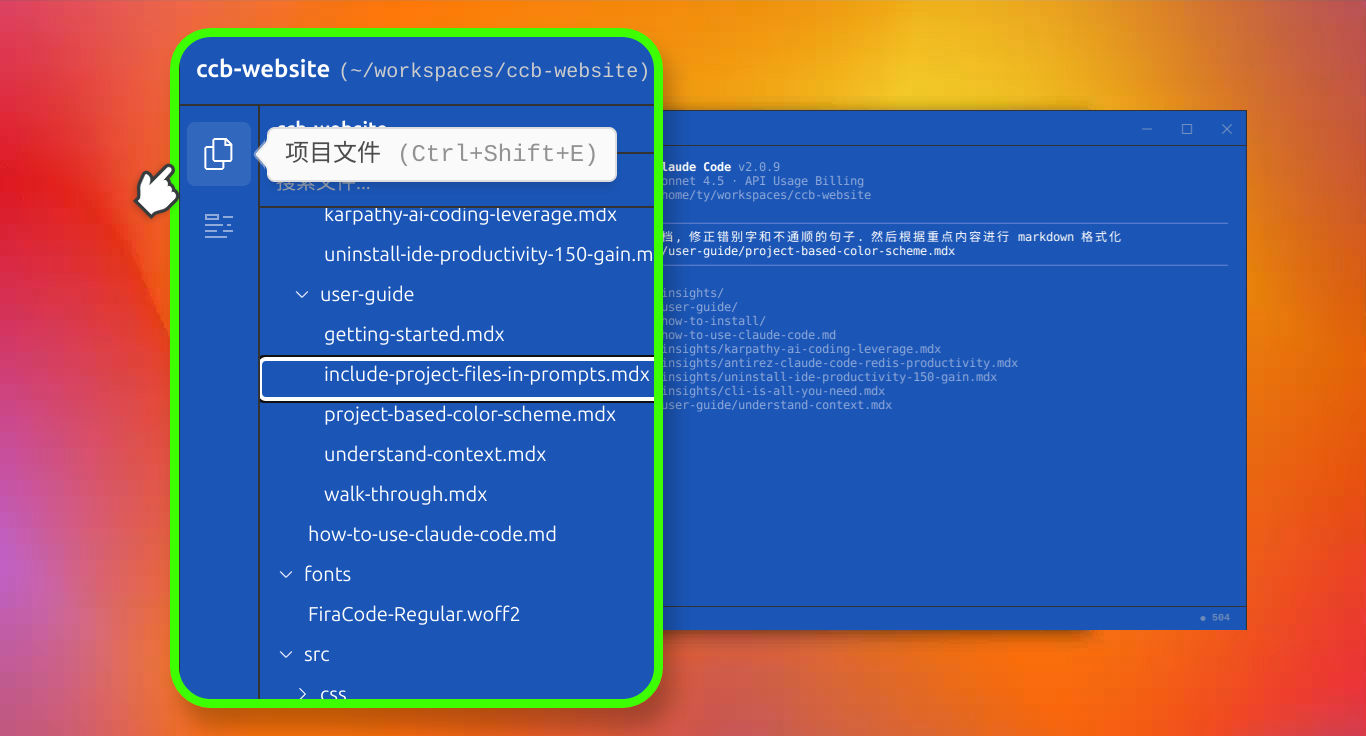
1. Відкриття панелі файлового провідника
Натисніть першу кнопку на лівій панелі інструментів або натисніть Ctrl + Shift + E, щоб відкрити або закрити панель.
2. Перегляд файлів
Панель використовує те саме деревоподібне подання, яке ви вже знаєте з VS Code, Cursor та інших редакторів:
- Повний перегляд проєкту: Кожен файл у вашому проєкті видимий у дереві. Більше не потрібно здогадуватися про структуру директорій.
- Фільтрація на основі Git: Панель дотримується ваших правил
.gitignoreз коробки. Директорії на кшталтnode_modulesприховуються автоматично, тому ви бачите лише те, що має значення. - Навігація клавіатурою: Використовуйте стрілки вгору та вниз для переміщення по дереву, а стрілки вліво та вправо для згортання та розгортання тек.
3. Пошук файлів
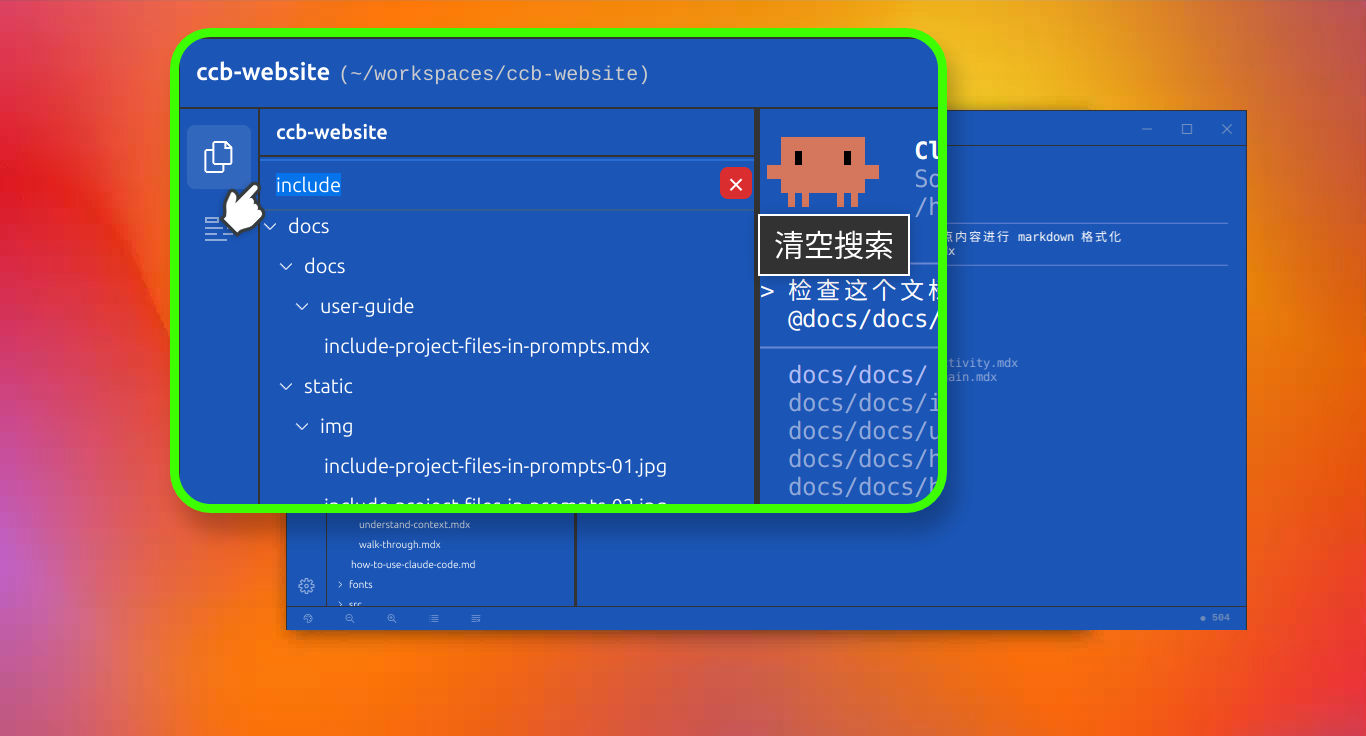
У верхній частині панелі є рядок пошуку. Введіть частину назви файлу, і дерево миттєво фільтрує результати. Це значно швидше, ніж клікати по вкладених теках одну за одною.
4. Вставка посилань на файли
Це головна причина використання панелі. Замість ручного введення шляхів з @:
- Подвійний клік на файлі вставляє посилання
@безпосередньо в полі чату. Deep Code зчитує файл і включає його до контексту. - Додавання кількох файлів — подвійний клік на них по черзі — чудово підходить для огляду коду або порівняння реалізацій. Також можна обрати файл і натиснути
Ctrl + Enter. - Директорії теж працюють: Подвійний клік на теці вставляє посилання на директорію, що дає Deep Code перелік її вмісту. Після цього ви можете повідомити, які конкретно файли потрібно завантажити.
Підсумок
Панель файлового провідника — це не просто альтернатива введенню шляхів з @ — це швидший спосіб роботи. Пошук шляху, пошук файлів та вставка посилань відбуваються в одному візуальному інтерфейсі. Якщо ви ще не спробували, натисніть Ctrl + Shift + E або клацніть першу кнопку на лівій панелі інструментів.