5-хвилинна екскурсія по Deep Code
Ми вже розглянули як встановити Deep Code менш ніж за три хвилини. Тепер подивімося, як це виглядає на практиці. Цей посібник демонструє реальне завдання від початку до кінця та показує, як зчитувати всю інформацію, яку Deep Code виводить на екран.
Чимало AI-інструментів можуть згенерувати яскраву цільову сторінку з одного рядка — це гарний трюк, але так не будується справжнє програмне забезпечення. Deep Code працює інакше: він залишається зосередженим на вашому завданні від початку до кінця, як досвідчений провідний розробник, який ніколи не втрачає нитку.
Що ми створюємо
Ось план на цей сеанс:
- Аналіз існуючої кодової бази
- Створення каркасу сайту документації на Docusaurus
- Написання документації з використання Deep Code Desktop App
- Забезпечення зручності подальшої підтримки документації
Крок 1: Запустіть і дайте завдання
Відкрийте Deep Code на вашому робочому столі. Deep Code поєднує Claude Code TUI з автоматичним завантажувачем, який обробляє всі залежності CLI та конфігурацію середовища. Жодних ручних налаштувань не потрібно. Тому ви можете почати використовувати його одразу з коробки.
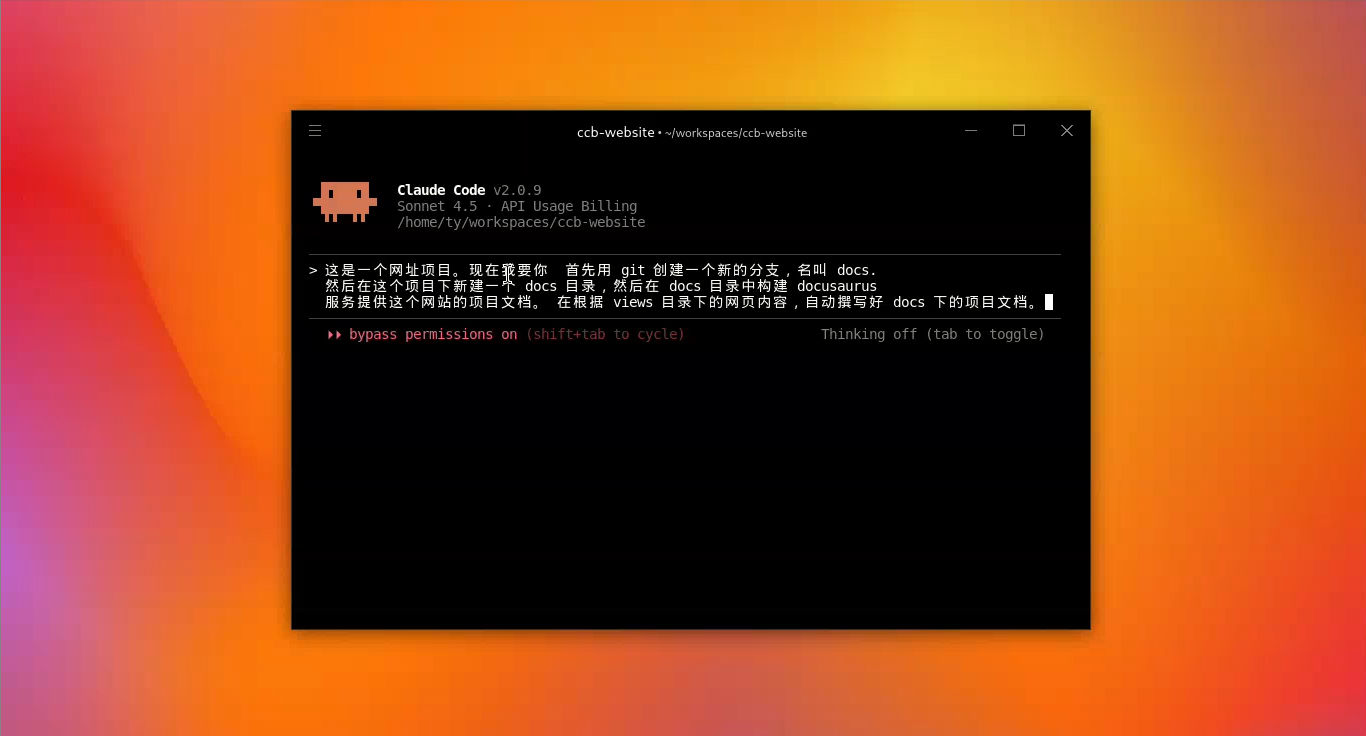
Щойно робочий простір завантажиться, введіть ваші вказівки. Ось що я дав йому:
- Створити гілку Git — щоб можна було відкотити зміни, якщо щось піде не так.
- Встановити Docusaurus — фреймворк документації, який ми використовуємо.
- Проаналізувати та написати — прочитати кодову базу та згенерувати структуру й вміст документації.
Крок 2: Вивчаємо мову інтерфейсу Deep Code
Щойно ви натиснете Enter, справи починають рухатися. Ключ до роботи з Deep Code — розуміти, що насправді означають крапки та іконки:
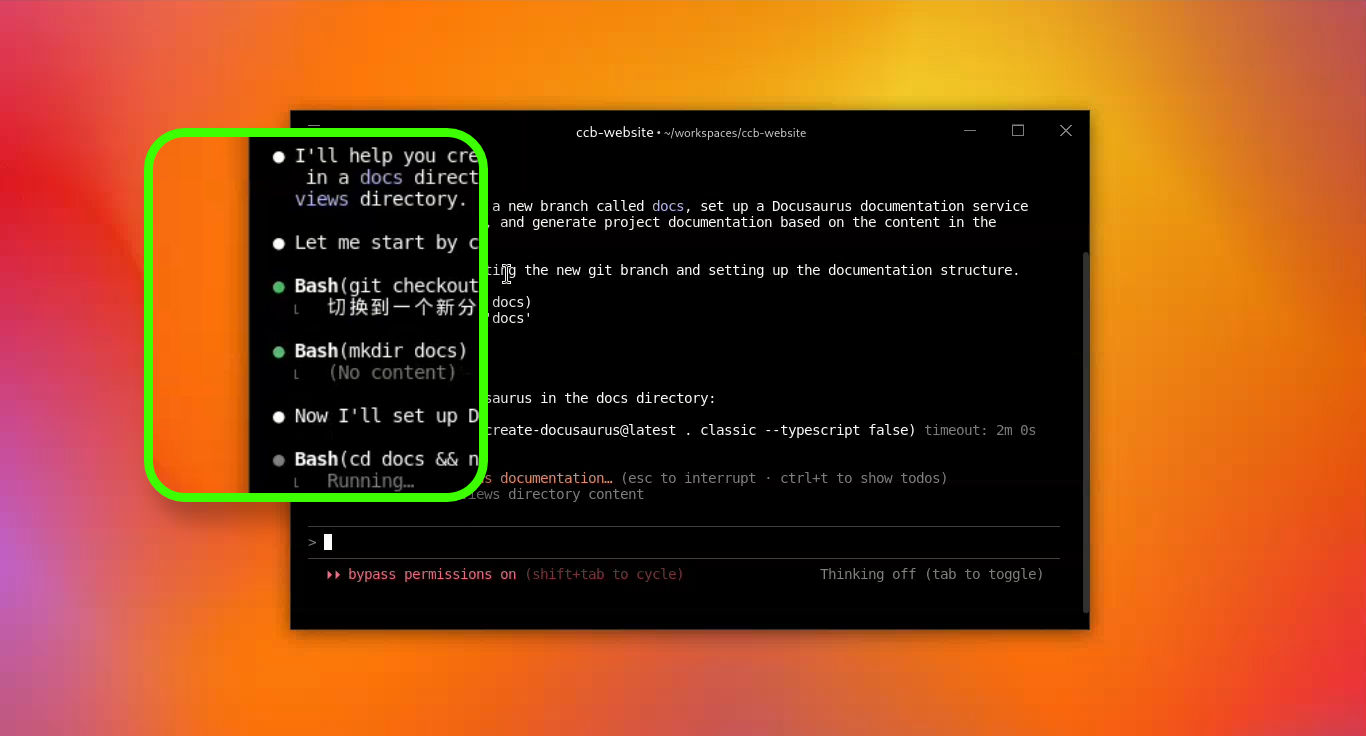
- Біла крапка — зворотний зв'язок або міркування. Він повідомляє, що саме він щойно зробив, або проводить вас через свій процес мислення.
- Зелена крапка — виклик інструмента успішно виконано. Ви побачите це щоразу, коли він запускає команду і вона працює.
- Помаранчево-червона зірочка — він думає. Якщо це триває занадто довго, зазвичай це мережева проблема.
- Порада — великий вивід за замовчуванням згортається. Натисніть
Ctrl + O, щоб розгорнути або згорнути його.
Крок 3: Помилки та самовиправлення
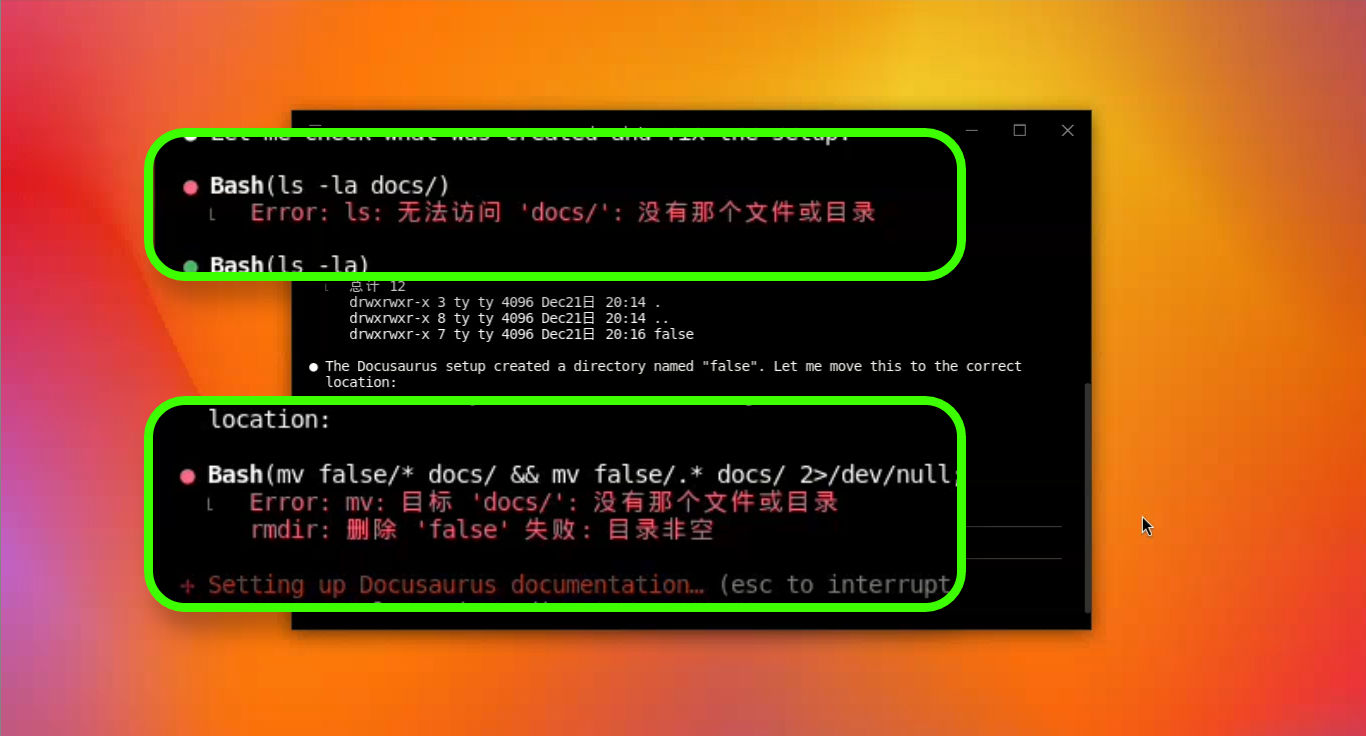
В якийсь момент ви побачите червону крапку. Не панікуйте — це не означає, що завдання провалилося. AI теж помиляється. У цій демонстрації він випадково додав зайвий false у команду створення директорії, тому наступний крок не зміг знаді очікуваний шлях.
Різниця в тому, що Deep Code стежить за власним виводом. Коли щось не відповідає очікуванням, він простежує історію назад і виправляє проблему самостійно — вам не потрібно це помічати.
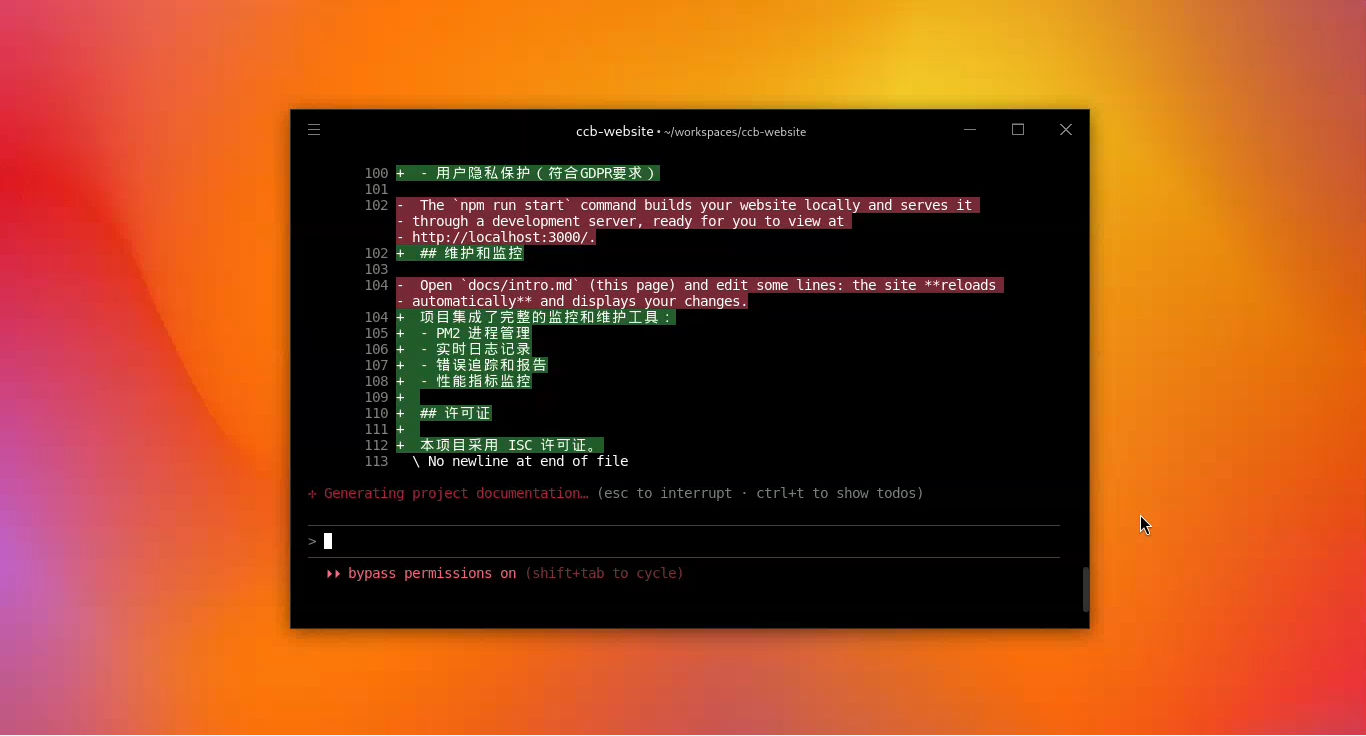
Коли він редагує файли, ви отримуєте чистий кольоровий diff: зелений для додавань, червоний для видалень. Кожна зміна видна з першого погляду. Якщо компіляція CSS не встигає під час збірки, він діагностує помилку та автоматично повторює спробу.
Підсумок
Ось що Deep Code надав до кінця сеансу: повністю створений каркас сайту документації, налаштована бічна навігація та заготовки вмісту сторінок, готові до використання.
Deep Code — це не генератор коду, який виводить результат і йде геть. Це скоріше інструмент, який залишається орієнтованим на ваше завдання протягом усього процесу. Він перевіряє власну роботу, виявляє власні помилки та коригує курс без вашого втручання.
Уявляйте Deep Code як досвідченого бригадира на будівельному майданчику: білі крапки — він озвучує, що відбувається, зелені крапки означають, що він дістав інструменти і працює, а коли він забиває цвях не в те місце (червона крапка), він одразу витягує його і виправляє — вам не потрібно стояти над його плечем.
Тепер, коли ви бачили Deep Code в дії, є одне поняття, яке лежить в основі всього, що він робить: контекст. Якщо ви помічали, що відповіді сповільнюються під час тривалого сеансу, або дивувалися, чому іноді краще почати нову розмову, — все зводиться до того, як LLM (AI-моделі) керують контекстом. Далі: глибоке занурення в те, що таке контекст і як ним ефективно керувати.