Uso del panel del explorador de archivos
Escribir @ en el campo de chat es la forma integrada en Claude Code de referenciar archivos. Funciona bien para uno o dos archivos. Pero a medida que el proyecto crece, la fricción se acumula:
- Memorización de rutas: Debe recordar las rutas exactas de los archivos. Los directorios con muchos niveles de anidación hacen esto tedioso y propenso a errores.
- Interferencia del IME: Si utiliza un editor de métodos de entrada (IME) para texto en otros idiomas, alternar constantemente entre el IME y el símbolo
@interrumpe su flujo de trabajo.
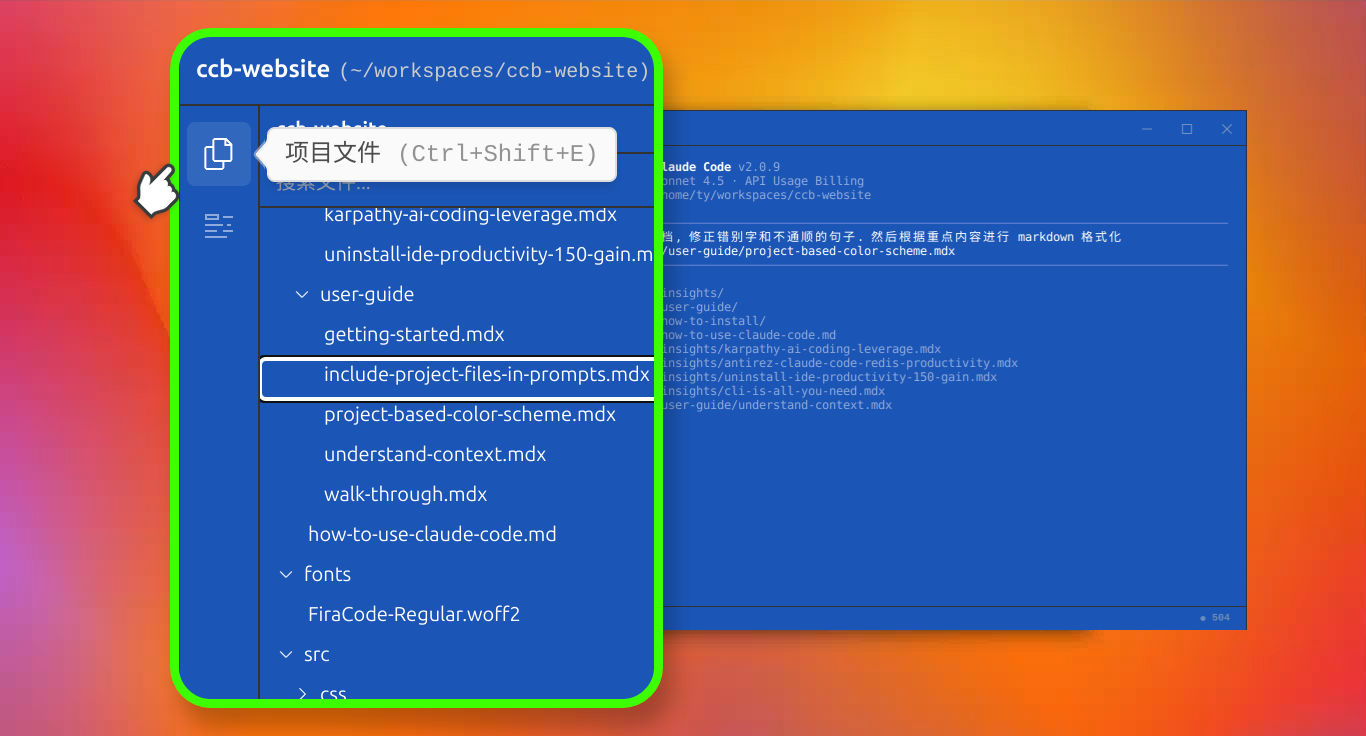
El panel del explorador de archivos resuelve ambos problemas. Se encuentra en la parte superior de la barra de herramientas de la barra lateral izquierda — con un solo clic puede explorar, buscar e insertar referencias a archivos sin escribir una sola ruta.
1. Abrir el panel del explorador de archivos
Haga clic en el primer botón de la barra de herramientas de la barra lateral izquierda, o pulse Ctrl + Shift + E para abrir y cerrar el panel.
2. Explorar archivos
El panel utiliza la misma vista de árbol que ya conoce de VS Code, Cursor y otros editores:
- Vista completa del proyecto: Todos los archivos de su proyecto son visibles en el árbol. Deje de adivinar la estructura de directorios.
- Filtrado compatible con Git: El panel respeta sus reglas de
.gitignoredesde el principio. Directorios comonode_modulesse ocultan automáticamente, de modo que solo ve lo que importa. - Navegación con teclado: Use las flechas arriba y abajo para desplazarse por el árbol, y las flechas izquierda y derecha para contraer y expandir carpetas.
3. Buscar archivos
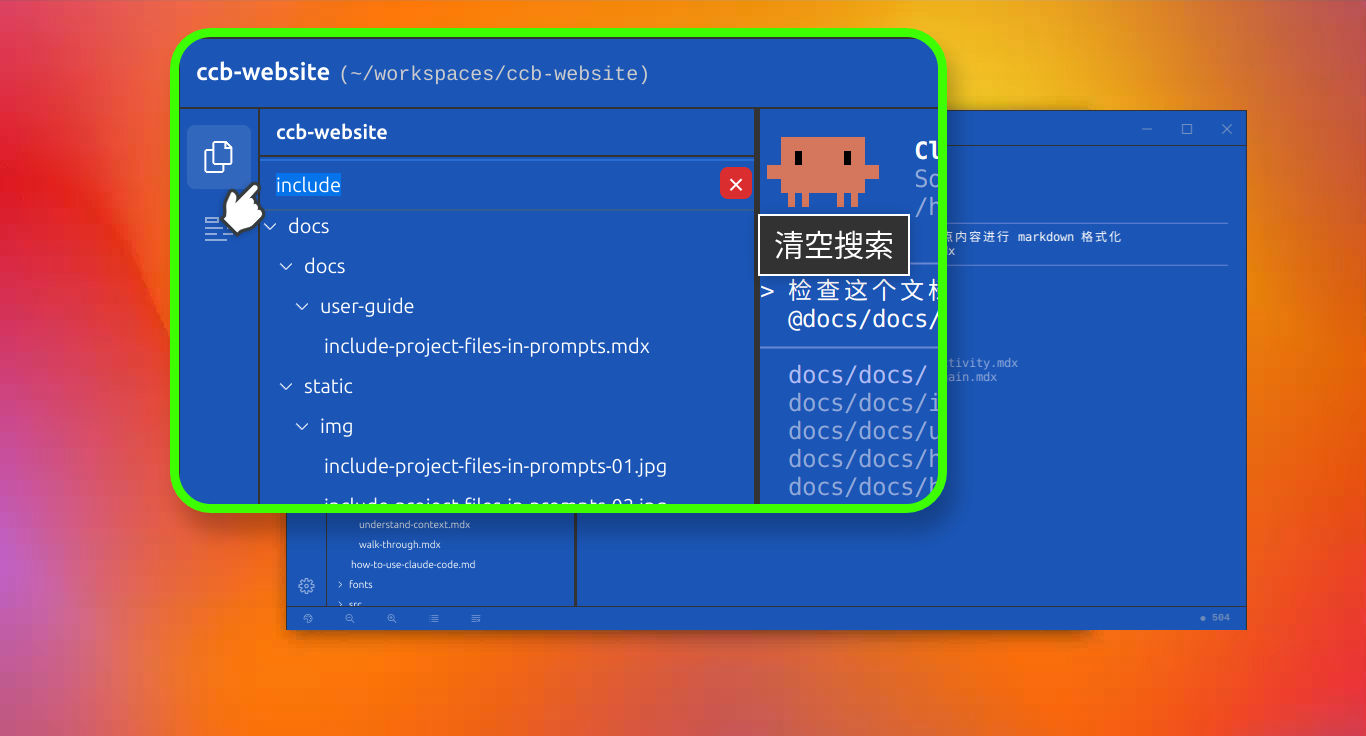
En la parte superior del panel hay una barra de búsqueda. Escriba un nombre de archivo parcial y el árbol filtra al instante los resultados coincidentes. Es mucho más rápido que navegar carpeta por carpeta.
4. Insertar referencias a archivos
Esta es la razón principal para usar el panel. En lugar de escribir rutas @ manualmente:
- Haga doble clic en un archivo para insertar una referencia
@directamente en el campo de chat. Deep Code lee el archivo y lo incluye en el contexto. - Añada varios archivos haciendo doble clic en ellos sucesivamente — ideal para revisiones de código o comparar implementaciones lado a lado. También puede seleccionar un archivo y pulsar
Ctrl + Enter. - Los directorios también funcionan: Haga doble clic en una carpeta para insertar una referencia de directorio, lo que proporciona a Deep Code un listado de su contenido. A continuación, puede indicarle qué archivos específicos debe cargar.
Resumen
El panel del explorador de archivos no es solo una alternativa a escribir rutas @ — es la forma más rápida de trabajar. La búsqueda de rutas, la búsqueda de archivos y la inserción de referencias ocurren todo en una única interfaz visual. Si aún no lo ha probado, pulse Ctrl + Shift + E o haga clic en el primer botón de la barra de herramientas lateral izquierda.