Inicio rápido de Deep Code: Use la IA como su súper asistente
Siguiendo nuestro tutorial de instalación anterior, hoy nos metemos de lleno en la parte práctica. Si es nuevo en la programación asistida por IA, no deje que la palabra "programación" le intimide. Deep Code ha sido diseñado desde cero para hacer que el desarrollo sea increíblemente sencillo.
Paso 1: Configure su directorio de trabajo
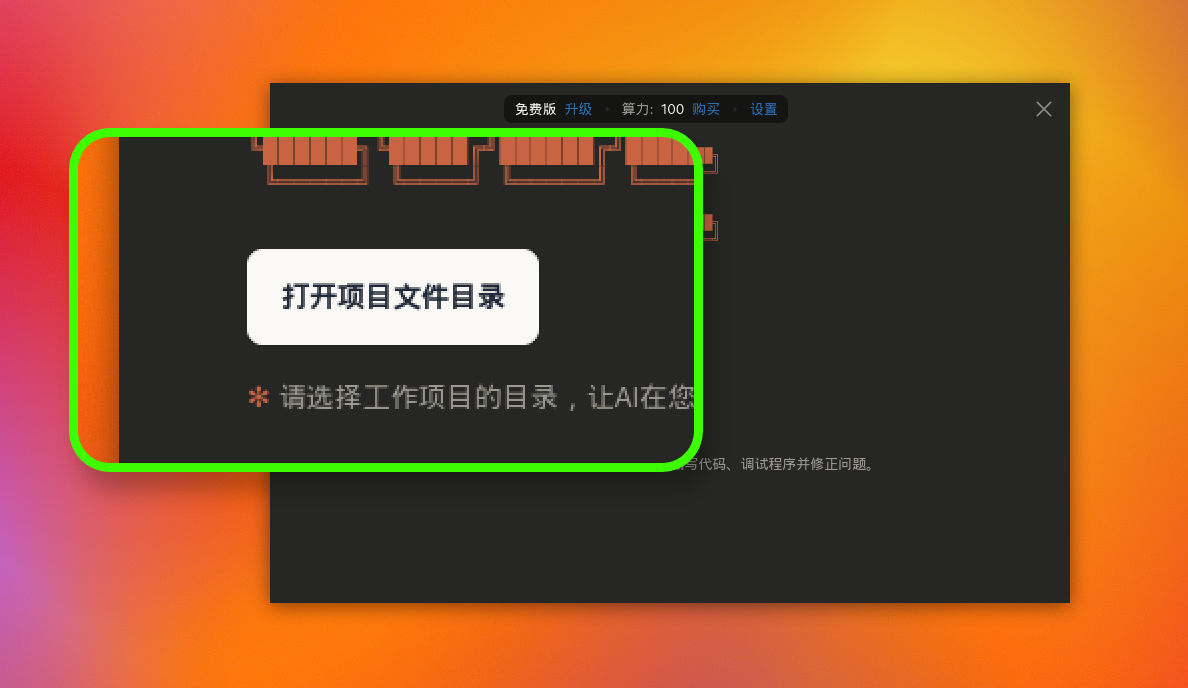
Cuando inicie Deep Code por primera vez, verá una pantalla de inicio limpia y minimalista. El elemento más destacado en el centro es el botón "Open Project Folder".
¿Qué es una "carpeta de proyecto"? En resumen, es la carpeta donde se encuentra su proyecto de código. ¿Por qué necesita seleccionar una? Porque Deep Code es una IA muy disciplinada. Le pedirá explícitamente que elija un directorio de proyecto para que la IA pueda escribir código, ejecutar la depuración y corregir errores únicamente dentro de su proyecto específico. Piénselo como si le estuviera dando a la IA una zona de construcción dedicada: todas sus operaciones estarán estrictamente confinadas a esa área.
Paso 2: La interfaz intuitiva
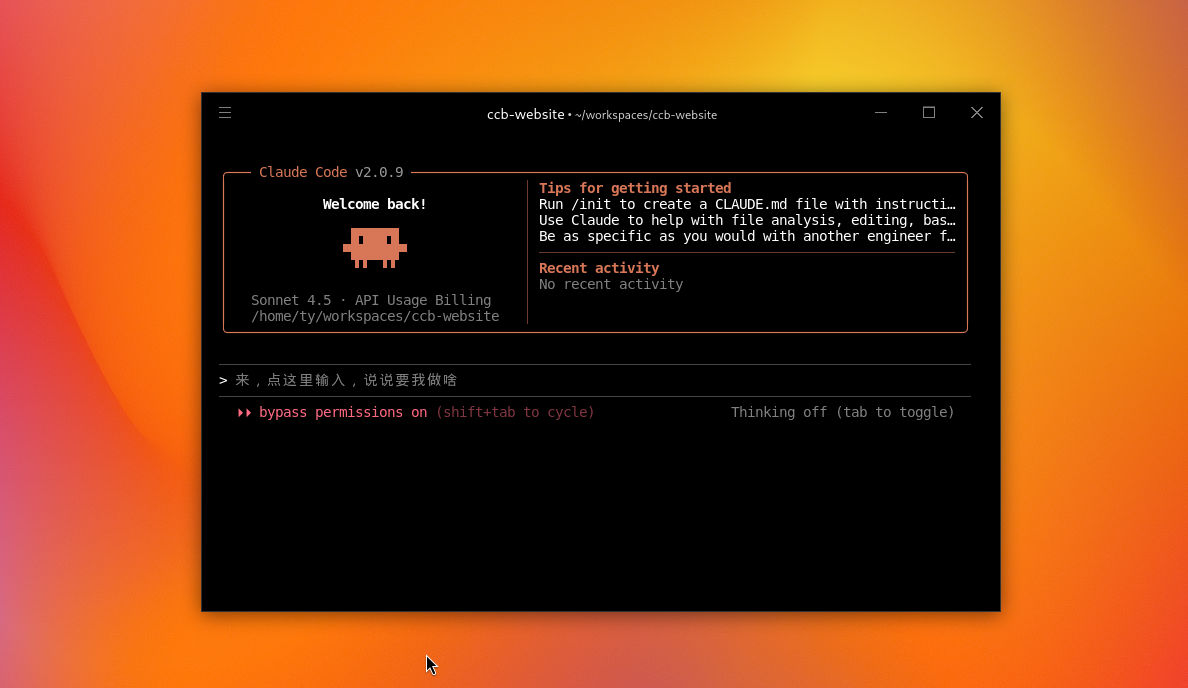
Una vez seleccionado un directorio, entrará en la interfaz principal. Puede parecer profesional, pero en realidad es muy sencilla:
- Ruta en la parte superior: En la parte superior de la ventana, puede ver claramente la ruta completa de su proyecto actual (por ejemplo: ~/workspaces/ccb-website). Este es un diseño pensado para cuando está gestionando múltiples tareas: con un vistazo rápido a la parte superior sabrá exactamente en qué carpeta está trabajando la IA, para que nunca pierda el hilo.
- Mascota y estado: En el centro de la pantalla, verá el número de versión de Claude Code (por ejemplo, v2.1.103) y la mascota pixel-art característica. Verla significa que su asistente de IA está listo y en espera.
- Área de entrada principal: En la parte inferior de la interfaz, hay un texto en gris que dice algo como "Click here to type and tell me what to do". Aquí es donde da sus instrucciones. Simplemente haga clic y escriba lo que necesita (por ejemplo, "Constrúyeme una página de inicio de sesión"), y Deep Code comenzará a analizar la solicitud, creará un plan detallado y lo ejecutará como un desarrollador experimentado.
Paso 3: Multitarea con ventanas en paralelo
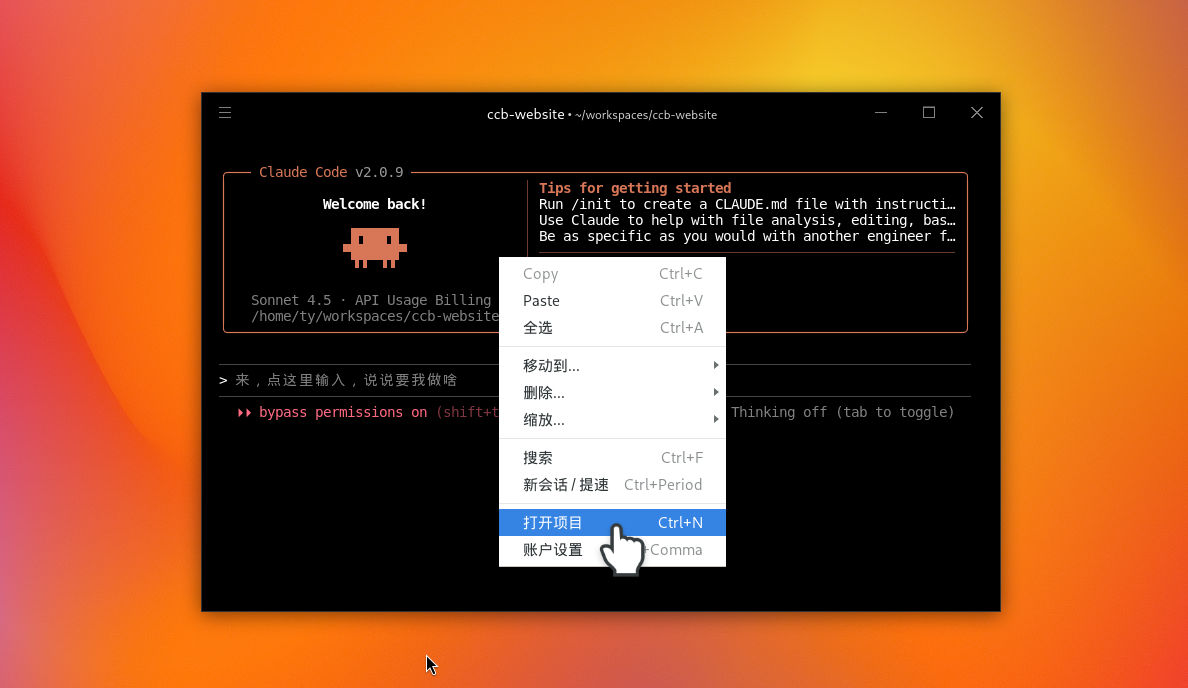
Si tiene varios proyectos en los que trabajar, Deep Code lo lleva con total facilidad. Simplemente haga clic derecho en cualquier momento y seleccione "Open Project" en el menú contextual, o use el atajo Ctrl + N para abrir un nuevo proyecto. Incluso puede tener múltiples ventanas abiertas simultáneamente, dejando que Deep Code trabaje en diferentes proyectos en paralelo para máxima eficiencia.
Resumen
Deep Code convierte instrucciones en lenguaje natural en código real. Todo lo que tiene que hacer es indicarle una carpeta de proyecto, hacer clic en el botón de entrada por voz en la esquina inferior derecha y decir lo que necesita, sin necesidad de teclear, y dejar que el resto lo resuelva él solo: averigua el plan, escribe el código y mantiene todo dentro de ese directorio para que siempre sepa exactamente dónde está trabajando. La ruta actual permanece visible en la parte superior de la ventana en todo momento, por lo que incluso si está gestionando varios proyectos, con un vistazo sabrá en cuál está. ¿Necesita trabajar en varias cosas a la vez? Simplemente abra una nueva ventana con Ctrl + N y ejecútelo en paralelo.
Ahora que conoce lo básico, diríjase a la guía paso a paso para ver cómo Deep Code aborda un proyecto real de principio a fin, incluyendo cómo leer sus indicadores de estado, cómo se autocorrige cuando algo sale mal, y cómo se ve un resultado terminado.