Recorrido de 5 minutos por Deep Code
Ya vimos cómo instalar Deep Code en menos de tres minutos. Ahora veamos cómo funciona en la práctica. Este recorrido sigue una tarea real de principio a fin y te muestra cómo interpretar todo lo que Deep Code muestra en pantalla.
Muchas herramientas de IA son capaces de generar una landing page vistosa a partir de una sola línea — un truco llamativo, pero no es así como se construye software de verdad. Deep Code funciona de otra manera: se mantiene centrado en tu tarea de principio a fin, como un lead developer experimentado que nunca pierde el hilo.
Qué vamos a construir
Este es el plan de la sesión:
- Analizar un codebase existente
- Montar un sitio de documentación con Docusaurus
- Redactar la documentación de uso de la aplicación de escritorio de Deep Code
- Asegurar que la documentación sea fácil de mantener en el futuro
Paso 1: Lánzalo y asígnale una tarea
Abre Deep Code en tu escritorio. Deep Code incluye Claude Code TUI con un lanzador automático que gestiona todas las dependencias del CLI y la configuración del entorno. No requiere ninguna configuración manual. Así que puedes usarlo nada más abrirlo.
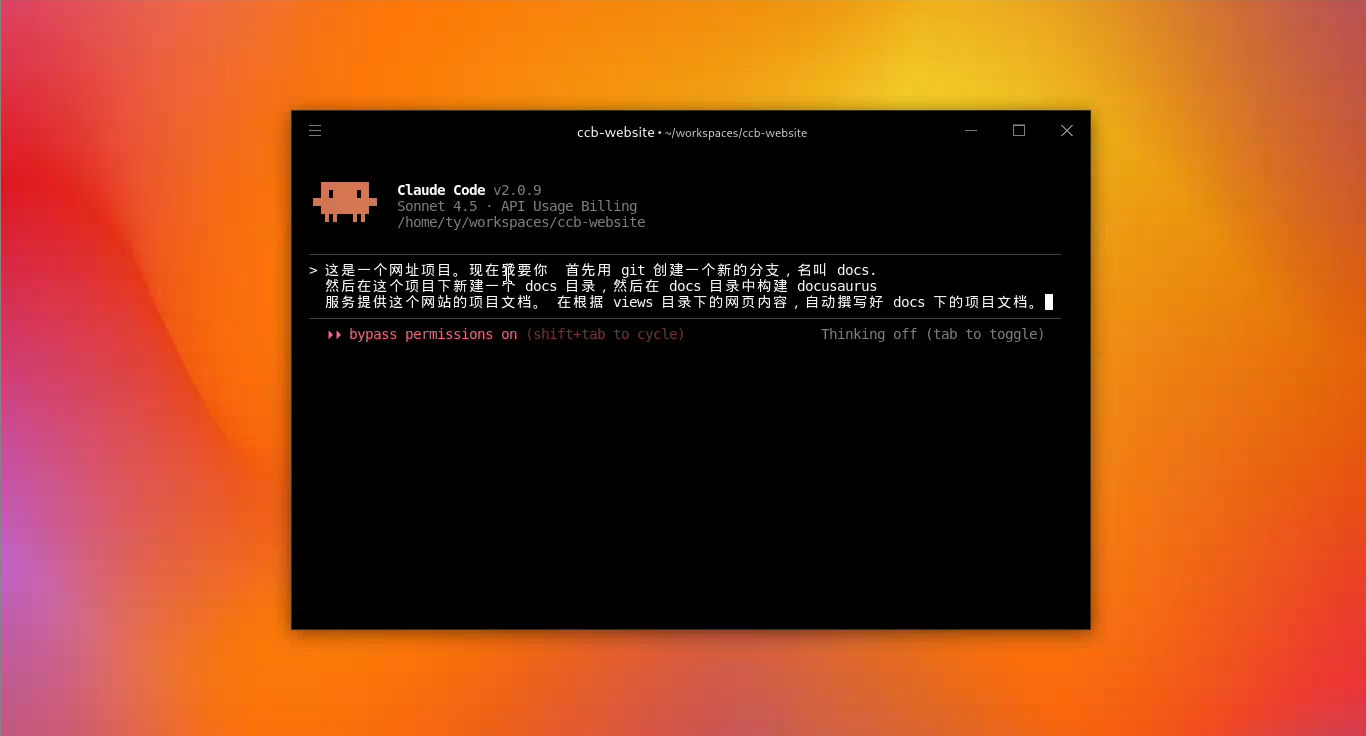
Una vez que se carga el espacio de trabajo, introduce tus instrucciones. Esto es lo que le indiqué:
- Crear una rama de Git — para poder revertir los cambios si algo sale mal.
- Instalar Docusaurus — el framework de documentación que vamos a utilizar.
- Analizar y redactar — leer el codebase y generar la estructura y el contenido de la documentación.
Paso 2: Aprende el lenguaje visual de Deep Code
Cuando pulses Enter, las cosas empiezan a moverse. El truco para trabajar con Deep Code es saber qué significan realmente los puntos y los iconos:
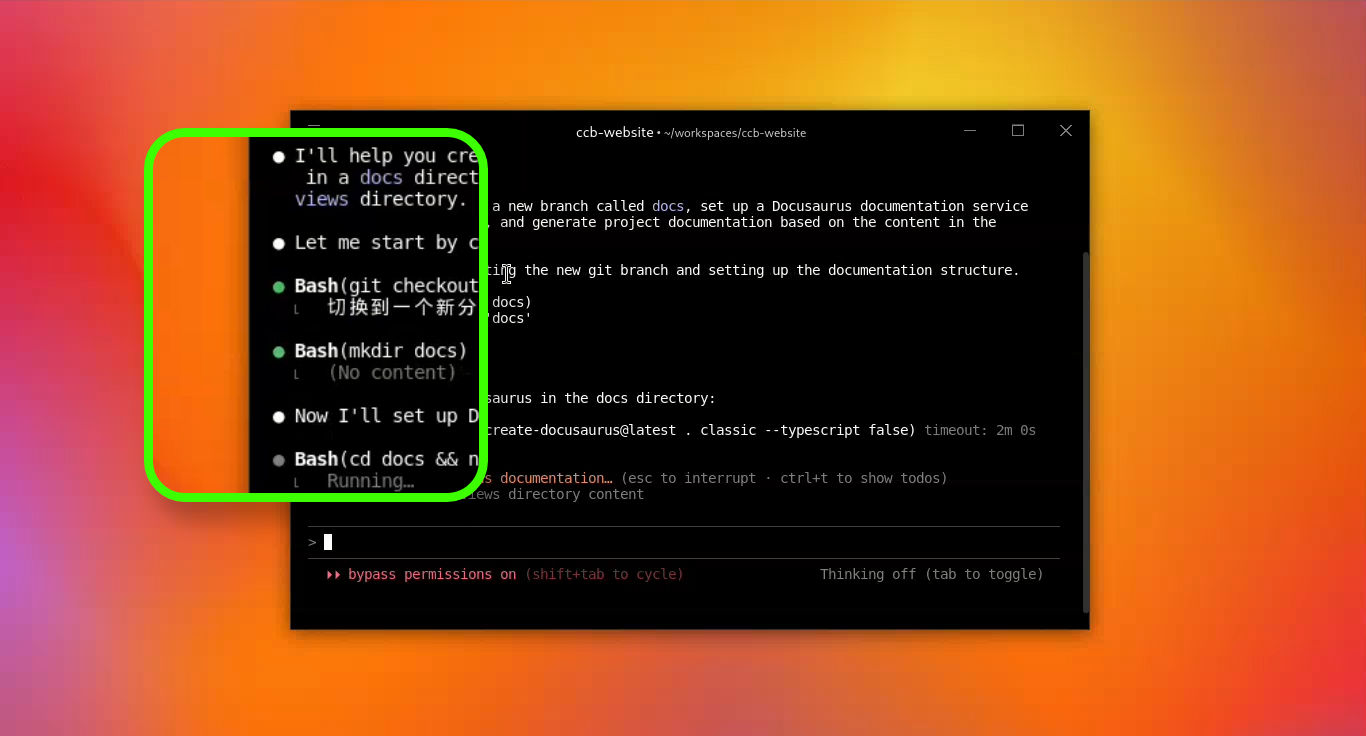
- Punto blanco — feedback o razonamiento. Te indica lo que acaba de hacer o te explica su proceso de pensamiento.
- Punto verde — una llamada a herramienta ha tenido éxito. Lo verás cada vez que ejecuta un comando y funciona correctamente.
- Asterisco naranja-rojo — está pensando. Si se queda demasiado tiempo, suele ser un problema de red.
- Consejo — las salidas largas se pliegan por defecto. Pulsa
Ctrl + Opara expandirlas o contraerlas.
Paso 3: Errores y autocorrección
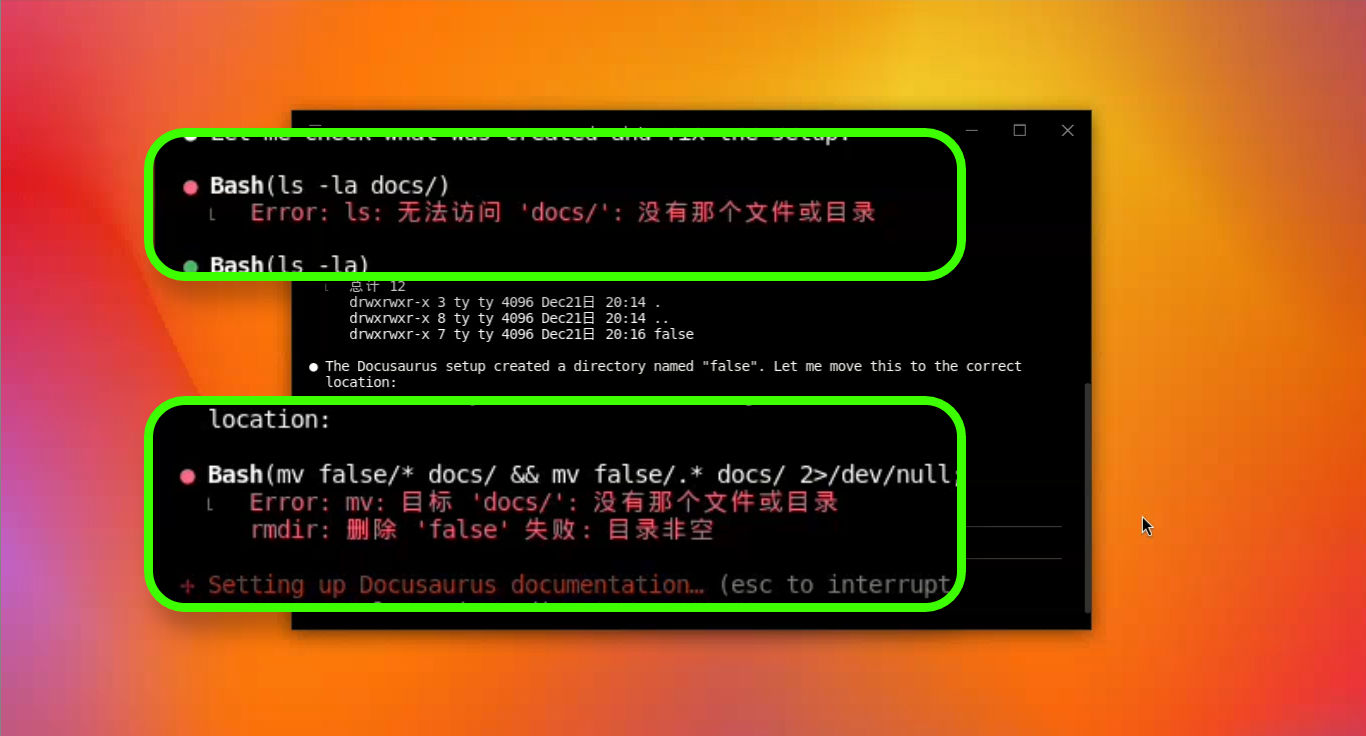
En algún momento verás un punto rojo. No te alarmes: no significa que la tarea haya fallado. La IA también se equivoca. En esta demostración, insertó un false adicional en un comando de creación de directorios, de modo que el paso siguiente no encontró la ruta esperada.
La diferencia es que Deep Code supervisa su propia salida. Cuando algo no coincide con lo esperado, recorre el historial y corrige el problema por su cuenta — no tienes que detectarlo tú.
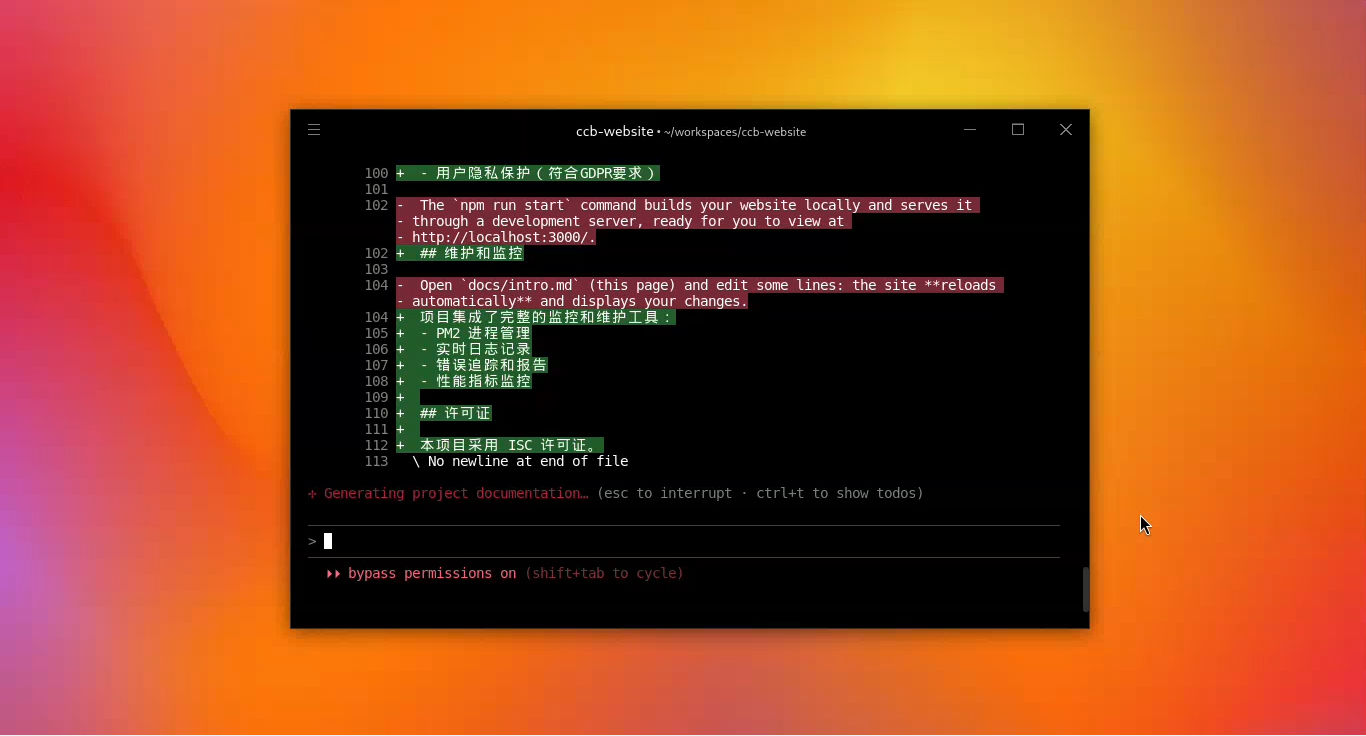
Cuando edita archivos, obtienes un diff limpio con colores diferenciados: verde para adiciones, rojo para eliminaciones. Cada cambio es visible de un vistazo. Si la compilación de CSS se agota durante una build, diagnostica el error y lo reintenta automáticamente.
Conclusión
Esto es lo que Deep Code entregó al final de la sesión: un sitio de documentación completamente montado, con la navegación lateral configurada y el contenido de las páginas esbozado y listo para trabajar.
Deep Code no es un generador de código que vierte su salida y se desentiende. Es más bien una herramienta que se mantiene consciente de tu tarea durante todo el proceso. Revisa su propio trabajo, detecta sus propios errores y corrige el rumbo sin que tengas que intervenir.
Piensa en Deep Code como un encargado brillante en una obra: los puntos blancos son él avisando de lo que ocurre, los puntos verdes significan que tiene sus herramientas en marcha, y cuando clava un clavo en el sitio equivocado (punto rojo), lo arranca inmediatamente y lo corrige — no necesitas estar encima de él.
Ahora que has visto Deep Code en acción, hay un concepto que sustenta todo lo que hace: el contexto. Si has notado que las respuestas se ralentizan durante una sesión larga, o te has preguntado por qué a veces funciona mejor iniciar una conversación nueva, todo se reduce a cómo los LLM (modelos de IA) gestionan el contexto. A continuación: un análisis en profundidad de qué es realmente el contexto y cómo gestionarlo de forma eficaz.