Panel de historial de tareas: Explore sesiones anteriores y retome donde lo dejó
Por qué el comando integrado /resume no es suficiente
Si usa Claude Code habitualmente, ya conoce el procedimiento: necesita retomar una tarea que empezó antes.
Claude Code incluye un comando /resume para esto. Lista todas las sesiones anteriores del proyecto actual, usted selecciona la que desea con las flechas y pulsa Intro. Claude Code restaura el contexto de esa sesión para que pueda continuar donde lo dejó.
Funciona — hasta que deja de hacerlo:
- Solo obtiene un resumen de una línea. Los títulos de las sesiones suelen ser vagos («Completar el paso tres»), y tras una o dos semanas no tiene ni idea de qué iba realmente esa sesión.
- No puede copiar nada de una sesión. Si una conversación anterior contenía un buen prompt o una discusión técnica útil, queda bloqueada. Su única opción es reescribirla manualmente.
- Cambiar entre sesiones es un fastidio.
/resumerestaura una sesión a la vez. Para cambiar, debe salir de la conversación actual, volver a abrir la lista y buscar la siguiente.
En definitiva: /resume trata su historial de sesiones como un menú de CLI — un título por línea, cero visibilidad. Esto es suficiente si solo necesita retomar lo último en lo que trabajó. Para cualquier otra cosa, resulta tedioso.
Para solucionar esto, Deep Code introdujo el panel de historial de tareas — una interfaz visual que muestra todas sus sesiones anteriores con el contenido completo de la conversación, para que pueda explorar, buscar y reutilizar cualquier cosa de su historial.
Abrir el panel de historial de tareas
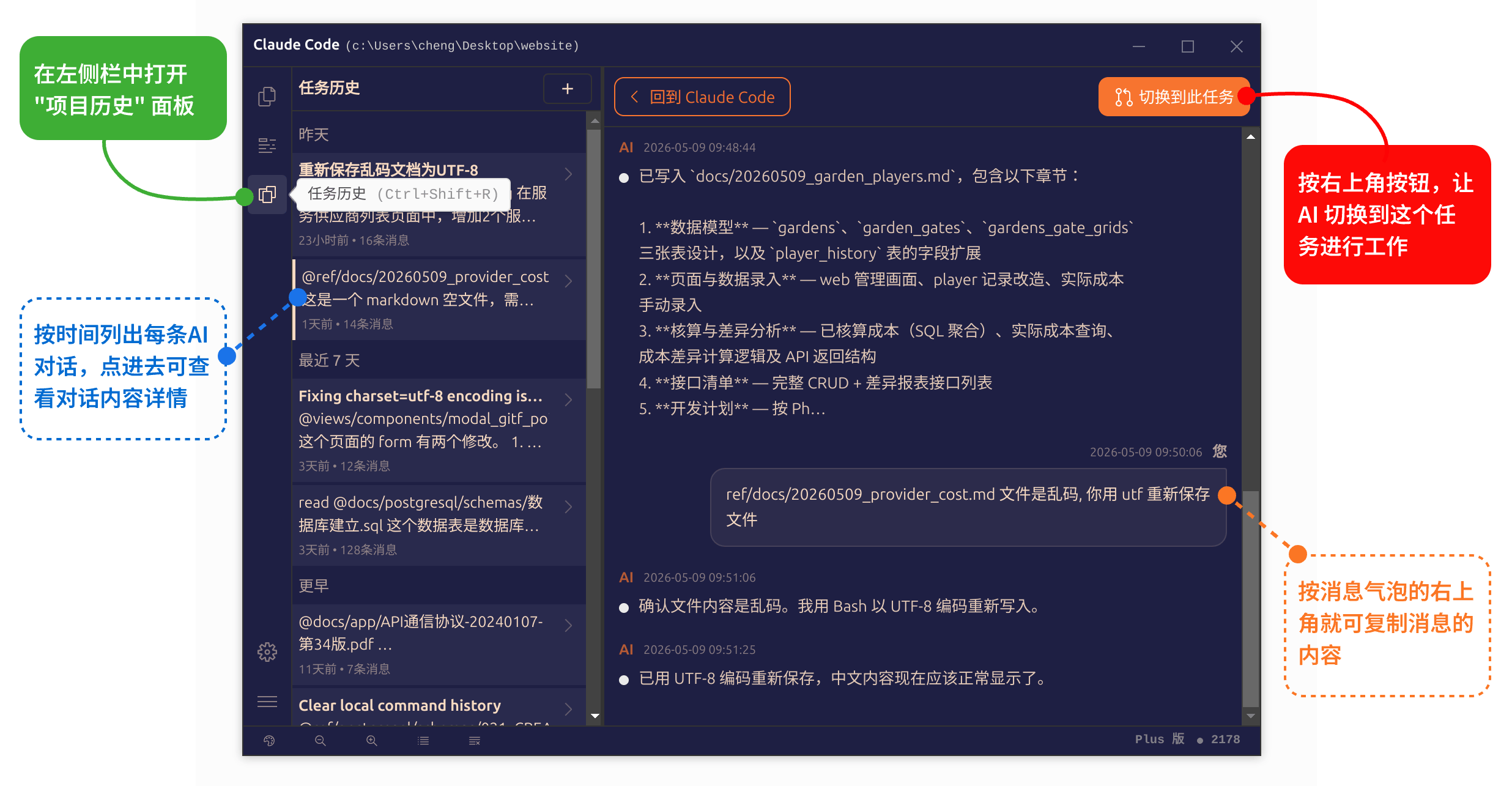
El panel de historial de tareas se encuentra detrás del tercer botón de la barra lateral izquierda. Puede abrirlo de dos maneras:
- Haga clic en el tercer botón de la barra de herramientas de la barra lateral izquierda
- Pulse
Ctrl + Shift + R
El panel se desliza desde la izquierda. Haga clic en el botón de nuevo o pulse Ctrl + Shift + R para cerrarlo y volver a su conversación.
Uso del panel de historial de tareas
El panel utiliza una disposición de paneles divididos — una lista de sesiones a la izquierda y los detalles de la conversación a la derecha.
Panel izquierdo: Lista de sesiones
Todas las sesiones anteriores del proyecto actual aparecen aquí, las más recientes arriba. Haga clic en cualquier sesión para seleccionarla — el panel derecho carga su contenido completo de inmediato. Desplácese por la lista con el ratón o el trackpad para encontrar lo que necesita.
Panel derecho: Detalle de la sesión
Haga clic en una sesión a la izquierda y todo su historial de conversación se abre a la derecha. Cada intercambio entre usted y Claude Code está aquí: sus prompts, las respuestas de Claude Code, los comandos que ejecutó, los archivos que tocó — todo en orden cronológico.
Desde esta vista puede:
- Leer la conversación completa para ver dónde se quedó la tarea, qué sugirió Deep Code y qué archivos modificó.
- Decidir si vale la pena retomarla — o si solo necesita extraer un fragmento.
- Buscar contenido reutilizable: extraer un prompt bien elaborado, un documento de requisitos o una discusión técnica que merezca conservarse.
Copiar mensajes: Reutilice prompts de sesiones anteriores
Las buenas conversaciones no pasan de moda. Desgloses de requisitos, plantillas de prompts, discusiones de arquitectura — hay oro en su historial.
Cada burbuja de mensaje en el panel de historial de tareas tiene un botón de copiar que aparece en la esquina superior derecha al pasar el ratón por encima. Haga clic y el texto completo del mensaje se copia en su portapapeles. A partir de ahí, puede:
- Pegar un prompt probado directamente en su tarea actual para que Deep Code continúe con el contexto completo.
- Extraer una buena pregunta o instrucción de otra sesión y guardarla como plantilla de snippet para reutilizarla con un clic más adelante.
- Copiar una solución técnica o fragmento de código que Deep Code le dio en sus propias notas o documentación.
Todo esto ocurre dentro del panel — sin cambiar de ventana, sin fricción.
Cambiar a una tarea: Retome exactamente donde lo dejó
¿Quiere retomar una sesión anterior? Pulse el botón «Cambiar a esta tarea» en la esquina superior derecha del panel de detalle. Esto es lo que sucede:
- El panel de historial de tareas se cierra.
- El contexto de su conversación actual se borra.
- Se carga el contexto completo de la sesión de destino.
- Usted queda inmerso en esa tarea, listo para continuar.
Sin comandos que recordar, sin menús de terminal que recorrer. Para los desarrolladores que gestionan múltiples tareas y saltan entre sesiones, esto es drásticamente más rápido que el flujo de trabajo con /resume.
Panel de historial de tareas frente a /resume
Comando /resume | Panel de historial de tareas | |
|---|---|---|
| Visibilidad | Resumen de una línea | Contenido completo de la conversación |
| Copiar prompts | No | Sí |
| Cambio de sesión | Flechas + Intro | Clic en «Cambiar a esta tarea» |
| Acceso | Comando de CLI | Botón de la barra lateral o Ctrl + Shift + R |
| Comparar sesiones | Una a la vez, sin vista lado a lado | Explorar todos los títulos a la vez |
| Ideal para | Retomar rápidamente la última sesión | Explorar, comparar, extraer contenido |
Estos dos no son excluyentes. Para retomar rápidamente algo en lo que acaba de trabajar, /resume funciona bien. Para todo lo demás — explorar, comparar, extraer contenido — el panel de historial de tareas es la herramienta adecuada.
Resumen
El panel de historial de tareas convierte el historial de sesiones de Deep Code de un menú de CLI en una herramienta visual. Esto es lo que obtiene:
- Visibilidad total: cada sesión anterior, con su conversación completa, justo delante de usted. Deje de adivinar a qué se refería «Corregir el error».
- Reutilización instantánea: copia con un solo clic para cualquier mensaje. Extraiga los prompts y discusiones que merezca la pena conservar.
- Cambio fluido: entre en cualquier tarea anterior con un solo clic. Sin comandos, sin menús.
Apóyese en el panel de historial de tareas y su flujo de trabajo entre sesiones se mantendrá fluido — sin perder contexto, sin perder tiempo.