Une visite de 5 minutes dans Deep Code
Nous avons déjà vu comment installer Deep Code en moins de trois minutes. Voyons maintenant à quoi cela ressemble en action. Cette démonstration suit une tâche réelle du début à la fin et vous montre comment lire tout ce que Deep Code affiche à l'écran.
nombre d'outils IA peuvent cracher une landing page flashy à partir d'une seule phrase — un tour de passe-passe sympathique, mais ce n'est pas ainsi que l'on construit de vrais logiciels. Deep Code fonctionne différemment : il reste concentré sur votre tâche du début à la fin, comme un développeur lead expérimenté qui ne perd jamais le fil.
Ce que nous allons construire
Voici le programme de cette session :
- Analyser une base de code existante
- Structurer un site de documentation Docusaurus
- Rédiger la documentation de l'application desktop Deep Code
- Veiller à ce que la documentation soit facile à maintenir par la suite
Étape 1 : lancer et donner une mission
Ouvrez Deep Code sur votre bureau. Deep Code intègre Claude Code TUI avec un lanceur automatique qui gère toutes les dépendances en ligne de commande et la configuration de l'environnement. Aucune configuration manuelle requise. Vous pouvez l'utiliser immédiatement, dès l'installation.
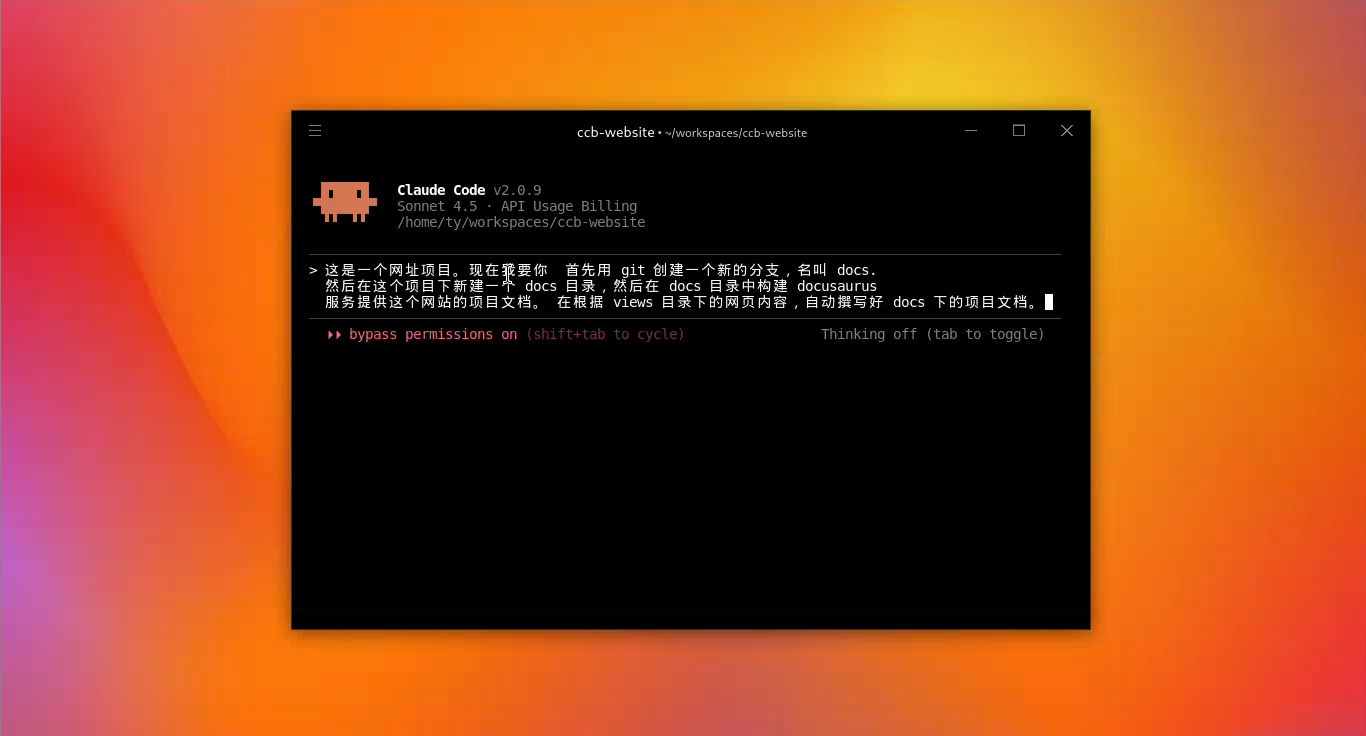
Une fois l'espace de travail chargé, saisissez vos instructions. Voici ce que je lui ai donné :
- Créer une branche Git — pour pouvoir revenir en arrière si les choses tournent mal.
- Installer Docusaurus — le framework de documentation que nous utilisons.
- Analyser et rédiger — parcourir la base de code et générer la structure et le contenu de la documentation.
Étape 2 : décoder le langage visuel de Deep Code
Dès que vous appuyez sur Entrée, les choses se mettent en mouvement. L'astuce pour travailler avec Deep Code consiste à comprendre ce que signifient réellement les points et les icônes :
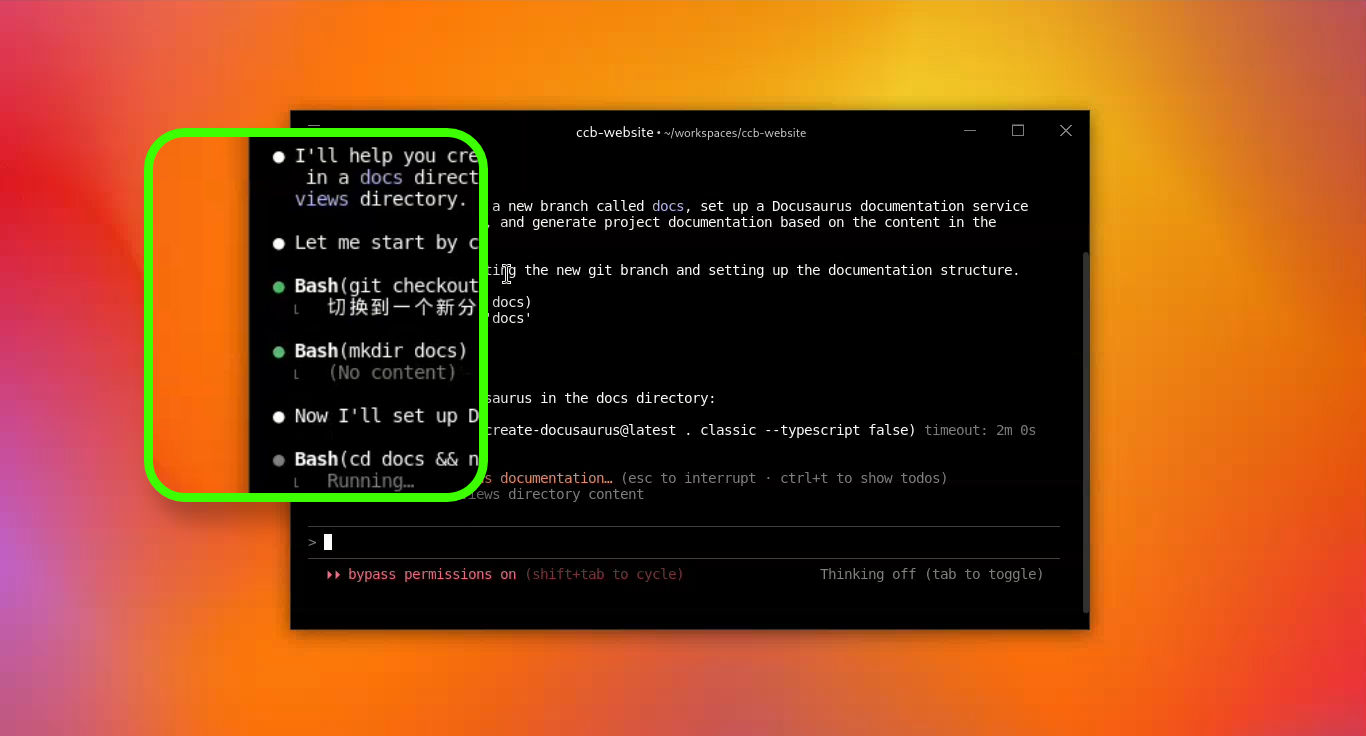
- Point blanc — un retour d'information ou un raisonnement. Il vous indique ce qu'il vient de faire, ou il vous présente son raisonnement.
- Point vert — un appel d'outil a réussi. Vous le verrez à chaque fois qu'il exécute une commande et que cela fonctionne.
- Astérisque orange-rouge — il est en train de réfléchir. Si cela persiste trop longtemps, c'est généralement un problème réseau passager.
- Astuce — les longues sorties sont réduites par défaut. Appuyez sur
Ctrl + Opour les déplier ou les replier.
Étape 3 : erreurs et auto-correction
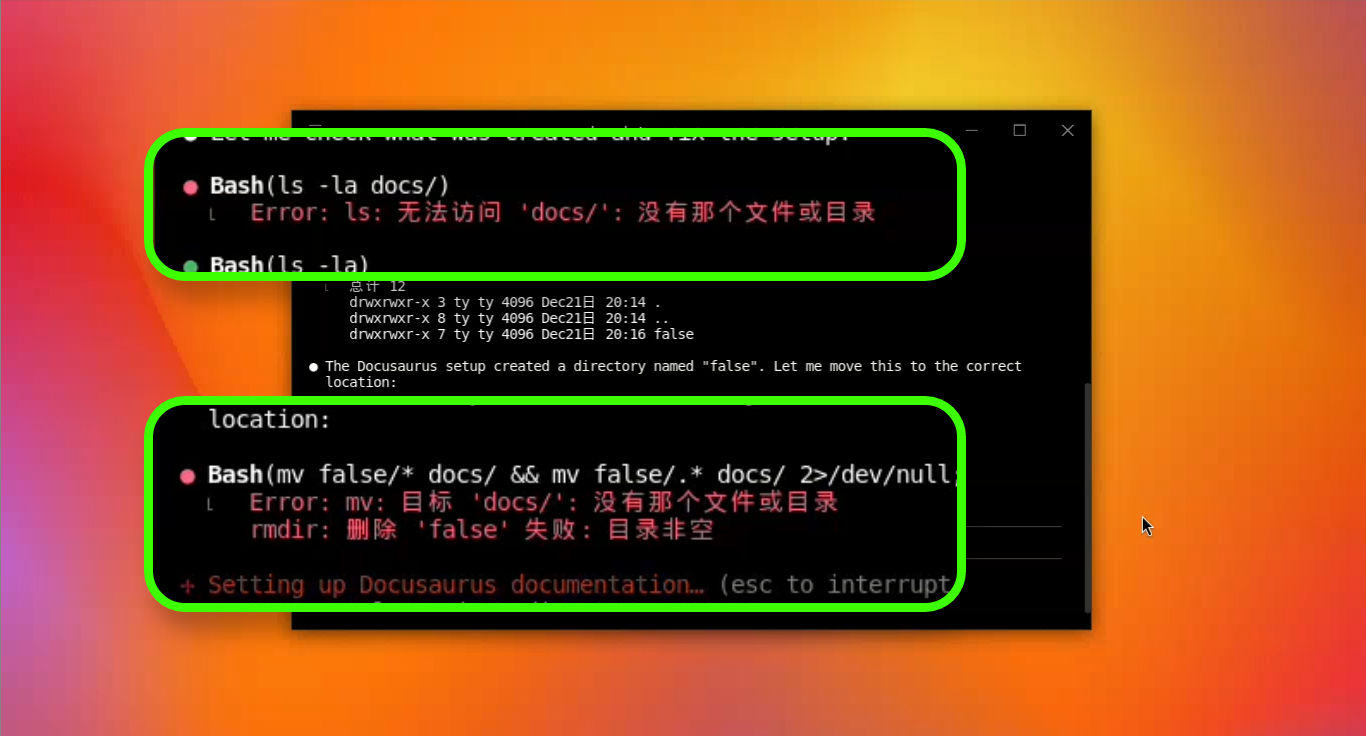
Vous verrez un point rouge à un moment donné. Pas de panique — cela ne signifie pas que la tâche a échoué. L'IA se trompe aussi. Dans cette démo, elle avait glissé un false supplémentaire dans une commande de création de répertoire, si bien que l'étape suivante ne trouvait pas le chemin attendu.
La différence, c'est que Deep Code surveille sa propre sortie. Quand quelque chose ne correspond pas à ce qu'il attendait, il remonte l'historique et corrige le problème lui-même — vous n'avez pas besoin de le repérer.
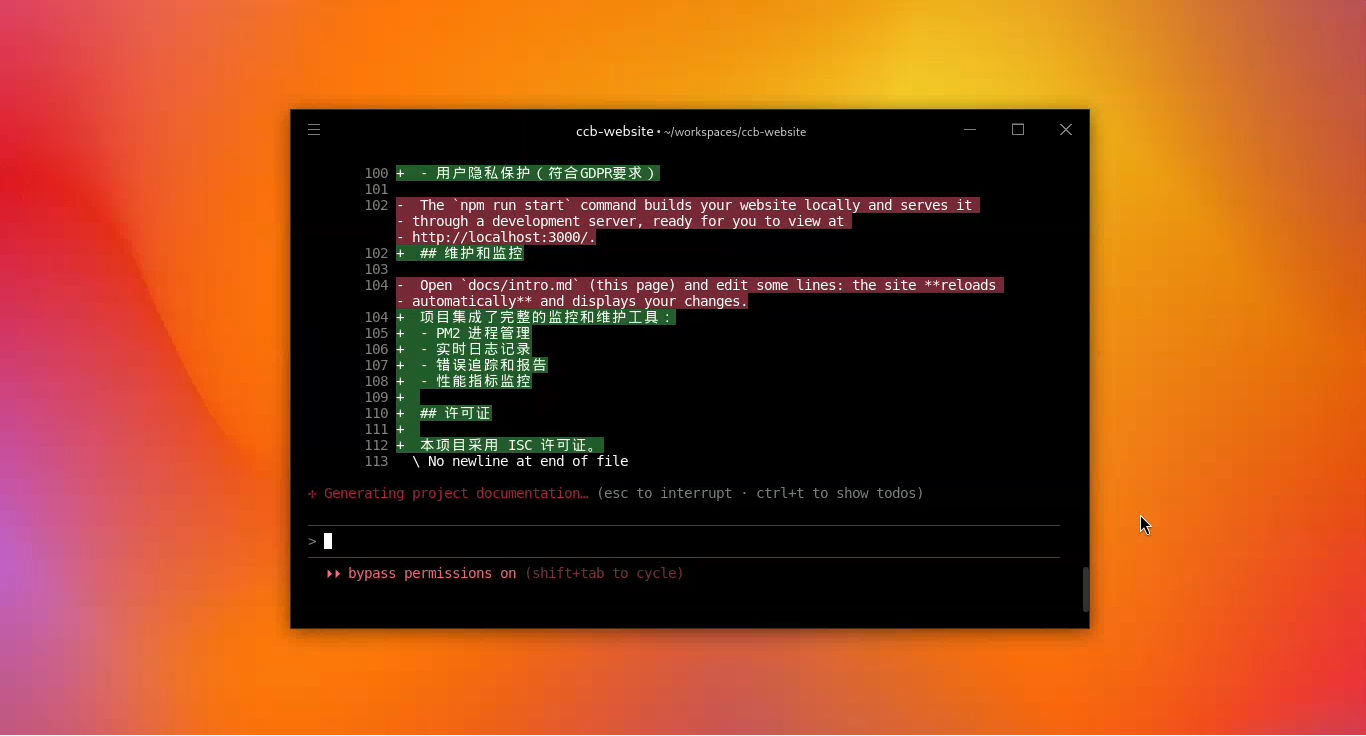
Quand il modifie des fichiers, vous obtenez un diff propre et codé par couleur : vert pour les ajouts, rouge pour les suppressions. Chaque changement est visible en un coup d'œil. Si une compilation CSS expire pendant un build, il diagnostique l'erreur et réessaie automatiquement.
L'essentiel
Voici ce que Deep Code a livré à la fin de la session : un site de documentation entièrement structuré, la navigation latérale configurée, et le contenu des pages ébauché et prêt à l'emploi.
Deep Code n'est pas un générateur de code qui déverse un résultat et s'en va. C'est plutôt un outil qui reste conscient de votre tâche du début à la fin. Il vérifie son propre travail, repère ses propres erreurs et se rectifie sans que vous ayez à intervenir.
Voyez Deep Code comme un chef de chantier compétent : les points blancs, c'est lui qui annonce ce qui se passe, les points verts signifient qu'il a sorti ses outils et qu'il travaille, et quand il plante un clou au mauvais endroit (point rouge), il le retire aussitôt et le corrige — pas besoin de rester derrière son épaule.
Maintenant que vous avez vu Deep Code en action, il reste un concept qui sous-tend tout ce qu'il fait : le contexte. Si vous avez remarqué que les réponses ralentissent au cours d'une longue session, ou si vous vous demandez pourquoi commencer une nouvelle conversation fonctionne parfois mieux, tout s'explique par la façon dont les LLM (modèles d'IA) gèrent le contexte. Suite logique : une plongée en profondeur dans ce qu'est réellement le contexte et comment le gérer efficacement.