Utiliser le panneau explorateur de fichiers
La saisie de @ dans la zone de chat est le moyen intégré à Claude Code de référencer des fichiers. Cela fonctionne très bien pour un ou deux fichiers. Mais à mesure que votre projet s'étoffe, la friction s'accumule :
- Mémorisation des chemins : vous devez retenir les chemins exacts des fichiers. Les répertoires profondément imbriqués rendent cela fastidieux et source d'erreurs.
- Interférence avec la méthode de saisie : si vous utilisez un éditeur de méthode de saisie (IME) pour du texte non anglais, l'alternance constante entre l'IME et le symbole
@casse votre rythme.
Le panneau explorateur de fichiers résout ces deux problèmes. Il se trouve en haut de la barre d'outils de la barre latérale gauche — un clic et vous pouvez parcourir, rechercher et insérer des références de fichiers sans saisir un seul chemin.
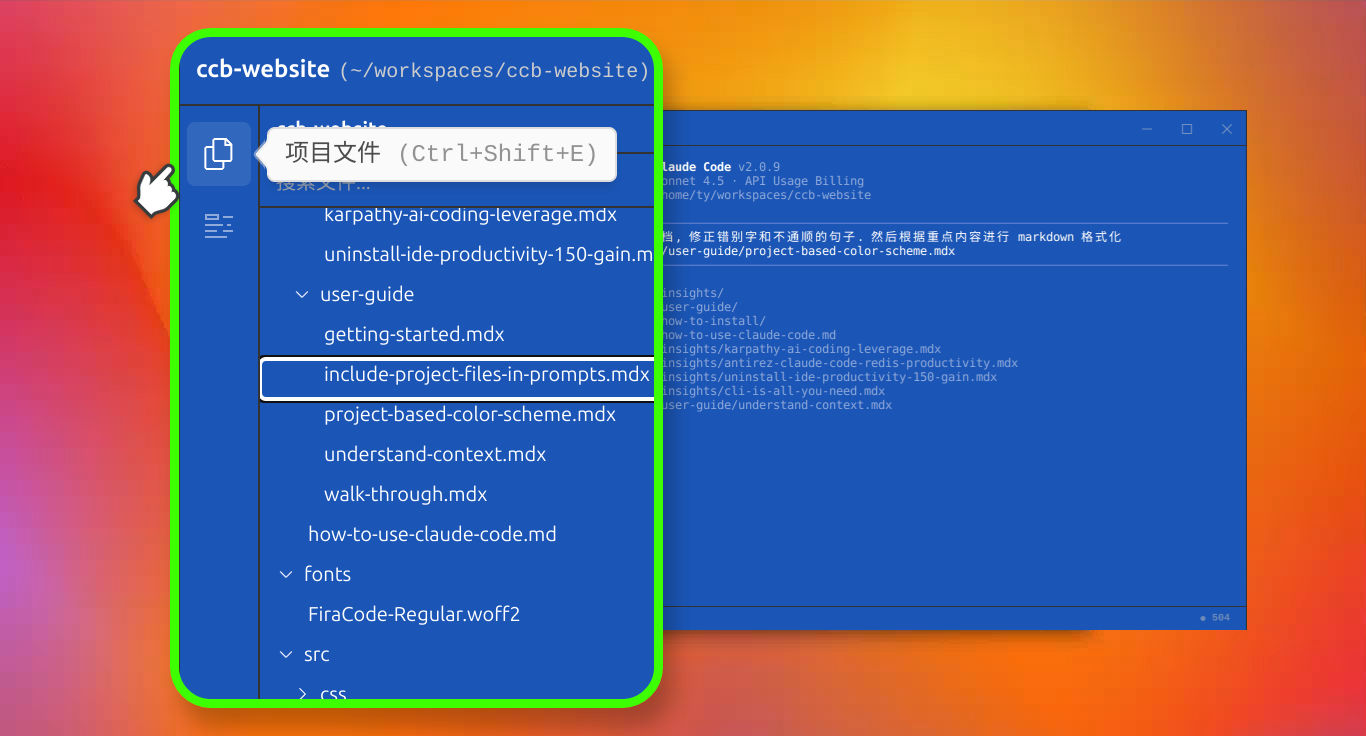
1. Ouvrir le panneau explorateur de fichiers
Cliquez sur le premier bouton de la barre d'outils latérale gauche, ou appuyez sur Ctrl + Shift + E pour ouvrir et fermer le panneau.
2. Parcourir les fichiers
Le panneau utilise la même vue arborescente que vous connaissez déjà de VS Code, Cursor et d'autres éditeurs :
- Vue complète du projet : chaque fichier de votre projet est visible dans l'arborescence. Plus à deviner la structure des répertoires.
- Filtrage prenant en compte Git : le panneau respecte vos règles
.gitignorepar défaut. Les répertoires commenode_modulessont masqués automatiquement, pour que vous ne voyiez que ce qui compte. - Navigation au clavier : utilisez les flèches haut et bas pour vous déplacer dans l'arbre, et les flèches gauche et droite pour replier et déplier les dossiers.
3. Rechercher des fichiers
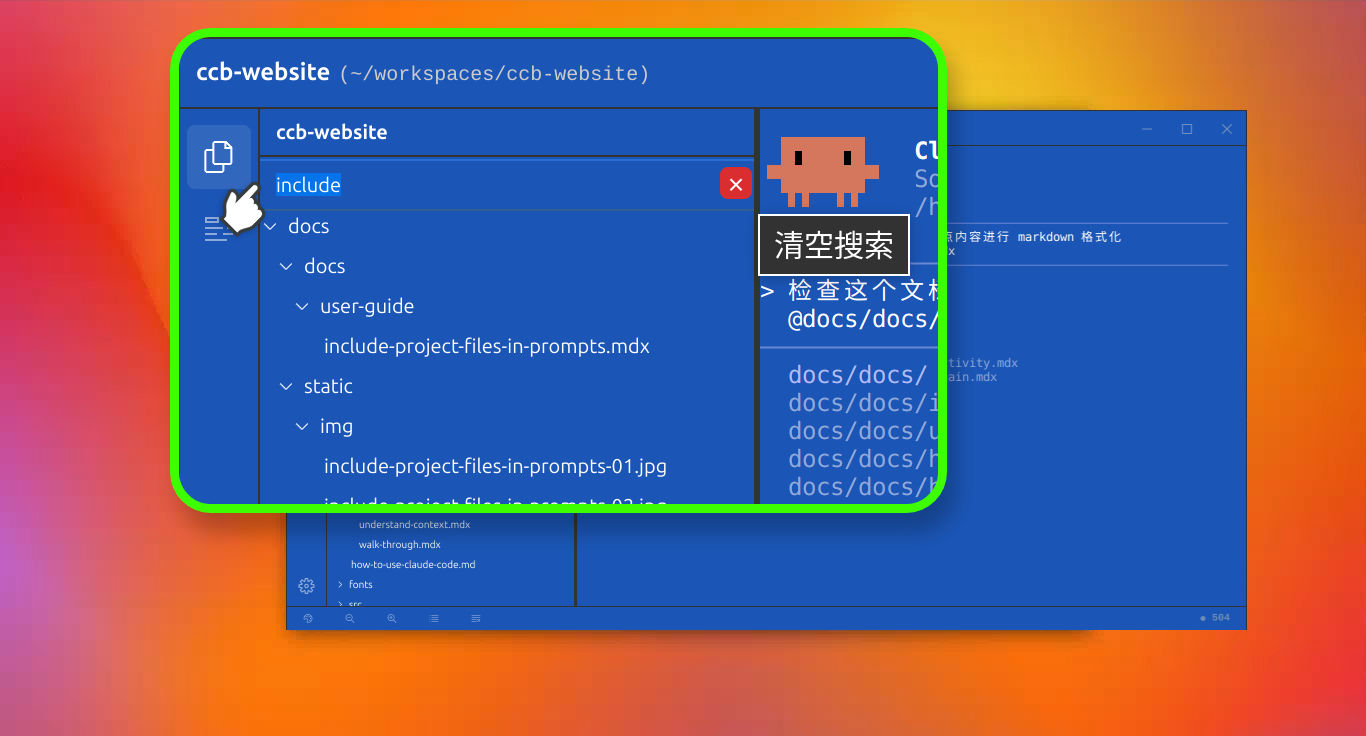
Une barre de recherche se trouve en haut du panneau. Saisissez un nom de fichier partiel et l'arborescence filtre instantanément les résultats correspondants. C'est bien plus rapide que de naviguer dossier par dossier.
4. Insérer des références de fichiers
C'est la principale raison d'utiliser le panneau. Au lieu de saisir les chemins @ manuellement :
- Double-cliquez sur un fichier pour insérer une référence
@directement dans la zone de saisie du chat. Deep Code lit le fichier et l'inclut dans le contexte. - Ajoutez plusieurs fichiers en double-cliquant successivement — idéal pour les revues de code ou la comparaison d'implémentations côte à côte. Vous pouvez aussi sélectionner un fichier et appuyer sur
Ctrl + Entrée. - Les répertoires aussi : double-cliquez sur un dossier pour insérer une référence de répertoire, ce qui fournit à Deep Code la liste de son contenu. Vous pouvez ensuite lui préciser quels fichiers spécifiques charger.
Résumé
Le panneau explorateur de fichiers n'est pas qu'une alternative à la saisie manuelle des chemins @ — c'est le moyen le plus rapide de travailler. La recherche de chemins, la recherche de fichiers et l'insertion de références se font toutes dans une seule interface visuelle. Si vous ne l'avez pas encore essayé, appuyez sur Ctrl + Shift + E ou cliquez sur le premier bouton de la barre d'outils latérale gauche.