Panneau d'historique des tâches : parcourez les sessions passées et reprenez là où vous vous étiez arrêté
Pourquoi la commande /resume intégrée ne suffit pas
Si vous utilisez Claude Code régulièrement, vous connaissez le refrain : vous devez revenir sur une tâche commencée plus tôt.
Claude Code est livré avec une commande /resume pour cela. Elle liste toutes les sessions passées du projet courant, vous utilisez les flèches pour sélectionner celle voulue, et vous appuyez sur Entrée. Claude Code restaure le contexte de cette session pour que vous puissiez reprendre là où vous étiez.
Ça marche — jusqu'à ce que ça ne marche plus :
- Vous n'obtenez qu'un résumé d'une ligne. Les titres de session sont souvent vagues (« Finir l'étape trois »), et après une ou deux semaines, vous n'avez plus aucune idée de ce que cette session contenait réellement.
- Vous ne pouvez rien copier d'une session. Si une conversation passée contenait une excellente requête ou une discussion technique utile, elle est enfermée. Votre seule option est de la retaper manuellement.
- Le passage d'une session à l'autre est laborieux.
/resumerestaure une session à la fois. Pour changer, vous devez quitter la conversation courante, rappeler la liste, et chercher la suivante.
En bref : /resume traite votre historique de session comme un menu en ligne de commande — un titre par ligne, zéro visibilité. C'est très bien si vous ne faites que reprendre la dernière chose sur laquelle vous travailliez. Pour tout le reste, c'est fastidieux.
Pour corriger cela, Deep Code a introduit le panneau d'historique des tâches — une interface visuelle qui affiche toutes vos sessions passées avec leur contenu de conversation complet, pour que vous puissiez parcourir, rechercher et réutiliser tout ce qui se trouve dans votre historique.
Ouvrir le panneau d'historique des tâches
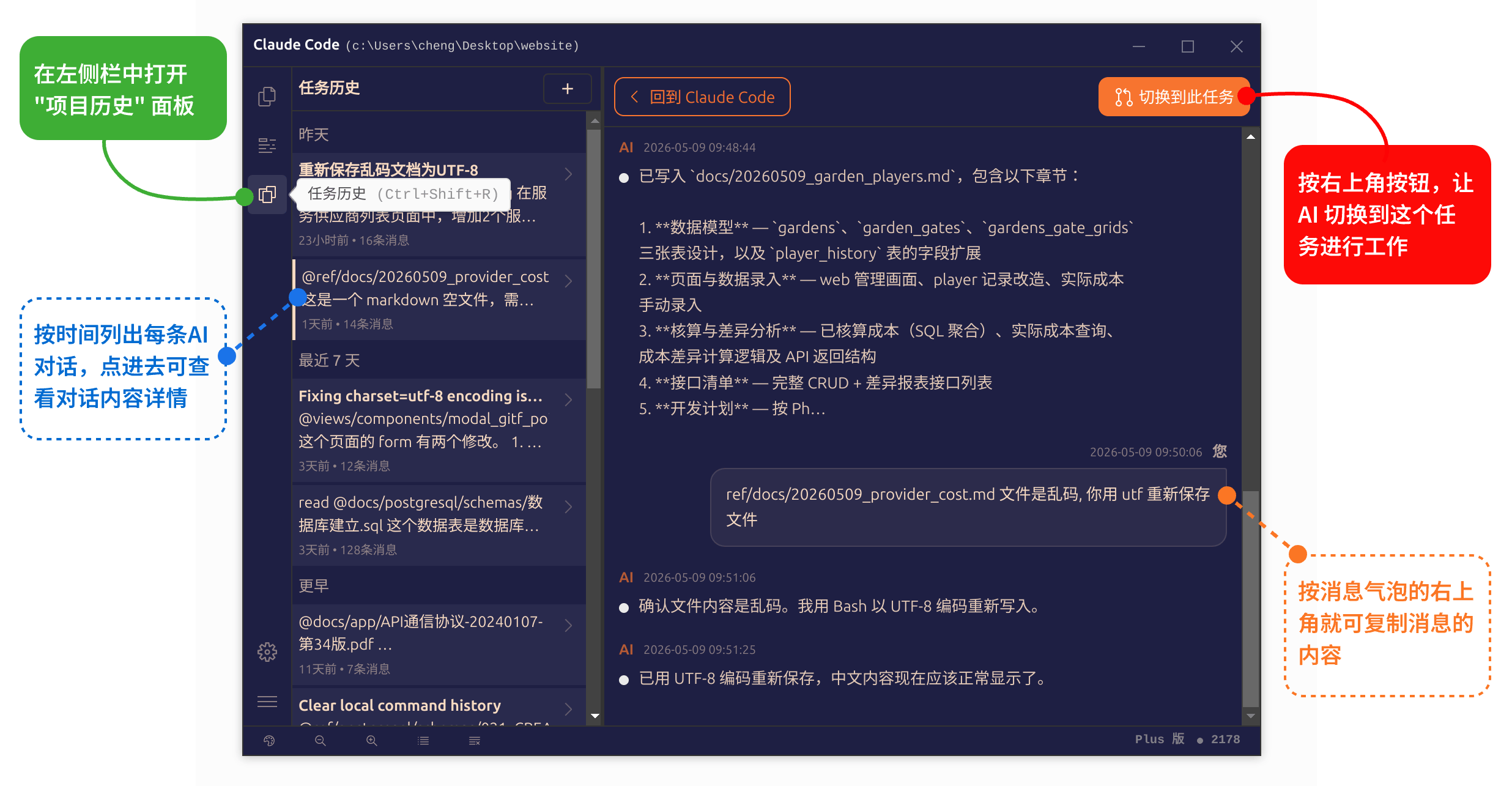
Le panneau d'historique des tâches se trouve derrière le troisième bouton de la barre latérale gauche. Vous pouvez l'ouvrir de deux façons :
- Cliquez sur le troisième bouton de la barre d'outils latérale gauche
- Appuyez sur
Ctrl + Shift + R
Le panneau glisse depuis la gauche. Cliquez à nouveau sur le bouton ou appuyez sur Ctrl + Shift + R pour le fermer et revenir à votre conversation.
Utiliser le panneau d'historique des tâches
Le panneau utilise une mise en page à double panneau — une liste de sessions à gauche, les détails de la conversation à droite.
Panneau de gauche : liste des sessions
Toutes les sessions passées du projet courant apparaissent ici, les plus récentes en haut. Cliquez sur n'importe quelle session pour la sélectionner — le panneau de droite charge immédiatement tout son contenu. Faites défiler la liste avec votre souris ou votre trackpad pour trouver ce dont vous avez besoin.
Panneau de droite : détail de la session
Cliquez sur une session à gauche, et tout son historique de conversation s'ouvre à droite. Chaque échange entre vous et Claude Code est là : vos requêtes, les réponses de Claude Code, les commandes qu'il a exécutées, les fichiers qu'il a modifiés — le tout dans l'ordre chronologique.
Depuis cette vue, vous pouvez :
- Lire la conversation complète pour voir où la tâche s'était arrêtée, ce que Deep Code avait suggéré et quels fichiers il avait modifiés.
- Décider si cela vaut le coup de reprendre — ou si vous avez juste besoin d'en extraire un fragment.
- En extraire de la matière : récupérer une requête bien formulée, un document de spécifications, ou une discussion technique à conserver.
Copier des messages : réutiliser des requêtes de sessions passées
Les bonnes conversations ne se périmentent pas. Les décompositions de besoins, les modèles de requêtes, les discussions d'architecture — il y a de l'or dans votre historique.
Chaque bulle de message dans le panneau d'historique des tâches possède un bouton de copie qui apparaît dans le coin supérieur droit au survol. Cliquez dessus, et le texte complet du message se retrouve dans votre presse-papiers. À partir de là, vous pouvez :
- Coller une requête éprouvée directement dans votre tâche courante pour que Deep Code reprenne avec un contexte complet.
- Récupérer une excellente question ou instruction d'une autre session et l'enregistrer comme modèle de snippet pour une réutilisation en un clic plus tard.
- Copier une solution technique ou un extrait de code que Deep Code vous a fourni dans vos propres notes ou documents.
Tout cela se passe au sein du panneau — pas de changement de fenêtre, pas de friction.
Basculer vers une tâche : reprendre exactement là où vous vous étiez arrêté
Vous voulez reprendre une session passée ? Cliquez sur le bouton « Switch to this task » en haut à droite du panneau de détail. Voici ce qui se produit :
- Le panneau d'historique des tâches se ferme.
- Le contexte de votre conversation courante est effacé.
- Le contexte complet de la session cible est chargé.
- Vous êtes déposé directement dans cette tâche, prêt à reprendre.
Plus de commandes à mémoriser, plus de menus de terminal à faire défiler. Pour les développeurs qui jonglent entre plusieurs tâches et naviguent sans cesse entre les sessions, c'est considérablement plus rapide que le flux /resume.
Panneau d'historique des tâches vs /resume
Commande /resume | Panneau d'historique des tâches | |
|---|---|---|
| Visibilité | Résumé d'une ligne | Contenu complet de la conversation |
| Copier des requêtes | Non | Oui |
| Basculement | Flèches + Entrée | Cliquer sur « Switch to this task » |
| Accès | Commande CLI | Bouton de barre latérale ou Ctrl + Shift + R |
| Comparer des sessions | Une à la fois, pas de côte à côte | Parcourir tous les titres d'un coup |
| Idéal pour | Reprise rapide de la dernière session | Parcourir, comparer, extraire du contenu |
Ces deux approches ne s'excluent pas mutuellement. Pour une reprise rapide de quelque chose que vous veniez de faire, /resume fait l'affaire. Pour tout le reste — parcourir, comparer, extraire du contenu — le panneau d'historique des tâches est l'outil le plus adapté.
Résumé
Le panneau d'historique des tâches transforme l'historique de session de Deep Code d'un menu CLI en un outil visuel. Voici ce que cela vous apporte :
- Visibilité complète : chaque session passée, avec sa conversation entière, là, sous vos yeux. Plus à deviner à quoi correspondait « Corriger le bug ».
- Réutilisation instantanée : copie en un clic pour n'importe quel message. Récupérez les requêtes et les discussions qui méritent d'être conservées.
- Basculement fluide : plongez dans n'importe quelle tâche passée en un seul clic. Plus de commandes, plus de menu.
Appuyez-vous sur le panneau d'historique des tâches, et votre flux de travail entre les sessions reste fluide — aucun contexte perdu, aucun temps gaspillé.