Démarrage rapide de Deep Code : l'IA comme super assistant
Suite à notre précédent tutoriel d'installation, nous allons aujourd'hui passer directement à la pratique. Si vous débutez avec la programmation assistée par IA, ne laissez pas le mot « programmation » vous intimider. Deep Code a été conçu dès le départ pour rendre le développement incroyablement simple.
Étape 1 : configurez votre répertoire de travail
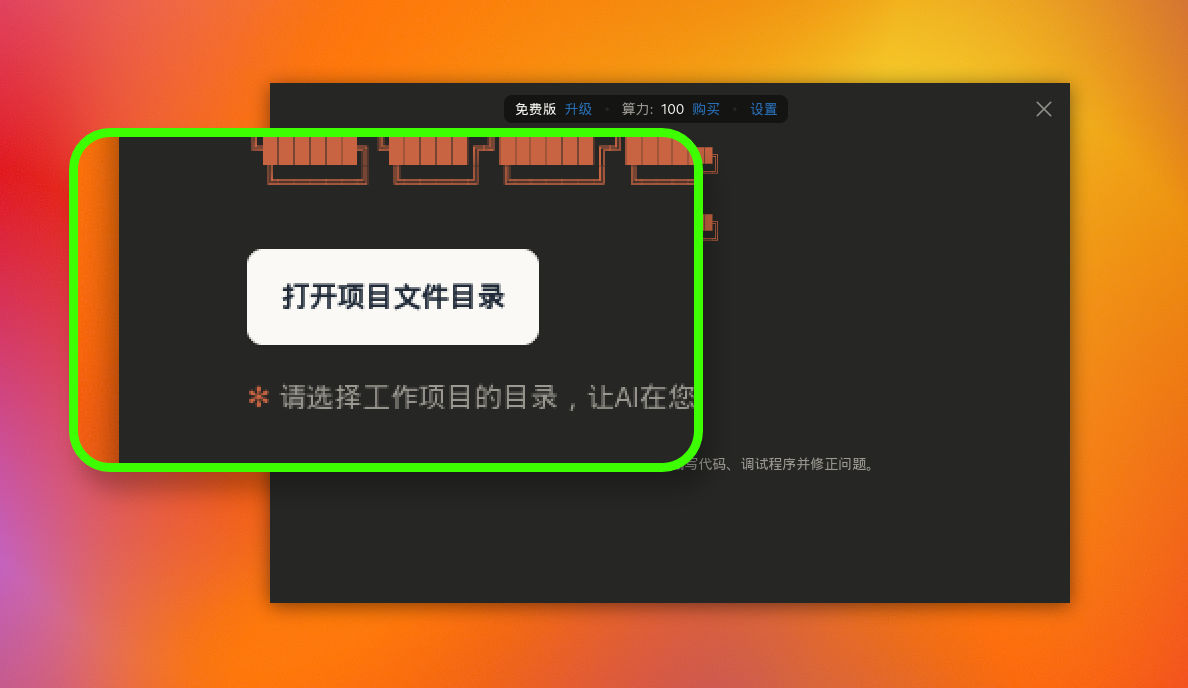
Lors du premier lancement de Deep Code, vous serez accueilli par un écran d'accueil épuré. L'élément le plus visible, au centre, est le bouton « Open Project Folder ».
Qu'est-ce qu'un « dossier de projet » ? Pour faire simple, c'est le dossier dans lequel se trouve votre projet de code. Pourquoi faut-il en sélectionner un ? Parce que Deep Code est une IA très disciplinée. Elle vous demandera explicitement de choisir un répertoire de projet afin de pouvoir écrire du code, effectuer du débogage et corriger des problèmes uniquement au sein de votre projet. Voyez-le comme l'attribution d'une zone de chantier dédiée à l'IA — toutes ses opérations seront strictement confinées à cette zone.
Étape 2 : l'interface intuitive
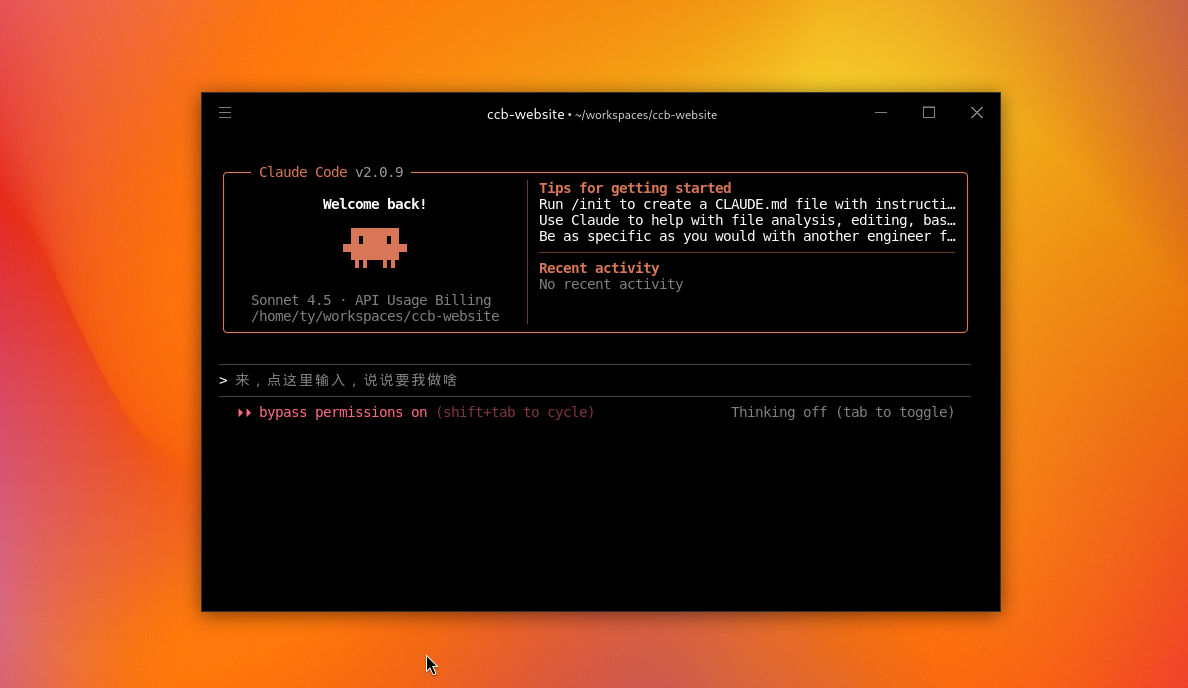
Une fois le répertoire sélectionné, vous accédez à l'interface principale. Elle peut paraître professionnelle, mais elle est en réalité très simple :
- Affichage du chemin en haut : tout en haut de la fenêtre, vous voyez clairement le chemin complet de votre projet courant (par exemple : ~/workspaces/ccb-website). C'est un choix de conception réfléchi — lorsque vous jonglez entre plusieurs tâches, un coup d'œil en haut vous indique exactement dans quel dossier l'IA travaille, pour ne jamais perdre le fil.
- Mascotte et statut : au milieu de l'écran, vous verrez le numéro de version de Claude Code (par exemple v2.1.103) et la mascotte emblématique en pixel art. Sa présence signifie que votre assistant IA est prêt et en attente.
- Zone de saisie principale : en bas de l'interface, une invite grisée indique quelque chose comme « Cliquez ici pour taper et me dire quoi faire ». C'est ici que vous saisissez vos instructions. Cliquez simplement et tapez ce dont vous avez besoin (par exemple, « Crée-moi une page de connexion »), puis Deep Code se charge d'analyser la demande, d'élaborer un plan détaillé et de l'exécuter comme un développeur expérimenté.
Étape 3 : multitâche avec fenêtres parallèles
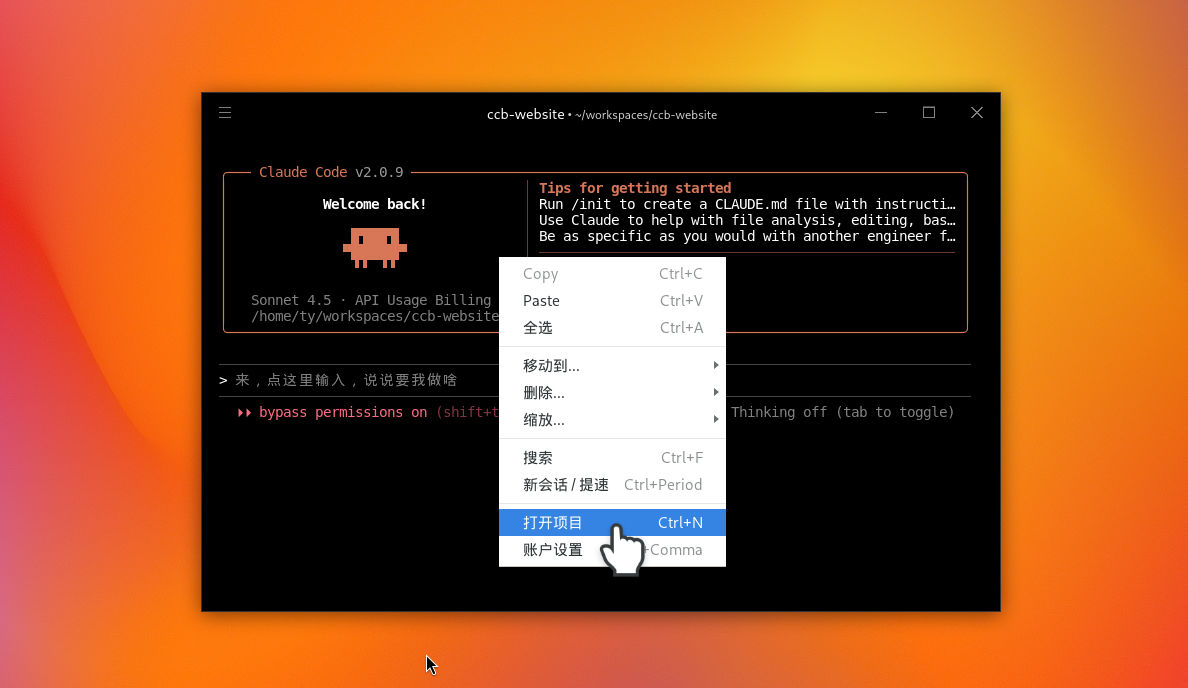
Si vous avez plusieurs projets en cours, Deep Code s'en sort sans difficulté. Faites simplement un clic droit à tout moment pour sélectionner « Open Project » dans le menu contextuel, ou utilisez le raccourci Ctrl + N pour ouvrir un nouveau projet. Vous pouvez même avoir plusieurs fenêtres ouvertes simultanément, laissant Deep Code travailler sur différents projets en parallèle pour une efficacité maximale !
Résumé
Deep Code transforme des instructions en français courant en vrai code. Tout ce que vous avez à faire, c'est de le pointer vers un dossier de projet, de cliquer sur le bouton de saisie vocale dans le coin inférieur droit et de dire ce dont vous avez besoin — aucune frappe requise — puis de le laisser gérer le reste. Il élabore le plan, écrit le code et maintient tout dans le périmètre de ce répertoire pour que vous sachiez toujours où il travaille. Le chemin courant reste visible en permanence en haut de la fenêtre ; même en jonglant entre plusieurs projets, un coup d'œil suffit pour savoir dans lequel vous êtes. Besoin de travailler sur plusieurs choses à la fois ? Ouvrez simplement une nouvelle fenêtre avec Ctrl + N et travaillez en parallèle.
Maintenant que vous maîtrisez les bases, direction le Guide pas à pas pour voir Deep Code attaquer un vrai projet de bout en bout — y compris la lecture des indicateurs de statut, la manière dont il se corrige quand quelque chose tourne mal, et à quoi ressemble un résultat final.