Pannello Cronologia Task: Sfoglia le Sessioni Passate e Riprendi da Dove Avevi Lasciato
Perché il Comando Integrato /resume Non Basta
Se usi Claude Code regolarmente, sai come funziona: devi tornare a un task che avevi iniziato prima.
Claude Code fornisce un comando /resume per questo. Elenca ogni sessione passata nel progetto corrente, ti muovi con le frecce su quella che vuoi, e premi Enter. Claude Code ripristina il contesto di quella sessione così puoi continuare da dove avevi lasciato.
Funziona -- finché non funziona più:
- Ottieni solo un riassunto di una riga. I titoli delle sessioni sono spesso vaghi ("Completa il terzo passaggio"), e dopo una settimana o due non hai idea di cosa trattasse realmente quella sessione.
- Non puoi copiare nulla da una sessione. Se una conversazione passata conteneva un ottimo prompt o una discussione tecnica utile, è bloccata lì dentro. L'unica opzione è ridigitarla manualmente.
- Passare da una sessione all'altra è complicato.
/resumeripristina una sessione alla volta. Per passare a un'altra, devi uscire dalla conversazione corrente, richiamare l'elenco e cercare la prossima.
In definitiva: /resume tratta la cronologia delle sessioni come un menu del terminale -- un titolo per riga, zero visibilità. Va bene se devi riprendere solo l'ultima cosa su cui hai lavorato. Per tutto il resto, è tedioso.
Per risolvere questo problema, Deep Code ha introdotto il Pannello Cronologia Task -- un'interfaccia visuale che mostra tutte le tue sessioni passate con il contenuto completo delle conversazioni, così puoi sfogliare, cercare e riutilizzare qualsiasi cosa dalla tua cronologia.
Aprire il Pannello Cronologia Task
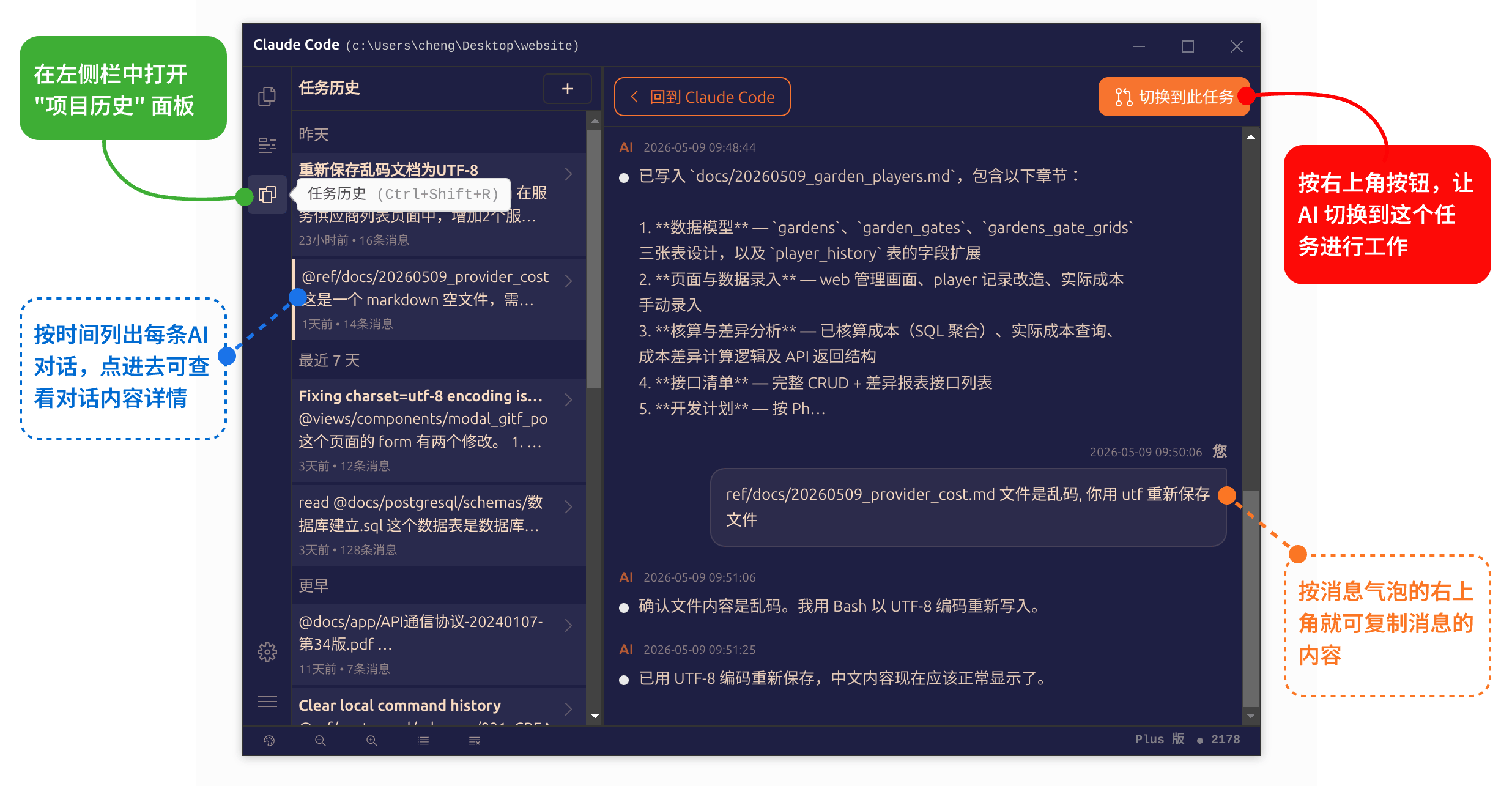
Il Pannello Cronologia Task si trova dietro il terzo pulsante nella barra laterale sinistra. Puoi aprirlo in due modi:
- Clicca il terzo pulsante nella barra degli strumenti laterale sinistra
- Premi
Ctrl + Shift + R
Il pannello scivola da sinistra. Clicca di nuovo il pulsante o premi Ctrl + Shift + R per chiuderlo e tornare alla conversazione.
Usare il Pannello Cronologia Task
Il pannello utilizza una disposizione a pannelli divisi -- un elenco di sessioni a sinistra, dettagli della conversazione a destra.
Pannello Sinistro: Elenco Sessioni
Tutte le sessioni passate del progetto corrente appaiono qui, le più recenti in alto. Clicca su una sessione per selezionarla -- il pannello di destra carica immediatamente il suo contenuto completo. Scorri l'elenco con il mouse o il trackpad per trovare ciò che cerchi.
Pannello Destro: Dettaglio Sessione
Clicca una sessione a sinistra e l'intera cronologia della conversazione si apre a destra. Ogni scambio tra te e Claude Code è qui: i tuoi prompt, le risposte di Claude Code, i comandi che ha eseguito, i file che ha toccato -- tutto in ordine cronologico.
Da questa vista puoi:
- Leggere la conversazione completa per vedere dove è rimasto il task, cosa ha suggerito Deep Code e quali file ha modificato.
- Decidere se vale la pena riprenderlo -- o se ti basta solo estrarre uno snippet.
- Estrarre materiale riutilizzabile: recuperare un prompt ben costruito, un documento di requisiti o una discussione tecnica che vale la pena conservare.
Copiare Messaggi: Riutilizza Prompt dalle Sessioni Passate
Le buone conversazioni non invecchiano. Analisi dei requisiti, template di prompt, discussioni architetturali -- c'è oro nella tua cronologia.
Ogni bolla di messaggio nel Pannello Cronologia Task ha un pulsante di copia che appare nell'angolo in alto a destra quando ci passi sopra col mouse. Cliccalo e il testo completo del messaggio finisce negli appunti. Da lì puoi:
- Incollare un prompt collaudato direttamente nel task corrente così Deep Code riprende con il contesto completo.
- Prendere una bella domanda o istruzione da un'altra sessione e salvarla come template di snippet per un riutilizzo con un clic in futuro.
- Copiare una soluzione tecnica o uno snippet di codice che Deep Code ti ha dato nelle tue note o documenti personali.
Tutto avviene all'interno del pannello -- niente cambio di finestra, niente attrito.
Passare a un Task: Riprendi Esattamente da Dove Avevi Lasciato
Vuoi riprendere una sessione passata? Clicca il pulsante "Passa a questo task" nell'angolo in alto a destra del pannello dei dettagli. Ecco cosa succede:
- Il Pannello Cronologia Task si chiude.
- Il contesto della conversazione corrente viene cancellato.
- Il contesto completo della sessione di destinazione viene caricato.
- Sei subito dentro quel task, pronto per ripartire.
Nessun comando da ricordare, nessun menu del terminale da scorrere. Per gli sviluppatori che gestiscono più task e saltano tra sessioni, questo è drasticamente più veloce del workflow con /resume.
Pannello Cronologia Task vs. /resume
Comando /resume | Pannello Cronologia Task | |
|---|---|---|
| Visibilità | Riassunto di una riga | Contenuto completo della conversazione |
| Copia prompt | No | Sì |
| Passaggio | Frecce + Enter | Clic su "Passa a questo task" |
| Accesso | Commando CLI | Pulsante laterale o Ctrl + Shift + R |
| Confronto sessioni | Una alla volta, senza affiancamento | Sfoglia tutti i titoli in una volta |
| Ideale per | Riprendere rapidamente l'ultima sessione | Sfogliare, confrontare, estrarre contenuto |
Questi due non si escludono a vicenda. Per una ripresa rapida di qualcosa su cui hai appena lavorato, /resume funziona bene. Per tutto il resto -- sfogliare, confrontare, estrarre contenuto -- il Pannello Cronologia Task è lo strumento migliore.
Riepilogo
Il Pannello Cronologia Task trasforma la cronologia delle sessioni di Deep Code da un menu del terminale a uno strumento visuale. Ecco cosa ottieni:
- Visibilità completa: ogni sessione passata, con la sua conversazione completa, proprio davanti a te. Niente più tentativi di indovinare di cosa parlasse "Correggi il bug".
- Riutilizzo istantaneo: copia con un clic per qualsiasi messaggio. Estrai i prompt e le discussioni che vale la pena conservare.
- Passaggio senza interruzioni: entra in qualsiasi task passato con un solo clic. Nessun comando, nessun menu.
Appoggiati al Pannello Cronologia Task e il tuo workflow tra sessioni resterà fluido -- nessun contesto perso, nessun tempo sprecato.