Un Tour di 5 Minuti di Deep Code
Abbiamo già visto come installare Deep Code in meno di tre minuti. Ora vediamo come si presenta in azione. Questa guida segue un'attività reale dall'inizio alla fine e ti mostra come leggere tutto ciò che Deep Code mostra sullo schermo.
Molti strumenti AI sono in grado di generare una landing page appariscente da una singola riga -- un bel trucco da salotto, ma non è così che si costruisce un software vero. Deep Code funziona in modo diverso: rimane ancorato alla tua attività dall'inizio alla fine, come uno sviluppatore senior esperto che non perde mai il filo.
Cosa Stiamo Costruendo
Ecco il piano per questa sessione:
- Analizzare una codebase esistente
- Creare un sito di documentazione con Docusaurus
- Scrivere la documentazione d'uso per l'applicazione desktop Deep Code
- Assicurarsi che la documentazione sia facile da mantenere in futuro
Passo 1: Avvialo e Dagli un Compito
Apri Deep Code sul desktop. Deep Code include Claude Code TUI con un launcher automatico che gestisce tutte le dipendenze CLI e la configurazione dell'ambiente. Nessuna configurazione manuale richiesta. Puoi usarlo subito, direttamente dalla scatola.
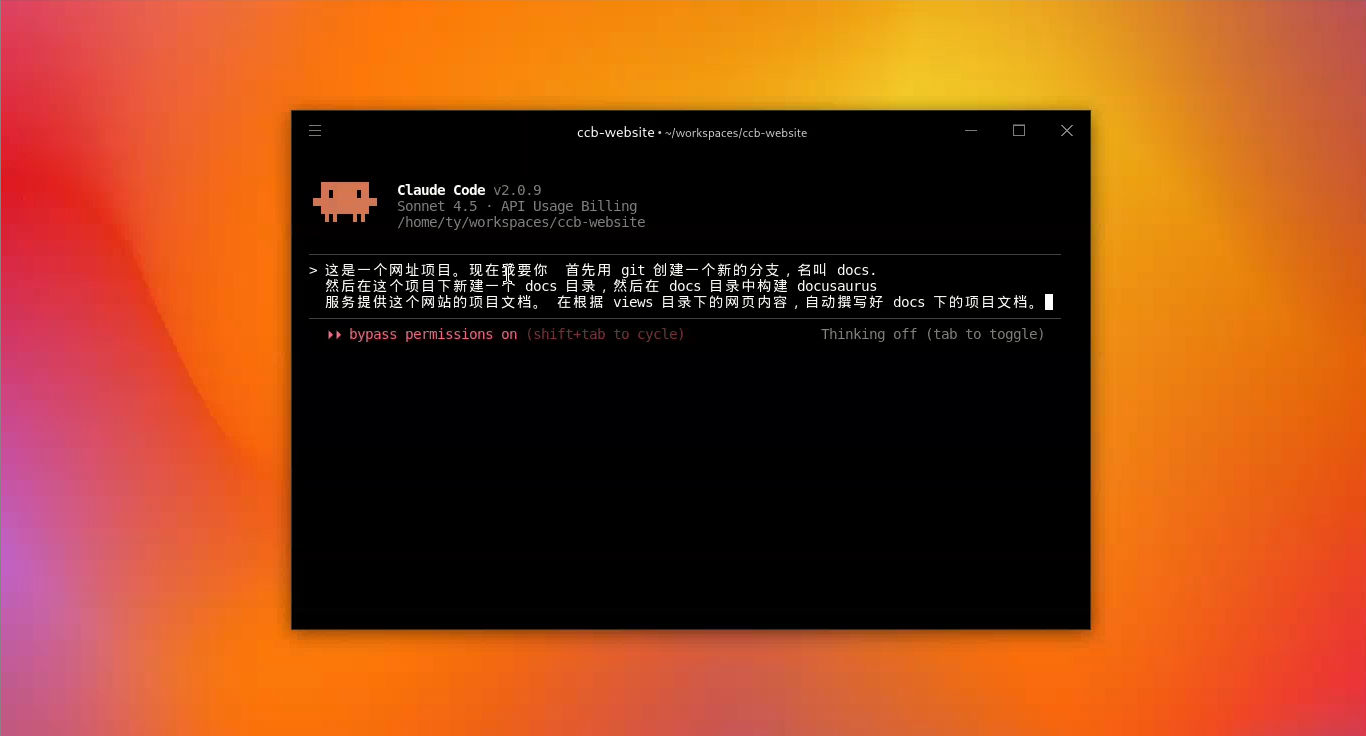
Una volta caricata l'area di lavoro, inserisci le tue istruzioni. Ecco cosa gli ho dato:
- Creare un branch Git -- così possiamo tornare indietro se qualcosa va storto.
- Installare Docusaurus -- il framework di documentazione che stiamo usando.
- Analizzare e scrivere -- leggere la codebase e generare la struttura e il contenuto della documentazione.
Passo 2: Imparare il Linguaggio dell'Interfaccia di Deep Code
Una volta premuto Invio, le cose iniziano a muoversi. Il trucco per lavorare con Deep Code è sapere cosa significano realmente i punti e le icone:
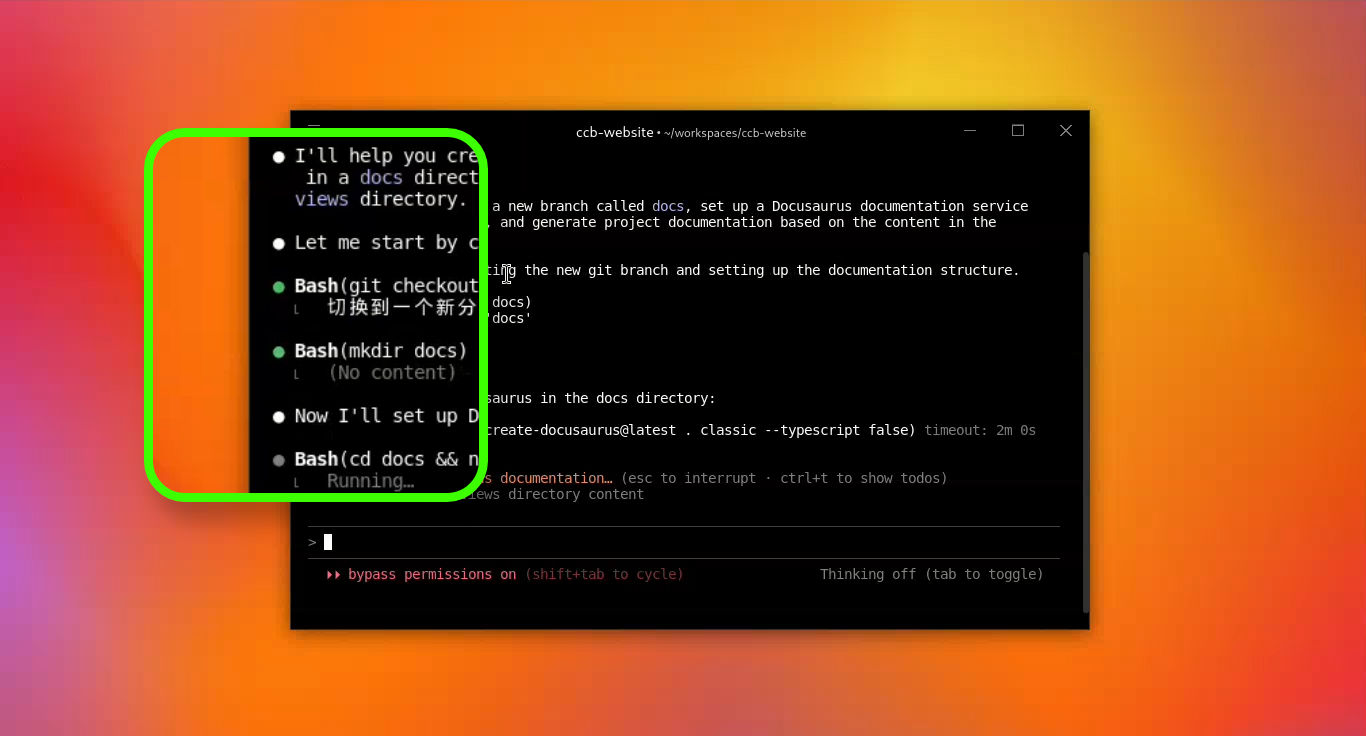
- Punto bianco -- feedback o ragionamento. Ti sta dicendo cosa ha appena fatto, o ti sta illustrando il suo processo di pensiero.
- Punto verde -- una chiamata allo strumento è riuscita. Lo vedrai ogni volta che esegue un comando con successo.
- Asterisco rosso-arancione -- sta pensando. Se rimane visibile troppo a lungo, di solito è un problema di rete.
- Suggerimento -- l'output lungo viene compresso per impostazione predefinita. Premi
Ctrl + Oper espanderlo o comprimerlo.
Passo 3: Errori e Autocorrezione
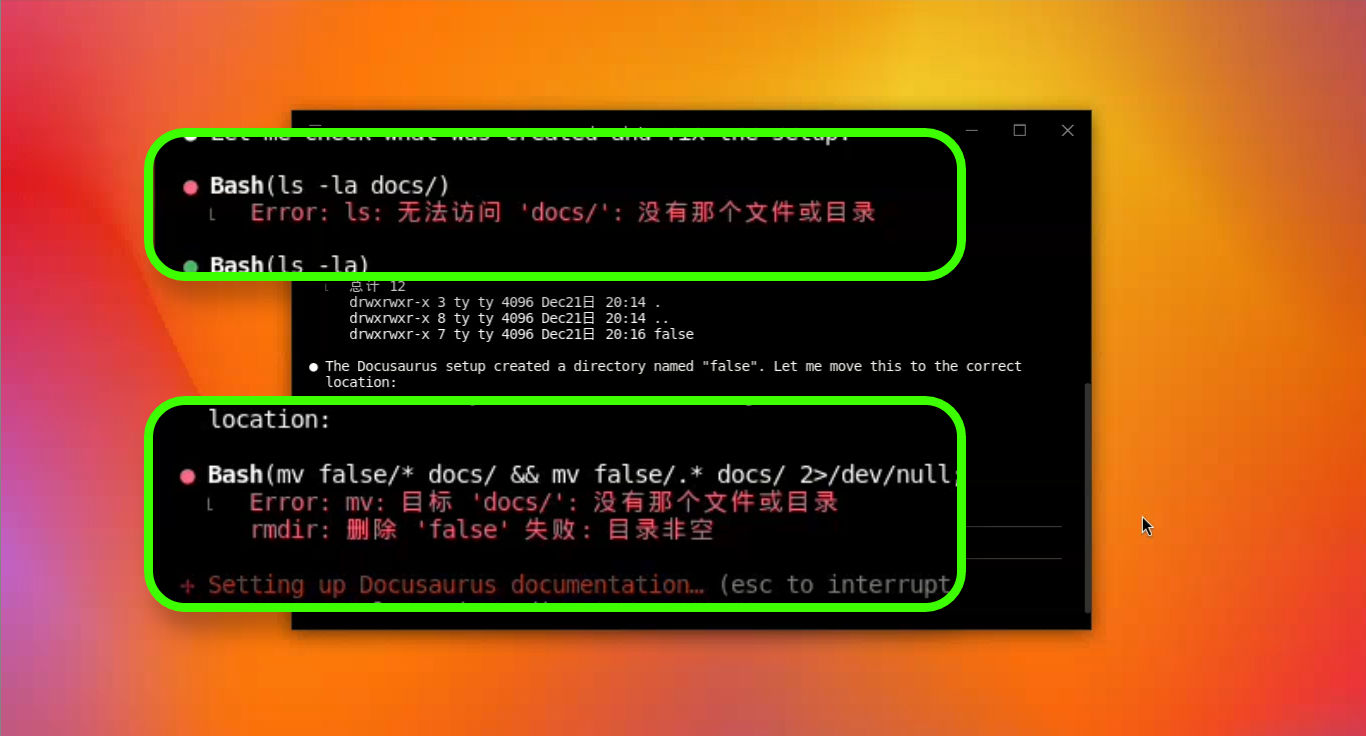
Ad un certo punto vedrai un punto rosso. Non farti prendere dal panico -- non significa che l'attività è fallita. Anche l'AI sbaglia. In questa demo, ha inserito un false in eccesso in un comando di creazione directory, quindi il passaggio successivo non ha trovato il percorso previsto.
La differenza è che Deep Code monitora il proprio output. Quando qualcosa non corrisponde a ciò che si aspettava, ripercorre la cronologia e risolve il problema autonomamente -- non devi scovarlo tu.
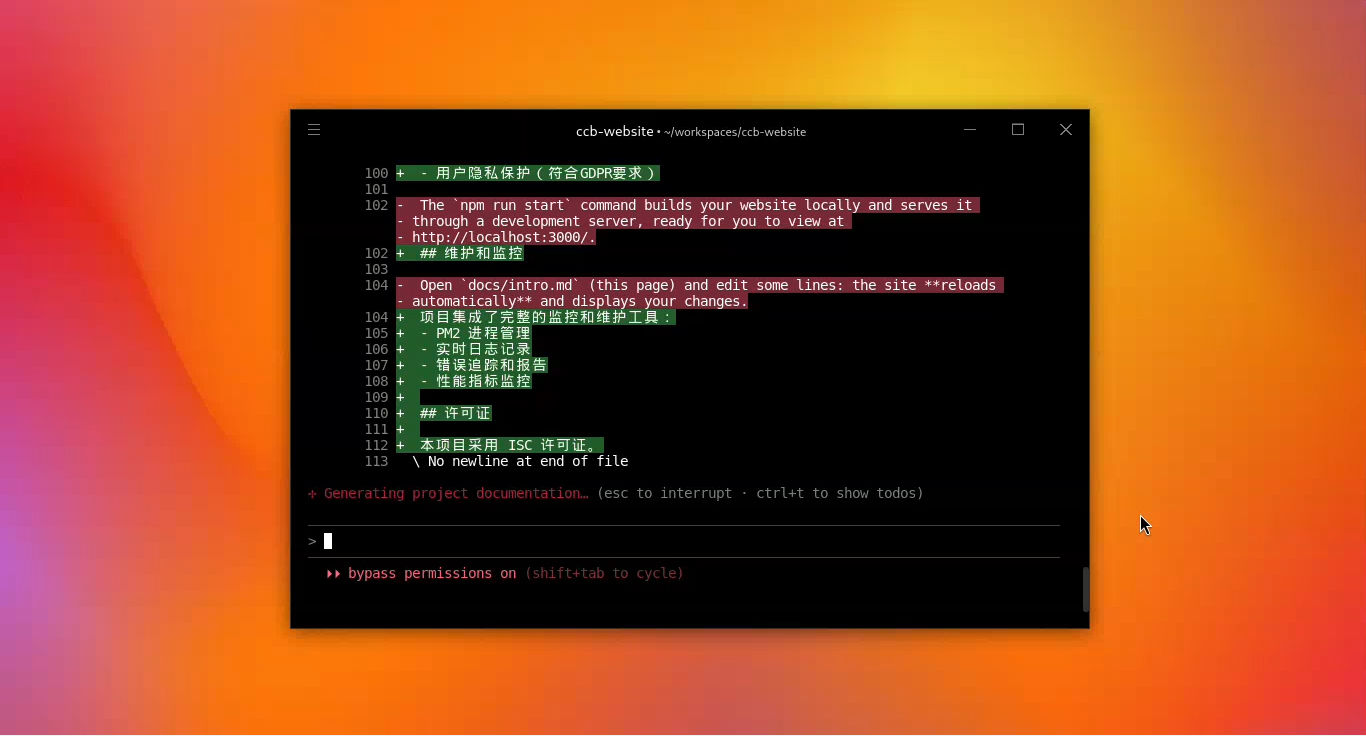
Quando modifica i file, vedrai un diff con codice colore chiaro: verde per le aggiunte, rosso per le eliminazioni. Ogni modifica è visibile a colpo d'occhio. Se una compilazione CSS va in timeout durante una build, diagnostica l'errore e riprova automaticamente.
Il Risultato Finale
Ecco cosa ha consegnato Deep Code alla fine della sessione: un sito di documentazione completo con scaffolding, navigazione laterale configurata e contenuti delle pagine predisposti e pronti per l'uso.
Deep Code non è un generatore di codice che produce output e se ne va. È più simile a uno strumento che rimane consapevole della tua attività per tutto il percorso. Controlla il proprio lavoro, individua i propri errori e si corregge senza che tu debba intervenire.
Pensa a Deep Code come a un capocantiere esperto sul posto di lavoro: i punti bianchi sono lui che comunica cosa sta succedendo, i punti verde significano che ha gli strumenti in mano e sta lavorando, e quando pianta un chiodo nel punto sbagliato (punto rosso), lo tira fuori subito e sistema le cose -- non devi stargli con il fiato sul collo.
Ora che hai visto Deep Code in azione, c'è un concetto che sta alla base di tutto ciò che fa: il contesto. Hai notato che le risposte rallentano durante una sessione lunga, o ti sei chiesto perché a volte iniziare una conversazione nuova funziona meglio? Tutto dipende da come i LLM (Modelli AI) gestiscono il contesto. Prossimo argomento: un'analisi approfondita di cosa sia realmente il contesto e come gestirlo efficacemente.