Uso del Pannello Esplora File
Digitare @ nell'input della chat è il modo integrato di Claude Code per fare riferimento ai file. Funziona bene per uno o due file, ma man mano che il progetto cresce, la fatica si accumula:
- Memorizzazione dei percorsi: Devi ricordare i percorsi esatti dei file. Le directory annidate in profondità rendono questa operazione noiosa e soggetta a errori.
- Interferenza dell'IME: Se usi un editor del metodo di input per testi non in italiano, il continuo passaggio tra l'IME e il simbolo
@interrompe il flusso di lavoro.
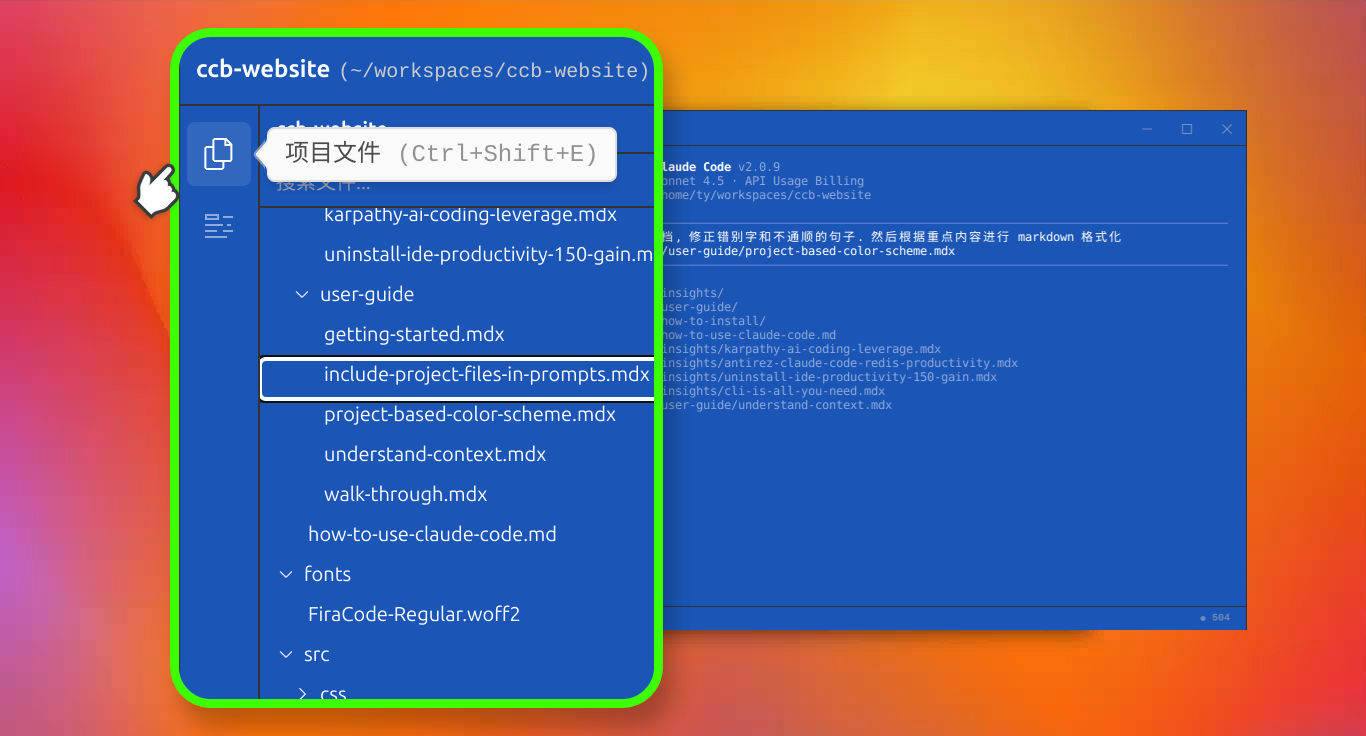
Il pannello Esplora File risolve entrambi i problemi. Si trova nella parte alta della barra degli strumenti laterale sinistra: un clic e puoi sfogliare, cercare e inserire riferimenti ai file senza digitare un solo percorso.
1. Aprire il Pannello Esplora File
Clicca il primo pulsante nella barra degli strumenti laterale sinistra, oppure premi Ctrl + Shift + E per aprire e chiudere il pannello.
2. Sfogliare i File
Il pannello utilizza la stessa vista ad albero che conosci già da VS Code, Cursor e altri editor:
- Vista completa del progetto: Ogni file del tuo progetto è visibile nell'albero. Niente più tentativi di indovinare le strutture delle directory.
- Filtraggio consapevole del Git: Il pannello rispetta le regole del tuo
.gitignoregià predefinite. Directory comenode_modulesvengono nascoste automaticamente, così vedi solo ciò che conta. - Navigazione da tastiera: Usa le frecce su e giù per spostarti nell'albero, e le frecce destra e sinistra per comprimere ed espandere le cartelle.
3. Cercare i File
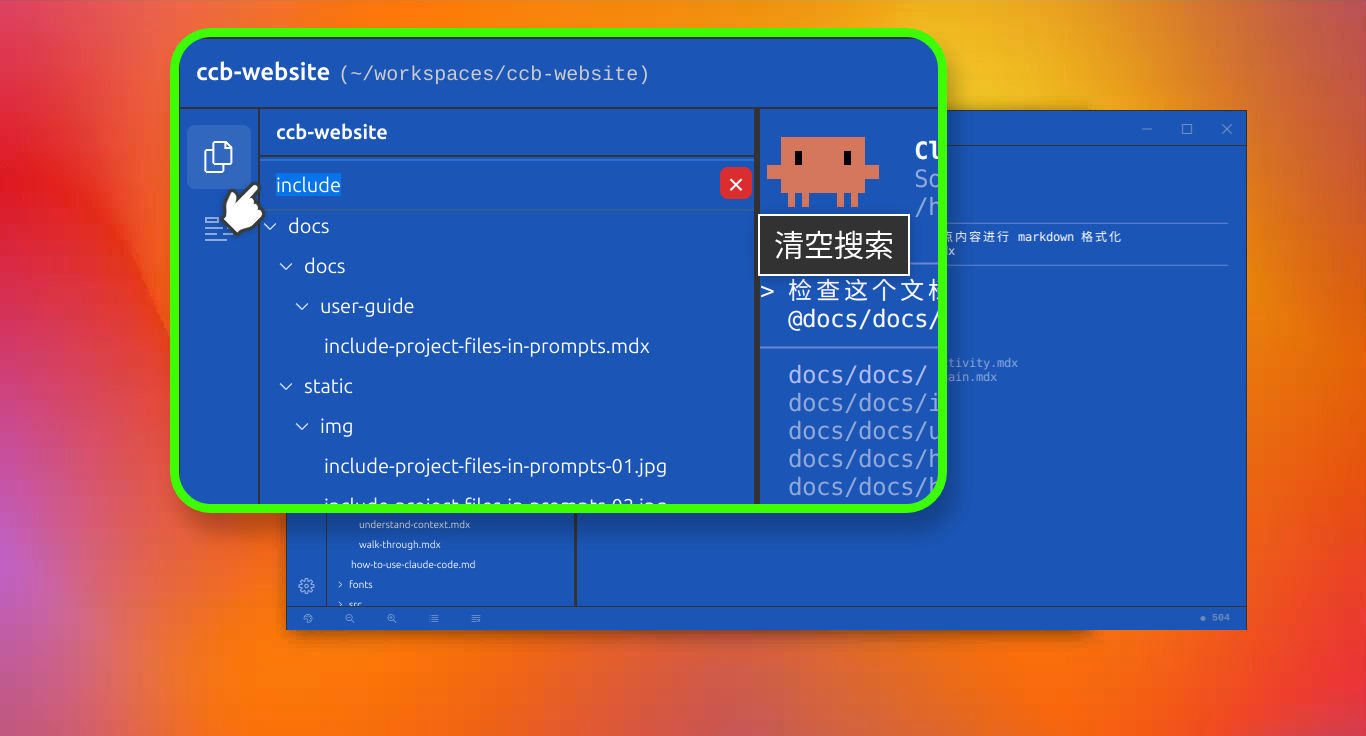
In cima al pannello c'è una barra di ricerca. Digita un nome file parziale e l'albero filtra istantaneamente i risultati corrispondenti. È molto più veloce che navigare manualmente nelle cartelle annidate una per una.
4. Inserire Riferimenti ai File
Questa è la ragione principale per usare il pannello. Invece di digitare manualmente i percorsi con @:
- Fai doppio clic su un file per inserire un riferimento
@direttamente nell'input della chat. Deep Code legge il file e lo include nel contesto. - Aggiungi più file facendo doppio clic su di essi in successione, perfetto per il revisione del codice o per confrontare implementazioni affiancate. Puoi anche selezionare un file e premere
Ctrl + Enter. - Le directory funzionano anch'esse: Fai doppio clic su una cartella per inserire un riferimento alla directory, che fornisce a Deep Code un elenco del suo contenuto. Puoi quindi indicargli quali file specifici estrarre.
Riepilogo
Il pannello Esplora File non è solo un'alternativa alla digitazione dei percorsi con @ — è il modo più veloce per lavorare. La ricerca dei percorsi, la ricerca dei file e l'inserimento dei riferimenti avvengono tutti in un'interfaccia visuale. Se non l'hai ancora provato, premi Ctrl + Shift + E oppure clicca il primo pulsante nella barra degli strumenti laterale sinistra.