Guida Rapida Deep Code: Usa l'AI come Tuo Super Assistente
In seguito al nostro precedente tutorial di installazione, oggi entriamo subito nella parte pratica. Se sei nuovo alla programmazione assistita dall'AI, non lasciare che la parola "programmazione" ti intimidisca. Deep Code è stato progettato fin dalle fondamenta per rendere lo sviluppo incredibilmente semplice.
Passo 1: Configura la Tua Directory di Lavoro
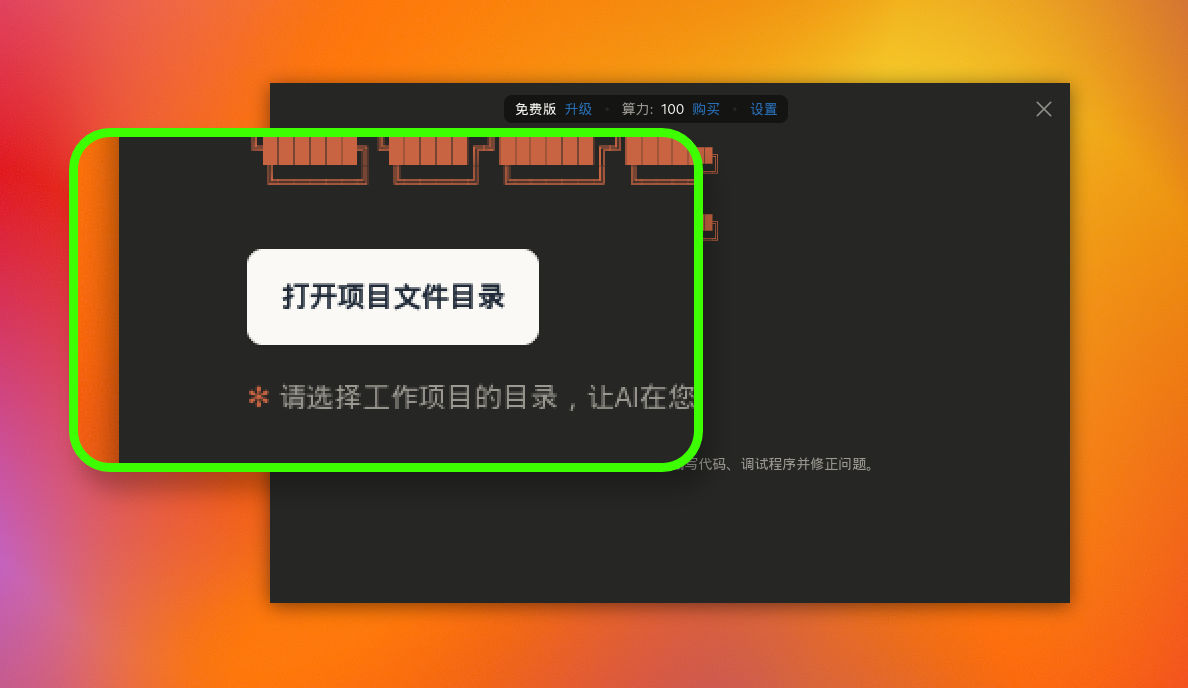
Quando avvii Deep Code per la prima volta, ti accoglierà una schermata iniziale pulita e minimale. L'elemento più prominente al centro è il pulsante "Apri Cartella Progetto".
Cos'è una "Cartella Progetto"? Semplicemente, è la cartella in cui risiede il tuo progetto di codice. Perché devi selezionarne una? Perché Deep Code è un'AI molto disciplinata. Ti chiederà esplicitamente di scegliere una directory di progetto in modo che l'AI possa scrivere codice, eseguire debug e correggere problemi solo all'interno del tuo progetto specificato. Pensala come assegnare all'AI una zona di cantiere dedicata -- tutte le sue operazioni saranno strettamente confinate in quell'area.
Passo 2: L'Interfaccia Intuitiva
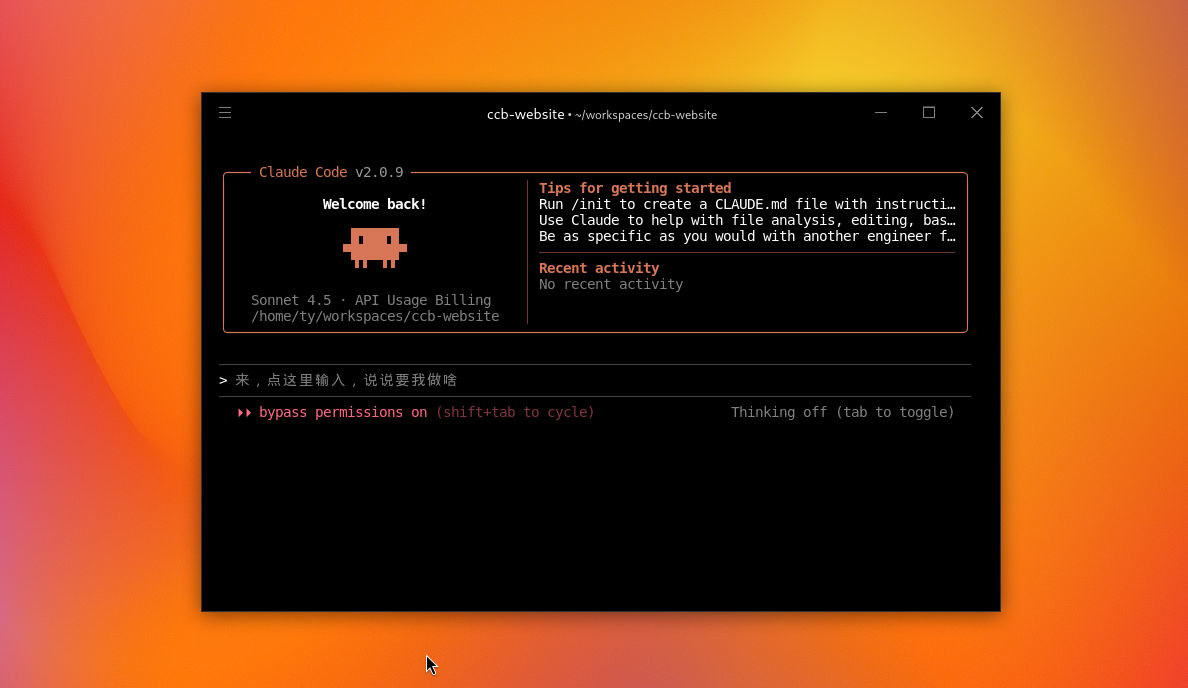
Una volta selezionata una directory, entrerai nell'interfaccia principale. Potrebbe sembrare professionale, ma in realtà è molto semplice:
- Visualizzazione del Percorso in Alto: Nella parte superiore della finestra, puoi vedere chiaramente il percorso completo del tuo progetto attuale (ad esempio: ~/workspaces/ccb-website). Questa è una scelta di design azzeccata -- quando stai gestendo più attività contemporaneamente, un'occhiata in alto ti dice esattamente in quale cartella sta lavorando l'AI, così non perdi mai il filo.
- Mascotte e Stato: Al centro dello schermo, vedrai il numero di versione di Claude Code (ad es., v2.1.103) e la mascotte pixel-art distintiva. Vederla significa che il tuo assistente AI è pronto e in attesa.
- Area di Input Principale: Nella parte inferiore dell'interfaccia, c'è un suggerimento grigio che recita qualcosa come "Clicca qui per digitare e dimmi cosa fare." È qui che dai le tue istruzioni. Ti basta cliccare e digitare ciò di cui hai bisogno (ad esempio, "Costruiscimi una pagina di login"), e Deep Code inizierà ad analizzare la richiesta, creare un piano dettagliato ed eseguirlo come uno sviluppatore esperto.
Passo 3: Multi-Attività con Finestre Parallele
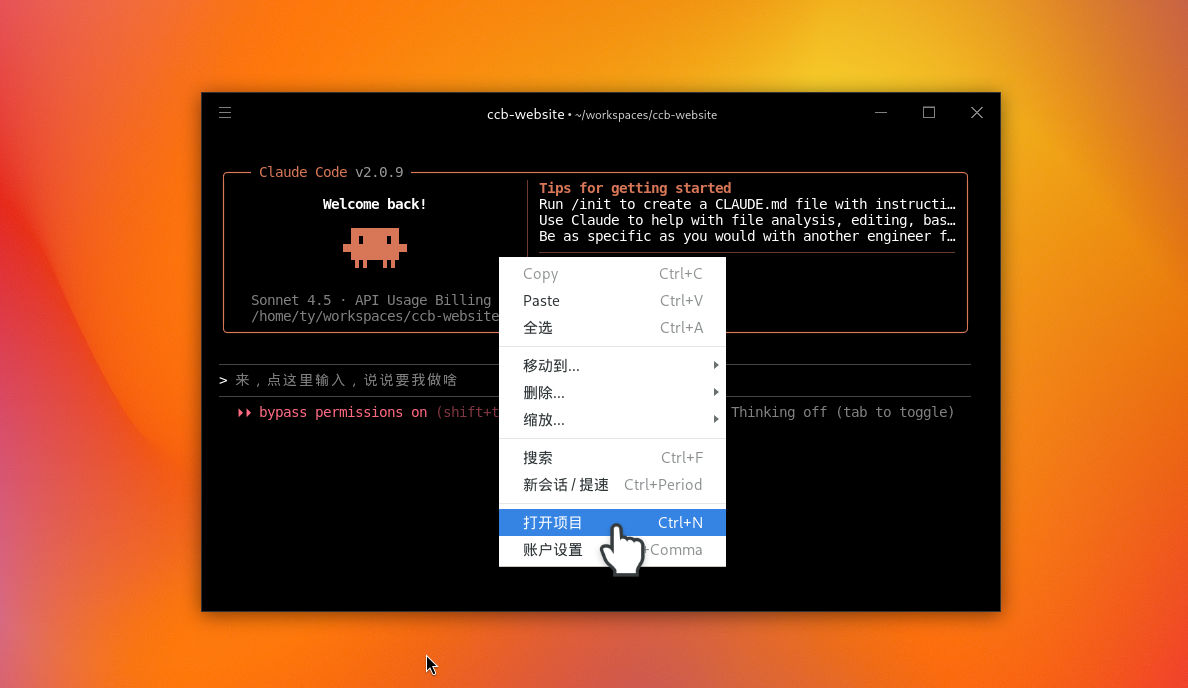
Se hai più progetti su cui lavorare, Deep Code può gestirli senza problemi. Ti basta fare clic destro in qualsiasi momento per selezionare "Apri Progetto" dal menu contestuale, o usare la scorciatoia Ctrl + N per aprire un nuovo progetto. Puoi anche avere più finestre aperte contemporaneamente, lasciando che Deep Code lavori su progetti diversi in parallelo per la massima efficienza!
Riepilogo
Deep Code trasforma semplici istruzioni in linguaggio naturale in codice reale. Tutto ciò che devi fare è puntarlo a una cartella di progetto, cliccare il pulsante di input vocale nell'angolo in basso a destra e dire cosa ti serve -- senza dover digitare, e lasciare che si occupi del resto -- elabora il piano, scrive il codice e mantiene tutto confinato a quella directory, così sai sempre esattamente dove sta lavorando. Il percorso corrente rimane sempre visibile in alto nella finestra, quindi anche se stai gestendo più progetti, un'occhiata ti dice in quale ti trovi. Devi lavorare su più cose contemporaneamente? Apri una nuova finestra con Ctrl + N ed eseguile in parallelo.
Ora che conosci le basi, vai alla Guida Dettagliata per vedere Deep Code affrontare un progetto reale dall'inizio alla fine -- inclusa la lettura degli indicatori di stato, come si autocorregge quando qualcosa va storto, e che aspetto ha un risultato finito.