Painel de Histórico de Tarefas: Navegue por Sessões Anteriores e Retome de Onde Parou
Por Que o Comando Integrado /resume Não Chega
Se utiliza o Claude Code regularmente, conhece a rotina: precisa de voltar a uma tarefa que iniciou anteriormente.
O Claude Code vem com um comando /resume para isso. Lista todas as sessões anteriores no projeto atual, navega com as setas até à que quer e prima Enter. O Claude Code restaura o contexto dessa sessão para que possa continuar de onde parou.
Funciona — até deixar de funcionar:
- Obtém apenas um resumo de uma linha. Os títulos das sessões são frequentemente vagos ("Concluir o passo três"), e ao fim de uma ou duas semanas não faz ideia do que a sessão realmente tratava.
- Não pode copiar nada de uma sessão. Se uma conversa anterior teve um excelente prompt ou uma discussão técnica útil, fica trancada. A sua única opção é reescrever manualmente.
- Alternar entre sessões é penoso.
/resumerestaura uma sessão de cada vez. Para alternar, tem de sair da conversação atual, voltar a abrir a lista e procurar a seguinte.
Em resumo: /resume trata o seu histórico de sessões como um menu CLI — um título por linha, zero visibilidade. Serve se apenas precisa de retomar a última coisa em que trabalhou. Para mais alguma coisa, é tedioso.
Para resolver isto, o Deep Code introduziu o Painel de Histórico de Tarefas — uma interface visual que mostra todas as suas sessões anteriores com o conteúdo completo da conversação, para que possa navegar, pesquisar e reutilizar qualquer coisa do seu histórico.
Abrir o Painel de Histórico de Tarefas
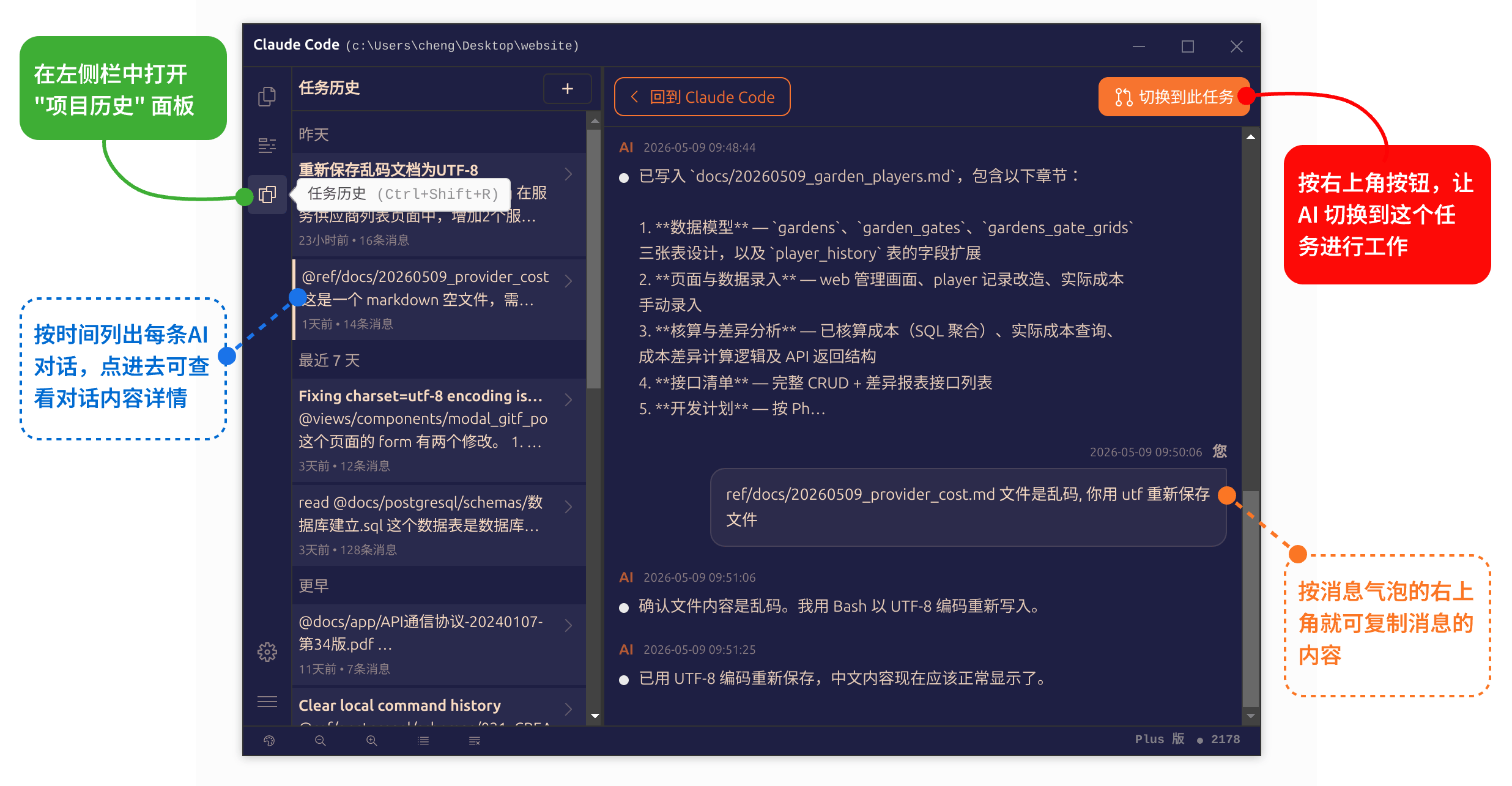
O Painel de Histórico de Tarefas encontra-se por trás do terceiro botão na barra lateral esquerda. Pode abri-lo de duas formas:
- Clique no terceiro botão na barra de ferramentas da barra lateral esquerda
- Prima
Ctrl + Shift + R
O painel desliza a partir da esquerda. Clique no botão novamente ou prima Ctrl + Shift + R para fechá-lo e voltar à sua conversação.
Utilizar o Painel de Histórico de Tarefas
O painel utiliza um layout de painéis divididos — uma lista de sessões à esquerda, detalhes da conversação à direita.
Painel Esquerdo: Lista de Sessões
Todas as sessões anteriores do projeto atual aparecem aqui, as mais recentes no topo. Clique em qualquer sessão para a selecionar — o painel direito carrega imediatamente o conteúdo completo. Deslize pela lista com o rato ou trackpad para encontrar o que precisa.
Painel Direito: Detalhe da Sessão
Clique numa sessão à esquerda e todo o histórico de conversação abre à direita. Cada troca entre si e o Claude Code está aqui: os seus prompts, as respostas do Claude Code, os comandos que executou, os ficheiros que tocou — tudo em ordem cronológica.
A partir desta vista, pode:
- Ler a conversação completa para ver onde a tarefa ficou, o que o Deep Code sugeriu e que ficheiros alterou.
- Decidir se vale a pena retomar — ou se apenas precisa de extrair um excerto.
- Explorar para reutilização: extrair um prompt bem elaborado, um documento de requisitos ou uma discussão técnica que vale a pena guardar.
Copiar Mensagens: Reutilize Prompts de Sessões Anteriores
Boas conversas não envelhecem. Análises de requisitos, modelos de prompts, discussões de arquitetura — há ouro no seu histórico.
Cada balão de mensagem no Painel de Histórico de Tarefas tem um botão de cópia que aparece no canto superior direito ao passar o cursor sobre ele. Clique, e o texto completo da mensagem fica na sua área de transferência. A partir daí, pode:
- Colar um prompt testado diretamente na sua tarefa atual para que o Deep Code prossiga com o contexto completo.
- Extrair uma excelente questão ou instrução de outra sessão e guardá-la como modelo de fragmento para reutilização com um clique mais tarde.
- Copiar uma solução técnica ou excerto de código que o Deep Code lhe deu para as suas próprias notas ou documentos.
Tudo isto acontece dentro do painel — sem troca de janelas, sem atrito.
Mudar para uma Tarefa: Retome Exatamente de Onde Parou
Quer retomar uma sessão anterior? Clique no botão "Switch to this task" no canto superior direito do painel de detalhe. Eis o que acontece:
- O Painel de Histórico de Tarefas fecha.
- O contexto da sua conversação atual é limpo.
- O contexto completo da sessão de destino é carregado.
- É colocado diretamente nessa tarefa, pronto a continuar.
Sem comandos para memorizar, sem menus de terminal por onde navegar. Para programadores a gerir múltiplas tarefas e a alternar entre sessões, isto é drasticamente mais rápido do que o fluxo de trabalho com /resume.
Painel de Histórico de Tarefas vs. /resume
Comando /resume | Painel de Histórico de Tarefas | |
|---|---|---|
| Visibilidade | Resumo de uma linha | Conteúdo completo da conversação |
| Copiar prompts | Não | Sim |
| Alternar | Setas + Enter | Clique em "Switch to this task" |
| Acesso | Comando CLI | Botão da barra lateral ou Ctrl + Shift + R |
| Comparar sessões | Uma de cada vez, sem comparação lateral | Navegar todos os títulos de uma vez |
| Ideal para | Retomar rapidamente a última sessão | Navegar, comparar, extrair conteúdo |
Estes dois não são mutuamente exclusivos. Para uma retoma rápida de algo em que acabou de trabalhar, /resume funciona bem. Para tudo o resto — navegar, comparar, extrair conteúdo — o Painel de Histórico de Tarefas é a ferramenta mais adequada.
Resumo
O Painel de Histórico de Tarefas transforma o histórico de sessões do Deep Code de um menu CLI numa ferramenta visual. Eis o que isso lhe proporciona:
- Visibilidade total: todas as sessões anteriores, com a conversação completa, bem à sua frente. Chega de adivinhar o que significava "Corrigir o bug."
- Reutilização instantânea: cópia com um clique para qualquer mensagem. Extraia os prompts e discussões que vale a pena guardar.
- Troca sem falhas: salte para qualquer tarefa anterior com um único clique. Sem comandos, sem menus.
Apoie-se no Painel de Histórico de Tarefas e o seu fluxo de trabalho entre sessões mantém-se fluido — sem contexto perdido, sem tempo desperdiçado.