Bảng lịch sử tác vụ: Duyệt các phiên trước và tiếp tục nơi bạn đã dừng lại
Tại sao lệnh /resume tích hợp chưa đủ
Nếu bạn dùng Claude Code thường xuyên, bạn biết rõ tình huống: bạn cần quay lại một tác vụ đã bắt đầu trước đó.
Claude Code đi kèm lệnh /resume cho mục đích này. Lệnh liệt kê mọi phiên trước trong dự án hiện tại, bạn dùng phím mũi tên để chọn phiên mong muốn rồi nhấn Enter. Claude Code khôi phục context của phiên đó để bạn tiếp tục nơi đã dừng lại.
Nó hoạt động -- cho đến khi không còn hiệu quả:
- Bạn chỉ thấy tóm tắt một dòng. Tiêu đề phiên thường mơ hồ ("Hoàn thành bước ba"), và sau một hoặc hai tuần bạn chẳng còn nhớ phiên đó thực sự nói về gì.
- Bạn không thể sao chép gì từ phiên. Nếu cuộc trò chuyện trước có một prompt hay hoặc thảo luận kỹ thuật hữu ích, nó bị khóa lại. Lựa chọn duy nhất là gõ lại thủ công.
- Chuyển đổi giữa các phiên rất bất tiện.
/resumekhôi phục từng phiên một. Để chuyển đổi, bạn phải thoát cuộc trò chuyện hiện tại, gọi danh sách lại rồi tìm phiên tiếp theo.
Tóm lại: /resume xử lý lịch sử phiên như một menu CLI -- mỗi tiêu đề trên một dòng, không có khả năng hiển thị chi tiết. Điều này ổn nếu bạn chỉ cần tiếp tục lần làm việc gần nhất. Với bất kỳ nhu cầu nào khác, nó rất tẻ nhạt.
Để giải quyết vấn đề này, Deep Code đã giới thiệu Bảng lịch sử tác vụ -- một giao diện trực quan hiển thị tất cả các phiên trước cùng toàn bộ nội dung hội thoại, để bạn có thể duyệt, tìm kiếm và tái sử dụng bất kỳ thứ gì từ lịch sử.
Mở bảng lịch sử tác vụ
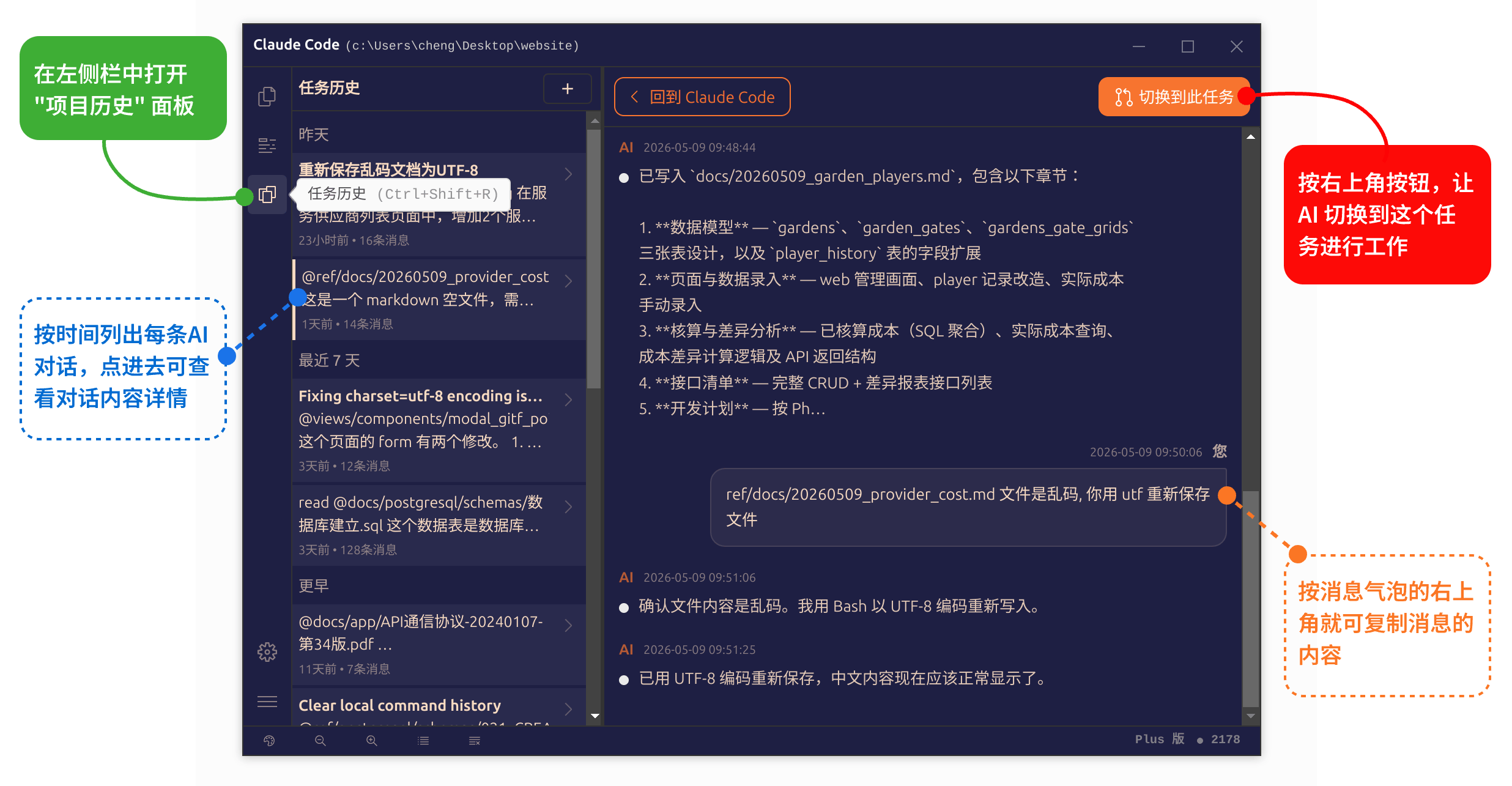
Bảng lịch sử tác vụ nằm sau nút thứ ba trên thanh công cụ bên trái. Bạn có thể mở bằng hai cách:
- Nhấp nút thứ ba trên thanh công cụ bên trái
- Nhấn
Ctrl + Shift + R
Bảng sẽ trượt vào từ bên trái. Nhấp lại nút đó hoặc nhấn Ctrl + Shift + R để đóng và quay lại cuộc trò chuyện.
Sử dụng bảng lịch sử tác vụ
Bảng sử dụng bố cục hai ngăn -- danh sách phiên bên trái, chi tiết cuộc trò chuyện bên phải.
Ngăn trái: Danh sách phiên
Tất cả các phiên trước của dự án hiện tại đều hiển thị ở đây, phiên mới nhất ở trên cùng. Nhấp vào bất kỳ phiên nào để chọn -- ngăn phải sẽ tải ngay toàn bộ nội dung. Cuộn danh sách bằng chuột hoặc trackpad để tìm thứ bạn cần.
Ngăn phải: Chi tiết phiên
Nhấp vào một phiên bên trái, toàn bộ lịch sử cuộc trò chuyện sẽ mở ra bên phải. Mọi trao đổi giữa bạn và Claude Code đều ở đây: prompt của bạn, phản hồi của Claude Code, các lệnh đã chạy, các tệp đã thay đổi -- tất cả theo thứ tự thời gian.
Từ chế độ xem này, bạn có thể:
- Đọc toàn bộ cuộc trò chuyện để xem tác vụ dừng lại ở đâu, Deep Code đã đề xuất gì và những tệp nào đã được thay đổi.
- Quyết định có nên tiếp tục hay không -- hoặc bạn chỉ cần lấy một đoạn nào đó từ đó.
- Khai thác để tái sử dụng: lấy ra một prompt được viết tốt, một tài liệu yêu cầu, hoặc một cuộc thảo luận kỹ thuật đáng giữ.
Sao chép tin nhắn: Tái sử dụng prompt từ các phiên trước
Những cuộc trò chuyện hay không bao giờ lỗi thời. Các phân tích yêu cầu, mẫu prompt, thảo luận kiến trúc -- lịch sử của bạn chứa đầy giá trị.
Mỗi bong bóng tin nhắn trong bảng lịch sử tác vụ đều có một nút sao chép xuất hiện ở góc trên bên phải khi bạn di chuột qua. Nhấp vào đó, toàn bộ nội dung tin nhắn sẽ được sao chép vào clipboard. Từ đó, bạn có thể:
- Dán một prompt đã được kiểm chứng trực tiếp vào tác vụ hiện tại để Deep Code tiếp nhận với đầy đủ context.
- Lấy một câu hỏi hay hoặc chỉ dẫn từ phiên khác và lưu thành mẫu snippet để tái sử dụng bằng một nhấp chuột sau này.
- Sao chép giải pháp kỹ thuật hoặc đoạn code Deep Code đã cung cấp vào ghi chú hoặc tài liệu của riêng bạn.
Tất cả đều diễn ra trong bảng -- không cần chuyển đổi cửa sổ, không gián đoạn.
Chuyển sang tác vụ: Tiếp tục ngay nơi bạn đã dừng lại
Muốn tiếp tục một phiên trước? Nhấp nút «Chuyển sang tác vụ này» ở góc trên bên phải ngăn chi tiết. Đây là những gì xảy ra:
- Bảng lịch sử tác vụ đóng lại.
- Context cuộc trò chuyện hiện tại được xóa.
- Toàn bộ context của phiên mục tiêu được tải.
- Bạn được đưa thẳng vào tác vụ đó, sẵn sàng làm việc.
Không cần nhớ lệnh, không cần cuộn qua menu terminal. Đối với các developer đang xử lý nhiều tác vụ và luân phiên giữa các phiên, cách này nhanh hơn đáng kể so với quy trình /resume.
Bảng lịch sử tác vụ so với /resume
Lệnh /resume | Bảng lịch sử tác vụ | |
|---|---|---|
| Khả năng hiển thị | Tóm tắt một dòng | Toàn bộ nội dung hội thoại |
| Sao chép prompt | Không | Có |
| Chuyển đổi | Phím mũi tên + Enter | Nhấp «Chuyển sang tác vụ này» |
| Truy cập | Lệnh CLI | Nút thanh bên hoặc Ctrl + Shift + R |
| So sánh phiên | Từng phiên một, không so sánh cạnh nhau | Duyệt tất cả tiêu đề cùng lúc |
| Phù hợp nhất cho | Tiếp tục nhanh phiên gần nhất | Duyệt, so sánh, trích xuất nội dung |
Hai cách này không loại trừ lẫn nhau. Để tiếp tục nhanh thứ bạn vừa làm, /resume hoạt động tốt. Với mọi nhu cầu khác -- duyệt, so sánh, lấy nội dung -- bảng lịch sử tác vụ là công cụ tốt hơn.
Tóm tắt
Bảng lịch sử tác vụ biến lịch sử phiên của Deep Code từ một menu CLI thành công cụ trực quan. Đây là những lợi ích:
- Hiển thị đầy đủ: mọi phiên trước, cùng toàn bộ cuộc trò chuyện, ngay trước mắt bạn. Không còn phải đoán «Sửa lỗi» là nói về gì.
- Tái sử dụng tức thì: sao chép bất kỳ tin nhắn nào chỉ bằng một nhấp chuột. Lấy ra những prompt và thảo luận đáng giữ.
- Chuyển đổi liền mạch: nhảy vào bất kỳ tác vụ trước đó chỉ bằng một nhấp chuột. Không cần lệnh, không cần menu.
Dựa vào bảng lịch sử tác vụ, quy trình làm việc giữa các phiên của bạn luôn liền mạch -- không mất context, không lãng phí thời gian.