Início Rápido do Deep Code: Utilize a IA Como o Seu Super Assistente
Depois do nosso tutorial de instalação anterior, hoje vamos passar diretamente à prática. Se é novato na programação assistida por IA, não se deixe intimidar pela palavra "programação". O Deep Code foi concebido desde raiz para tornar o desenvolvimento incrivelmente simples.
Passo 1: Configure o Seu Diretório de Trabalho
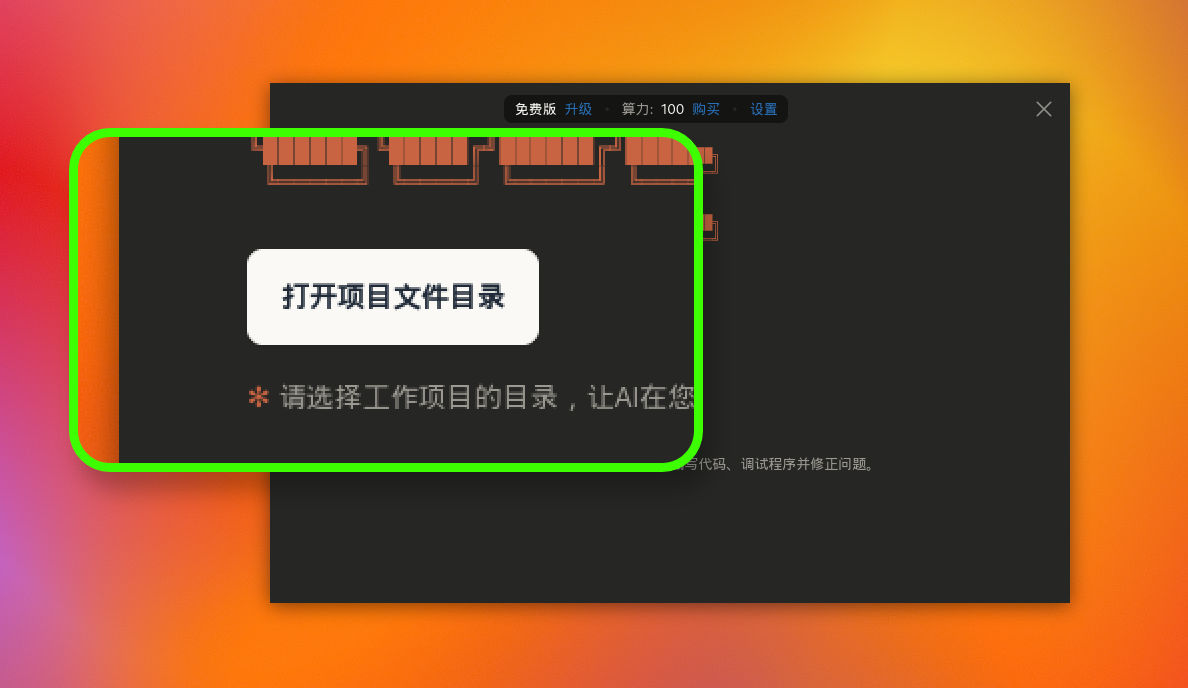
Ao iniciar o Deep Code pela primeira vez, será recebido por um ecrã inicial limpo e minimalista. O elemento mais proeminente no centro é o botão "Open Project Folder".
O que é uma "Pasta de Projeto"? De forma simples, é a pasta onde reside o seu projeto de código. Por que precisa de selecionar uma? Porque o Deep Code é uma IA muito disciplinada. Pede-lhe explicitamente que escolha um diretório de projeto para que a IA possa escrever código, executar depuração e corrigir problemas apenas dentro do projeto especificado. Pense nisso como dar à IA uma zona de construção dedicada — todas as suas operações serão estritamente confinadas a essa área.
Passo 2: A Interface Intuitiva
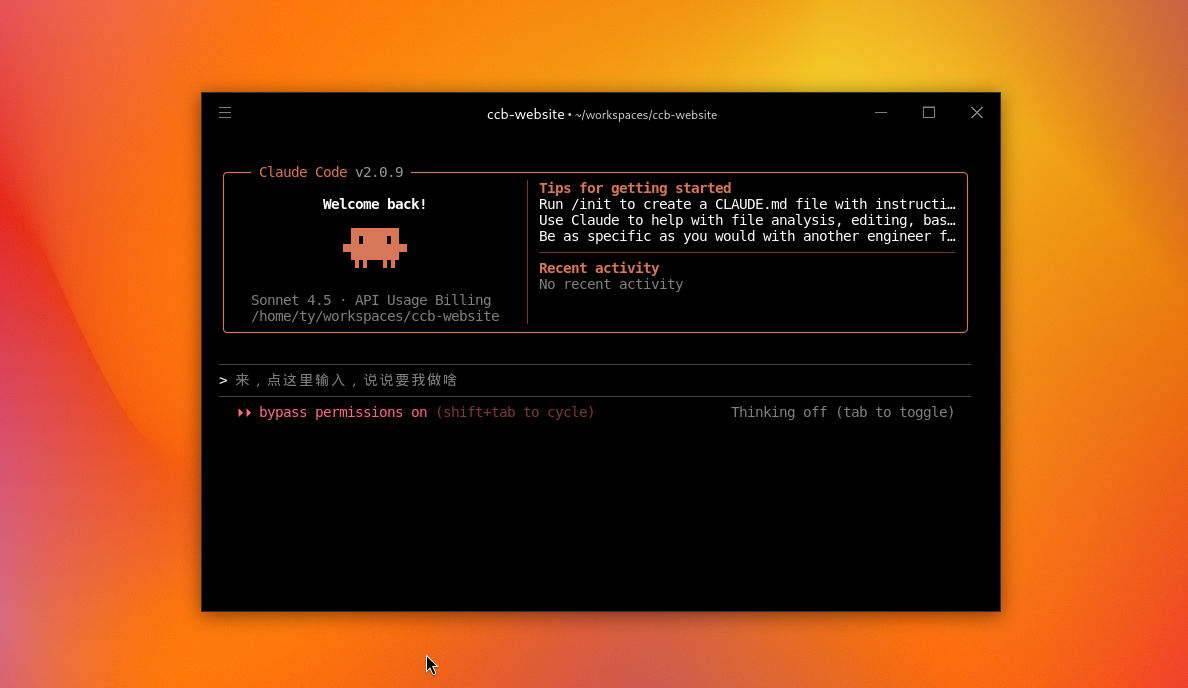
Após selecionar um diretório, entrará na interface principal. Pode parecer profissional, mas é na verdade muito simples:
- Apresentação do Caminho no Topo: No topo da janela, pode ver claramente o caminho completo do seu projeto atual (por exemplo: ~/workspaces/ccb-website). Esta é uma escolha de design ponderada — quando está a gerir múltiplas tarefas, uma rápida olhada para o topo indica-lhe exatamente em que pasta a IA está a trabalhar, para que nunca perca a noção.
- Mascote e Estado: No centro do ecrã, verá o número da versão do Claude Code (por exemplo, v2.1.103) e a mascote em pixel art característica. Vê-la significa que o seu assistente de IA está pronto e à sua espera.
- Área Principal de Entrada: Na parte inferior da interface, existe um texto cinzento que diz algo como "Click here to type and tell me what to do." É aqui que dá as suas instruções. Basta clicar e escrever o que precisa (por exemplo, "Constrói-me uma página de login"), e o Deep Code começará a analisar o pedido, criará um plano detalhado e executá-lo-á como um programador experiente.
Passo 3: Multitarefa com Janelas Paralelas
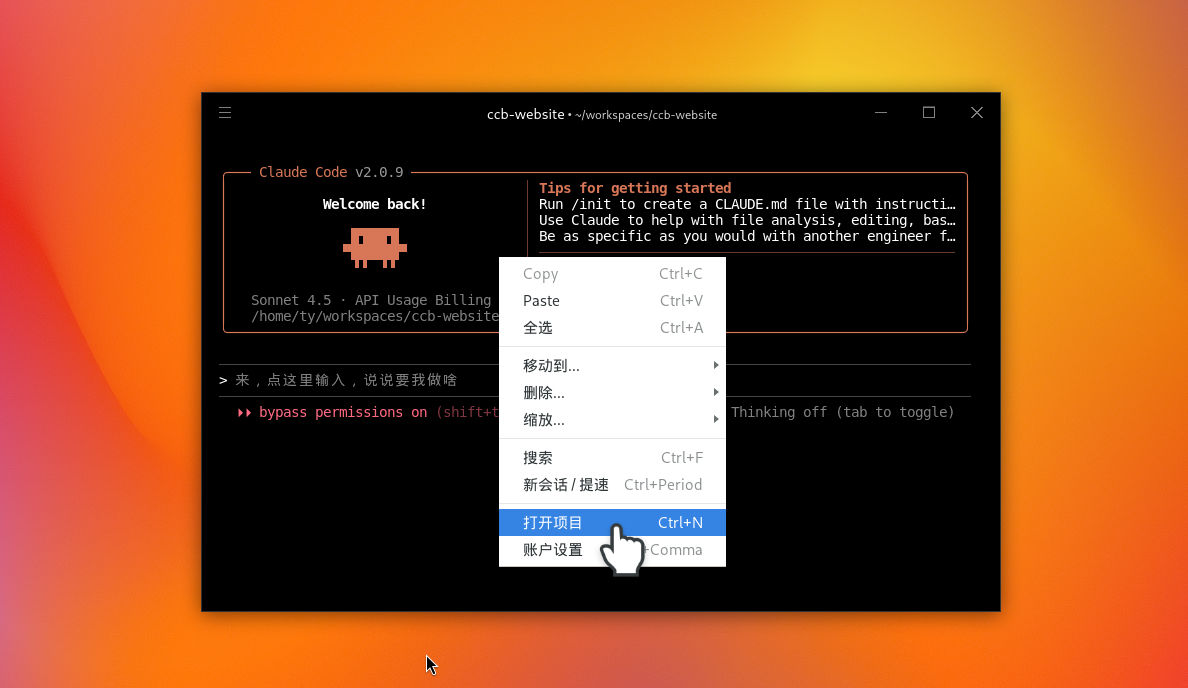
Se tem vários projetos em que trabalhar, o Deep Code pode lidar com isso com facilidade. Basta clicar com o botão direito a qualquer momento e selecionar "Open Project" no menu de contexto, ou utilizar o atalho Ctrl + N para abrir um novo projeto. Pode até ter múltiplas janelas abertas em simultâneo, deixando o Deep Code trabalhar em diferentes projetos em paralelo para máxima eficiência!
Resumo
O Deep Code transforma instruções simples em código real. Tudo o que precisa de fazer é indicar-lhe uma pasta de projeto, clicar no botão de entrada de voz no canto inferior direito e dizer o que precisa — sem necessidade de digitar — e deixá-lo tratar do resto: ele descobre o plano, escreve o código e mantém tudo delimitado a esse diretório para que saiba sempre exatamente onde está a trabalhar. O caminho atual permanece visível no topo da janela em todo o momento, pelo que, mesmo que esteja a gerir múltiplos projetos, uma rápida olhada diz-lhe em qual está. Precisa de trabalhar em várias coisas ao mesmo tempo? Basta abrir uma nova janela com Ctrl + N e executá-las em paralelo.
Agora que conhece o básico, dirija-se ao Guia Passo a Passo para ver o Deep Code enfrentar um projeto real de ponta a ponta — incluindo como ler os seus indicadores de estado, como se autocorrige quando algo corre mal, e como é um resultado final efetivamente concluído.