Chuyến tham quan 5 phút cùng Deep Code
Chúng ta đã tìm hiểu cách cài đặt Deep Code trong chưa đầy ba phút. Bây giờ hãy cùng xem công cụ thực sự hoạt động như thế nào. Hướng dẫn này theo dõi một tác vụ thực tế từ đầu đến cuối và cho bạn thấy cách đọc mọi thứ Deep Code hiển thị trên màn hình.
Rất nhiều công cụ AI có thể tạo ra một landing page ấn tượng từ một dòng lệnh -- một trò ấn tượng, nhưng không phải cách phần mềm thực sự được xây dựng. Deep Code hoạt động khác: nó bám sát tác vụ của bạn từ đầu đến cuối, như một trưởng nhóm dev giàu kinh nghiệm không bao giờ mất mạch công việc.
Chúng ta sẽ xây gì
Kế hoạch cho buổi này:
- Phân tích một codebase hiện có
- Tạo khung site tài liệu Docusaurus
- Viết tài liệu sử dụng cho Ứng dụng Desktop Deep Code
- Đảm bảo tài liệu dễ bảo trì về sau
Bước 1: Khởi động và giao việc
Mở Deep Code trên desktop của bạn. Deep Code đóng gói Claude Code TUI cùng trình khởi động tự động xử lý mọi dependency của CLI và cấu hình môi trường. Không cần thiết lập thủ công. Bạn có thể dùng ngay lập tức.
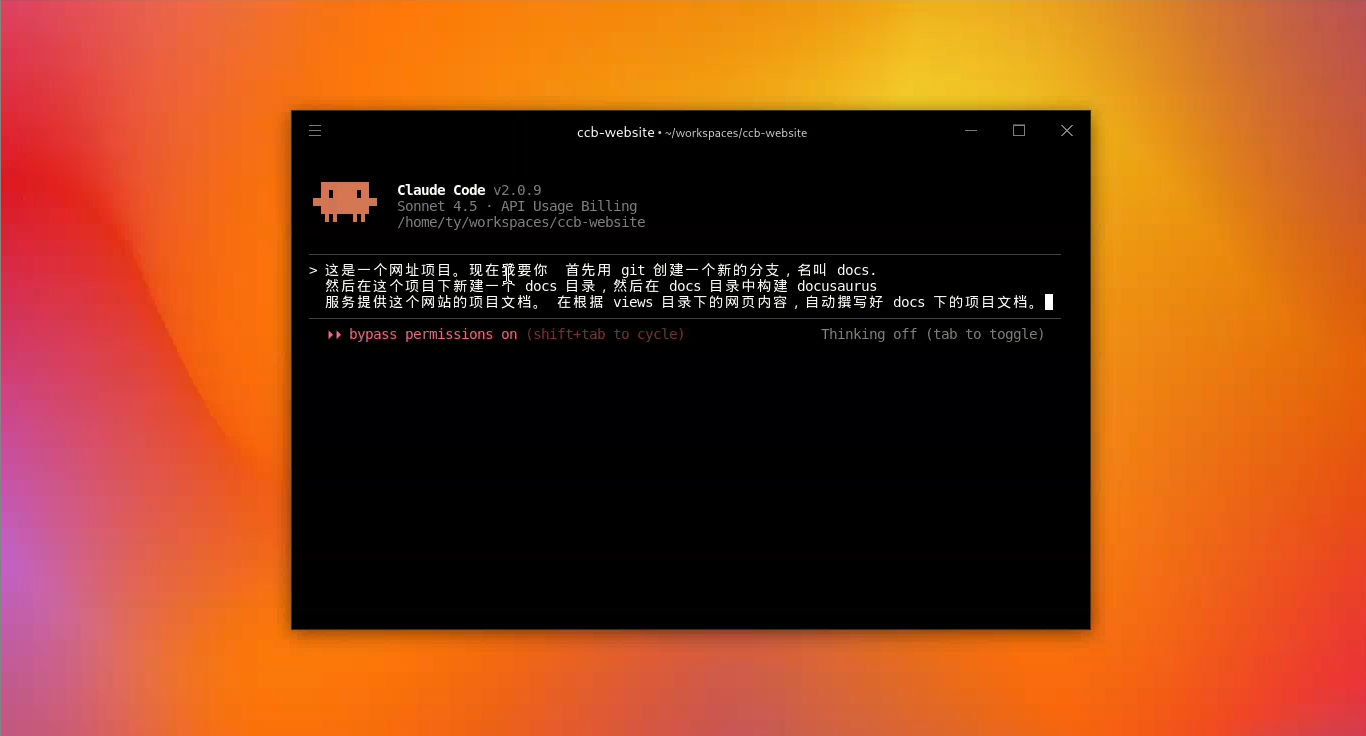
Khi workspace tải xong, hãy nhập chỉ dẫn của bạn. Đây là những gì tôi đã đưa ra:
- Tạo một nhánh Git -- để có thể hoàn lại nếu có vấn đề.
- Cài đặt Docusaurus -- framework tài liệu chúng ta đang dùng.
- Phân tích và viết -- đọc toàn bộ codebase rồi tạo cấu trúc và nội dung tài liệu.
Bước 2: Học ngôn ngữ giao diện của Deep Code
Sau khi nhấn Enter, mọi thứ bắt đầu chạy. Bí quyết khi làm việc với Deep Code là hiểu các chấm và biểu tượng thực sự có ý nghĩa gì:
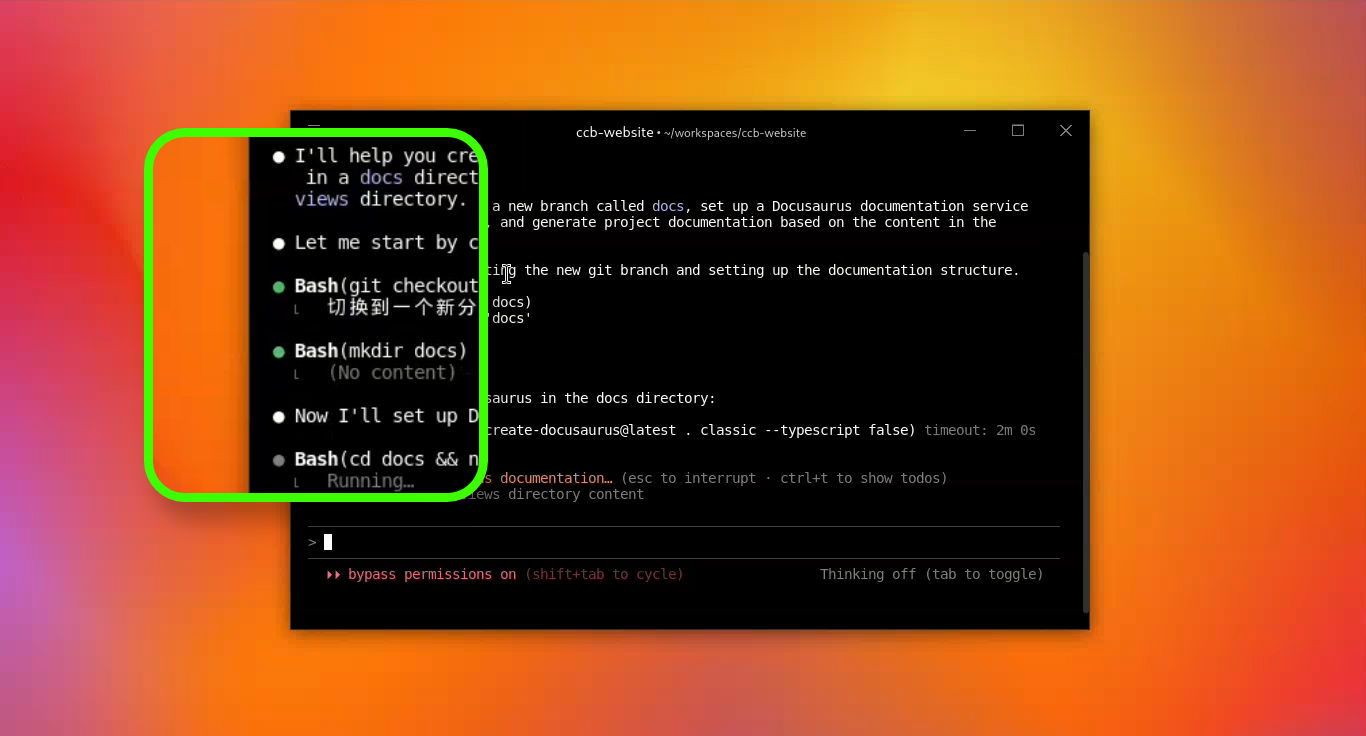
- Chấm trắng -- phản hồi hoặc lý luận. Nó đang cho bạn biết vừa làm gì, hoặc đang giải thích quy trình suy nghĩ.
- Chấm xanh lá -- một lệnh gọi công cụ đã thành công. Bạn sẽ thấy chấm này mỗi khi nó chạy lệnh và lệnh đó hoạt động đúng.
- Dấu hoa thị đỏ cam -- nó đang suy nghĩ. Nếu chấm này xuất hiện quá lâu, thường là do trục trặc mạng.
- Mẹo -- đầu ra lớn sẽ bị thu gọn theo mặc định. Nhấn
Ctrl + Ođể mở rộng hoặc thu gọn.
Bước 3: Lỗi và tự sửa
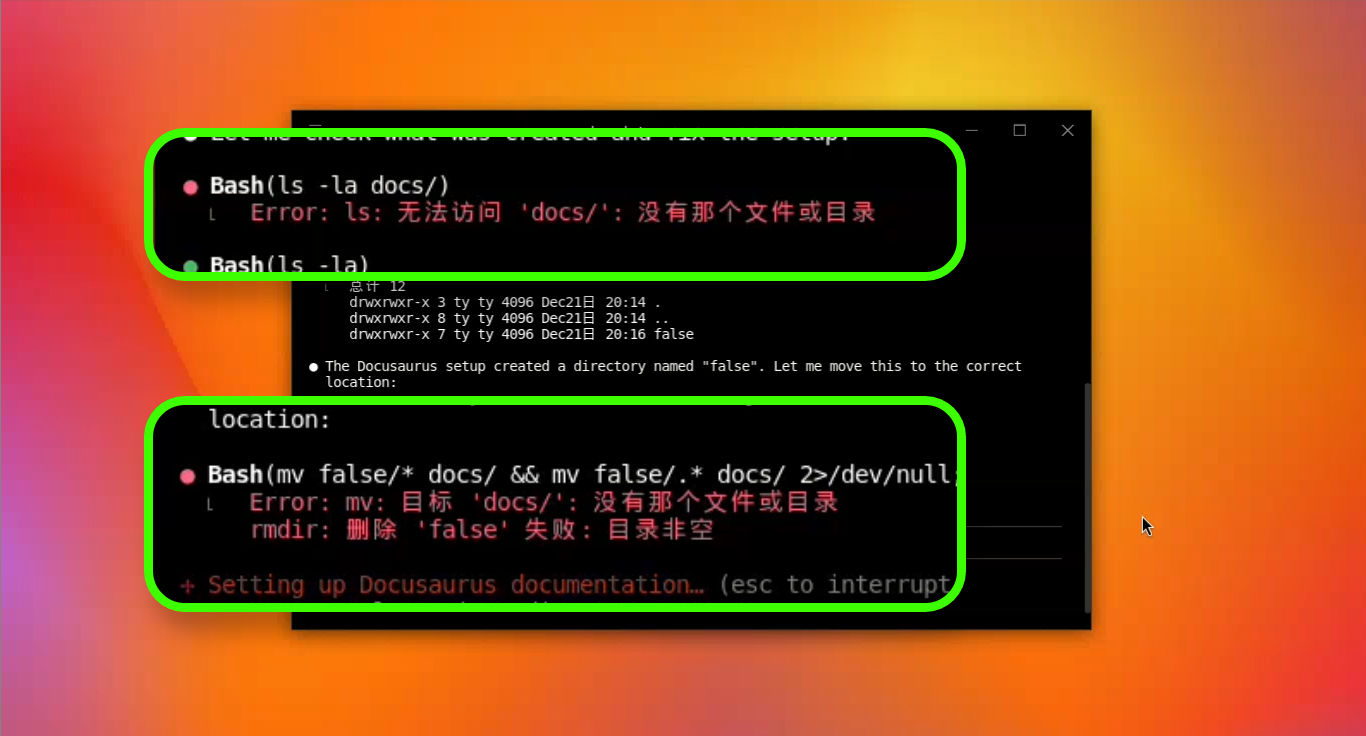
Bạn sẽ thấy chấm đỏ vào lúc nào đó. Đừng lo lắng -- nó không có nghĩa là tác vụ thất bại. AI cũng có lúc mắc sai lầm. Trong demo này, nó đã chèn thêm một false vào lệnh tạo thư mục, nên bước tiếp theo không tìm được đường dẫn như mong đợi.
Điểm khác biệt là Deep Code tự giám sát đầu ra của chính nó. Khi kết quả không khớp với dự kiến, nó tự truy vết lại lịch sử và tự sửa vấn đề -- bạn không cần phải phát hiện lỗi.
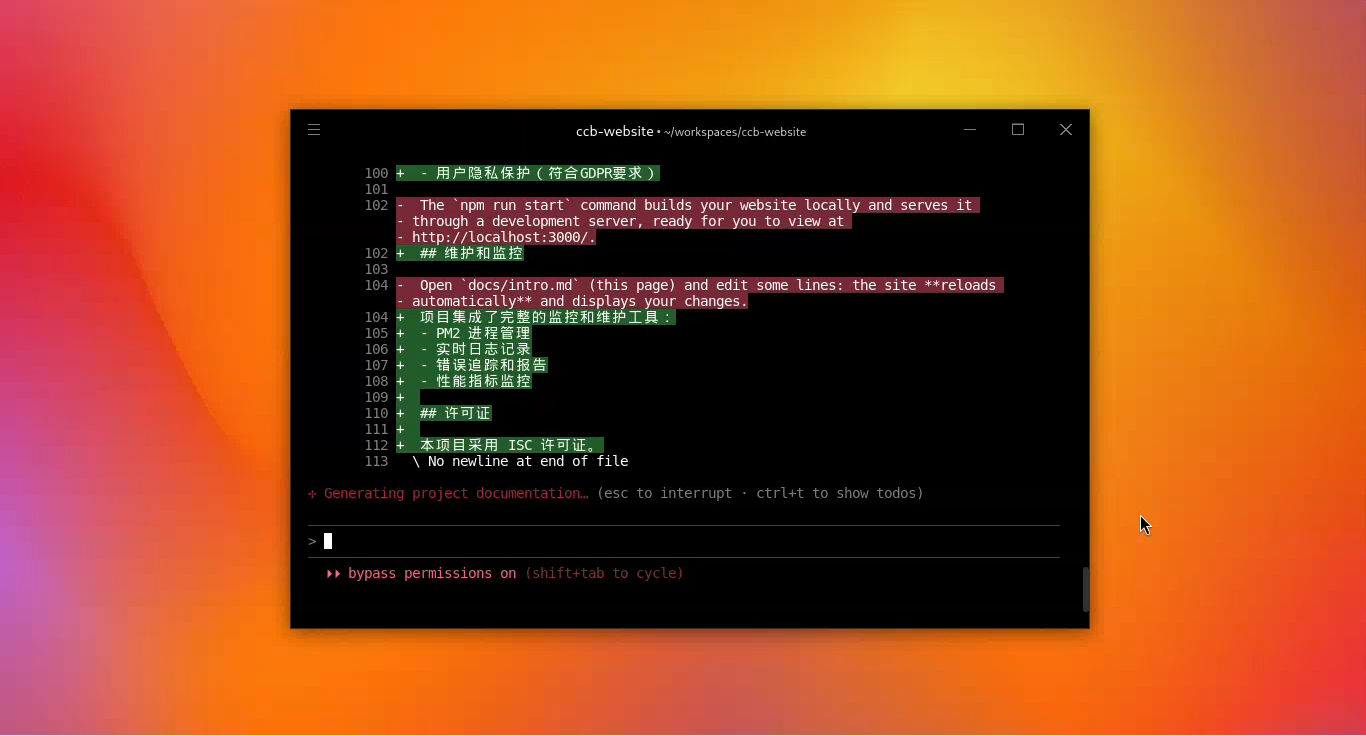
Khi chỉnh sửa tệp, bạn sẽ thấy diff màu rõ ràng: xanh lá cho phần thêm, đỏ cho phần xóa. Mọi thay đổi đều hiển thị trong nháy mắt. Nếu quá trình biên dịch CSS bị timeout trong lúc build, nó sẽ chẩn đoán lỗi và tự động thử lại.
Kết luận
Đây là những gì Deep Code đã hoàn thành trong buổi làm việc: một site tài liệu được tạo khung hoàn chỉnh, thanh điều hướng bên được thiết lập, và nội dung trang đã được soạn sẵn, sẵn sàng sử dụng.
Deep Code không phải là một trình tạo code rồi bỏ đi. Nó giống như một công cụ luôn nhận biết tác vụ của bạn suốt quá trình. Nó tự kiểm tra kết quả, tự phát hiện sai lầm và tự điều chỉnh mà không cần bạn can thiệp.
Hãy tưởng tượng Deep Code như một người giám sát công trình sắc sảo: chấm trắng là anh ta đang thông báo những gì đang xảy ra, chấm xanh lá nghĩa là anh ta đang dùng công cụ và làm việc, và khi anh ta đóng đinh sai vị trí (chấm đỏ), anh ta rút ra ngay và sửa -- bạn không cần phải đứng sau lưng giám sát.
Bây giờ bạn đã thấy Deep Code hoạt động, có một khái niệm làm nền tảng cho mọi thứ nó làm: context. Nếu bạn nhận thấy phản hồi chậm lại trong một phiên làm việc dài, hoặc thắc mắc tại sao bắt đầu cuộc trò chuyện mới đôi khi lại hiệu quả hơn, tất cả đều xoay quanh cách các LLM (Mô hình AI) quản lý context. Tiếp theo: tìm hiểu sâu về context là gì và cách quản lý nó hiệu quả.