Hướng dẫn nhanh Deep Code: Dùng AI làm trợ lý siêu hạng
Tiếp nối phần hướng dẫn cài đặt trước đó, hôm nay chúng ta sẽ đi thẳng vào thực hành. Nếu bạn là người mới bắt đầu với lập trình hỗ trợ AI, đừng để từ "lập trình" làm bạn lo lắng. Deep Code được thiết kế ngay từ đầu để giúp việc phát triển trở nên cực kỳ đơn giản.
Bước 1: Thiết lập thư mục làm việc
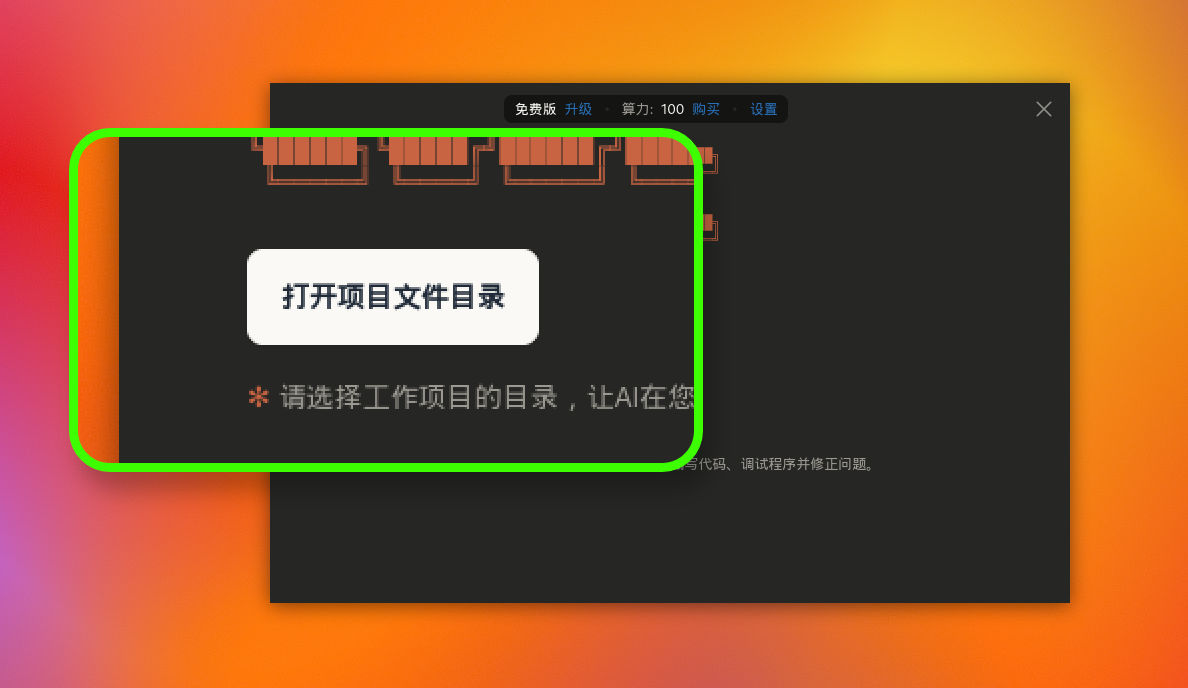
Khi bạn khởi động Deep Code lần đầu, một màn hình bắt đầu gọn gàng, tối giản sẽ hiện ra. Phần tử nổi bật nhất ở trung tâm là nút «Mở thư mục dự án».
«Thư mục dự án» là gì? Nói đơn giản, đó là nơi chứa mã nguồn dự án của bạn. Tại sao bạn cần chọn một thư mục? Bởi vì Deep Code là một AI rất kỷ luật. Công cụ sẽ yêu cầu bạn chọn rõ ràng thư mục dự án để AI chỉ viết code, chạy gỡ lỗi và khắc phục sự cố trong phạm vi dự án bạn chỉ định. Hãy coi đó như việc giao cho AI một khu vực thi công riêng -- mọi thao tác đều bị giới hạn nghiêm ngặt trong khu vực đó.
Bước 2: Giao diện trực quan
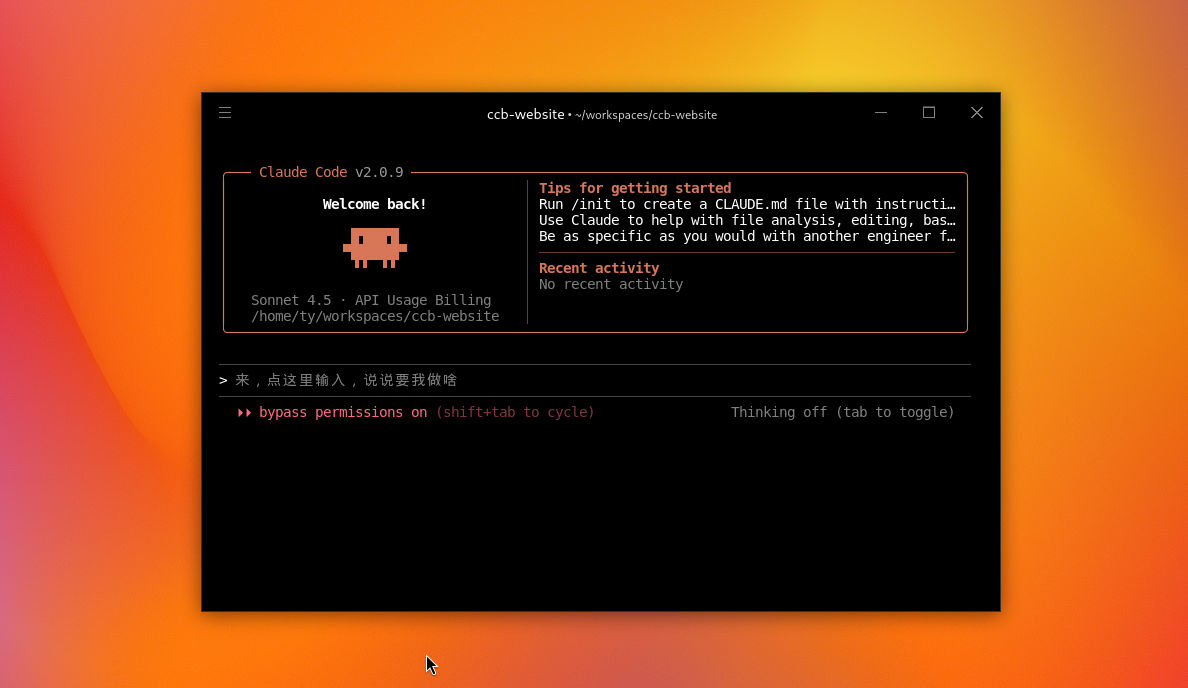
Sau khi chọn thư mục, bạn sẽ bước vào giao diện chính. Giao diện trông chuyên nghiệp nhưng thực ra rất dễ hiểu:
- Hiển thị đường dẫn phía trên cùng: Ngay trên cùng cửa sổ, bạn có thể thấy rõ đường dẫn đầy đủ đến dự án hiện tại (ví dụ: ~/workspaces/ccb-website). Đây là một thiết kế tinh tế -- khi bạn đang xử lý nhiều tác vụ, chỉ cần liếc lên trên là biết ngay AI đang làm việc trong thư mục nào, không bao giờ bị lẫn.
- Linh vật và trạng thái: Ở giữa màn hình, bạn sẽ thấy số phiên bản Claude Code (ví dụ: v2.1.103) và linh vật pixel-art đặc trưng. Thấy nó nghĩa là trợ lý AI của bạn đã sẵn sàng và đang chờ lệnh.
- Vùng nhập liệu chính: Ở dưới cùng giao diện, có một dòng chữ xám ghi đại loại «Nhấp vào đây để nhập và cho tôi biết cần làm gì». Đây là nơi bạn đưa ra chỉ dẫn. Chỉ cần nhấp và gõ yêu cầu (ví dụ: «Tạo cho tôi một trang đăng nhập»), và Deep Code sẽ bắt đầu phân tích yêu cầu, lập kế hoạch chi tiết rồi thực thi như một lập trình viên giàu kinh nghiệm.
Bước 3: Đa nhiệm với cửa sổ song song
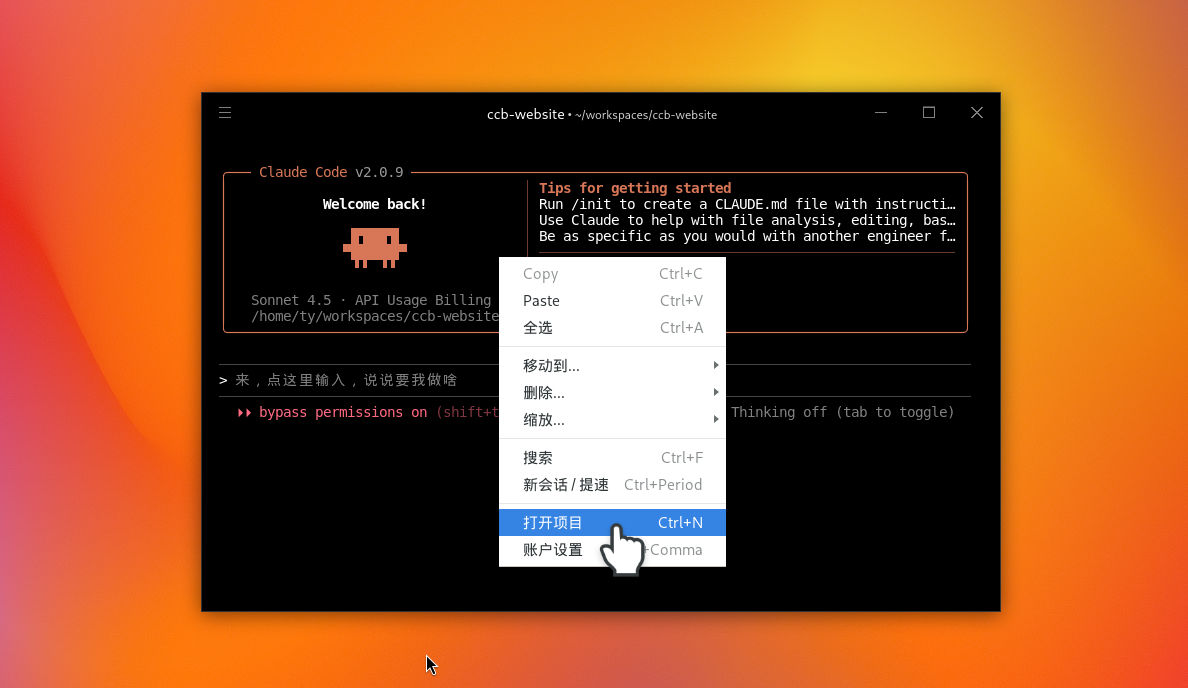
Nếu bạn có nhiều dự án cần xử lý, Deep Code có thể đáp ứng dễ dàng. Chỉ cần nhấp chuột phải bất kỳ lúc nào và chọn «Mở dự án» từ menu ngữ cảnh, hoặc dùng phím tắt Ctrl + N để mở dự án mới. Bạn thậm chí có thể mở nhiều cửa sổ cùng lúc, để Deep Code làm việc trên các dự án khác nhau song song nhằm đạt hiệu suất tối đa!
Tóm tắt
Deep Code biến các chỉ dẫn bằng ngôn ngữ tự nhiên thành code thực tế. Tất cả những gì bạn cần làm là chỉ vào thư mục dự án, nhấp nút nhập giọng nói ở góc dưới bên phải và nói yêu cầu -- không cần gõ phím -- rồi để công cụ lo phần còn lại: nó tự phân tích kế hoạch, viết code và luôn giới hạn phạm vi trong thư mục đó nên bạn luôn biết chính xác nó đang làm việc ở đâu. Đường dẫn hiện tại luôn hiển thị ở đầu cửa sổ, nên dù bạn đang xử lý nhiều dự án cùng lúc, chỉ cần liếc qua là biết mình đang ở đâu. Cần làm nhiều việc cùng lúc? Chỉ cần mở cửa sổ mới bằng Ctrl + N và chạy song song.
Bây giờ bạn đã nắm được những điều cơ bản, hãy chuyển sang Hướng dẫn tham quan để xem Deep Code xử lý một dự án thực tế từ đầu đến cuối -- bao gồm cách đọc các chỉ báo trạng thái, cách nó tự sửa lỗi khi gặp sự cố, và kết quả hoàn chỉnh thực sự trông như thế nào.