Sử dụng bảng trình quản lý tệp
Gõ @ trong ô chat là cách tích hợp sẵn của Claude Code để tham chiếu tệp. Cách này hoạt động tốt với một hoặc hai tệp. Nhưng khi dự án lớn hơn, sự bất tiện tăng lên:
- Ghi nhớ đường dẫn: Bạn phải nhớ chính xác đường dẫn tệp. Các thư mục lồng sâu khiến việc này khó chịu và dễ sai sót.
- Can thiệp IME: Nếu bạn dùng bộ gõ cho ngôn ngữ không phải tiếng Anh, việc liên tục chuyển đổi giữa IME và ký tự
@sẽ phá vỡ nhịp làm việc.
Bảng trình quản lý tệp giải quyết cả hai vấn đề. Bảng nằm ở đầu thanh công cụ bên trái -- chỉ một nhấp chuột là bạn có thể duyệt, tìm kiếm và chèn tham chiếu tệp mà không cần gõ một đường dẫn nào.
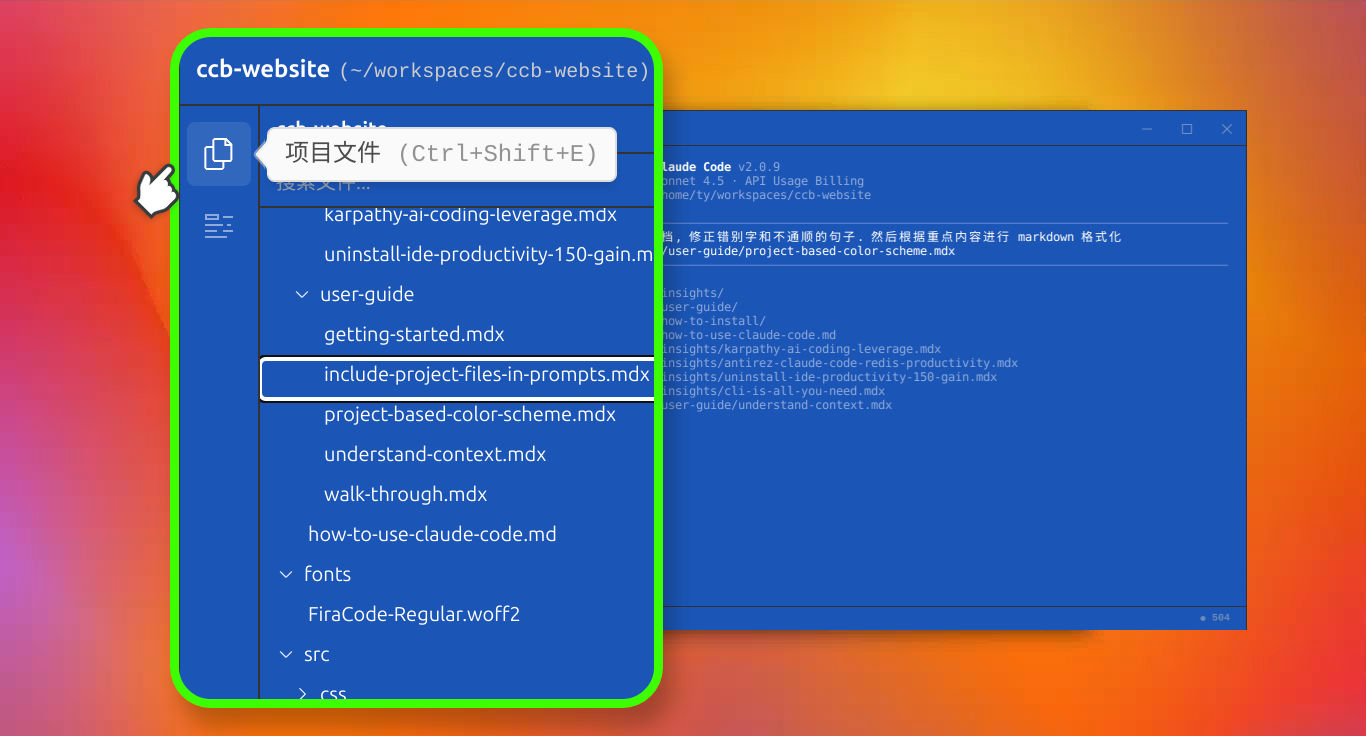
1. Mở bảng trình quản lý tệp
Nhấp nút đầu tiên trên thanh công cụ bên trái, hoặc nhấn Ctrl + Shift + E để mở/đóng bảng.
2. Duyệt tệp
Bảng sử dụng chế độ xem cây tương tự như trong VS Code, Cursor và các trình soạn thảo khác:
- Xem toàn bộ dự án: Mọi tệp trong dự án đều hiển thị dưới dạng cây. Không còn phải đoán cấu trúc thư mục.
- Lọc theo Git: Bảng tuân thủ quy tắc
.gitignorengay từ đầu. Các thư mục nhưnode_modulesđược tự động ẩn, nên bạn chỉ thấy những gì quan trọng. - Điều hướng bằng bàn phím: Dùng phím mũi tên lên và xuống để di chuyển trong cây, phím trái và phải để thu gọn và mở rộng thư mục.
3. Tìm kiếm tệp
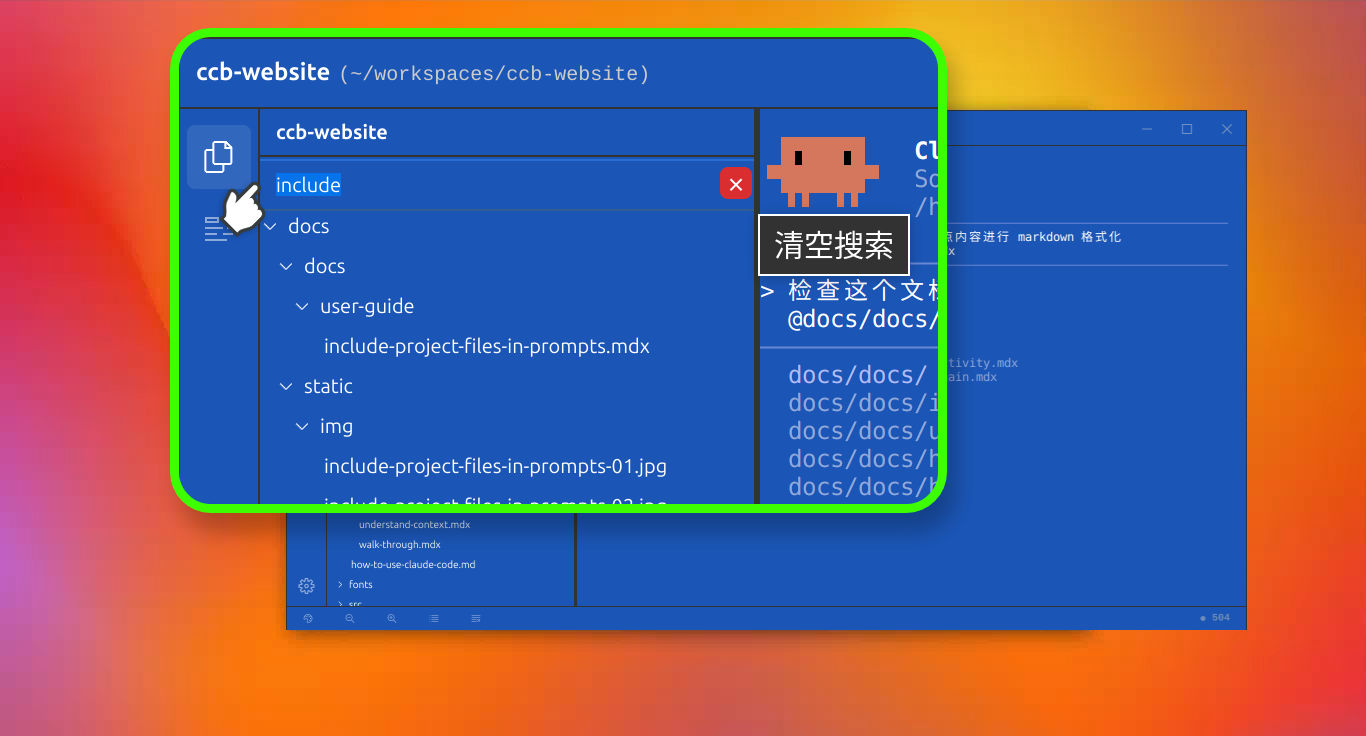
Ở đầu bảng có thanh tìm kiếm. Gõ một phần tên tệp và cây sẽ lập tức lọc theo kết quả phù hợp. Cách này nhanh hơn nhiều so với việc nhấp qua từng thư mục lồng nhau.
4. Chèn tham chiếu tệp
Đây là lý do chính để sử dụng bảng. Thay vì gõ đường dẫn @ thủ công:
- Nhấp đúp vào tệp để chèn tham chiếu
@trực tiếp vào ô chat. Deep Code sẽ đọc tệp và đưa nó vào context. - Thêm nhiều tệp bằng cách nhấp đúp liên tiếp -- rất tiện cho việc review code hoặc so sánh các cách triển khai cạnh nhau. Bạn cũng có thể chọn tệp và nhấn
Ctrl + Enter. - Thư mục cũng hoạt động: Nhấp đúp vào thư mục để chèn tham chiếu thư mục, cung cấp cho Deep Code danh sách nội dung bên trong. Sau đó bạn có thể cho nó biết cần lấy những tệp cụ thể nào.
Tóm tắt
Bảng trình quản lý tệp không chỉ là giải pháp thay thế cho việc gõ đường dẫn @ -- nó là cách làm việc nhanh hơn. Tra cứu đường dẫn, tìm kiếm tệp và chèn tham chiếu đều diễn ra trong một giao diện trực quan. Nếu bạn chưa thử, nhấn Ctrl + Shift + E hoặc nhấp nút đầu tiên trên thanh công cụ bên trái.